
Výměna grafické karty NVIDIA → AMD Radeon není jen o fyzické výměně hardwaru. Pokud necháš v systému zbytky ovladačů, může to vést k pádům her, microstutterům, problémům s VRR (G-Sync/FreeSync), chybám po aktualizacích Windows nebo špatně aplikovaným profilům. Níže je osvědčený „servisní“ postup, který udělá přechod čistě a bez bordelu.
Proč nestačí odinstalovat ovladače „běžně“
Odinstalace přes Aplikace (Programy a funkce) často zanechá:
- služby a plánované úlohy na pozadí,
- zbytky v registrech,
- shader cache (DX/Vulkan) a profily,
- konflikty s nově instalovanými ovladači.
Proto používáme DDU (Display Driver Uninstaller) v nouzovém režimu.
Důležité: Internet řešíme jednoduše
V tomto návodu nebudeme měnit nastavení Windows Update. Místo toho stačí během výměny: vytáhnout LAN kabel nebo odpojit Wi-Fi. Windows si pak nemá odkud stáhnout „nějaký“ ovladač a nepřetlačí ti ruční instalaci.
Co si připravit předem
- DDU – Display Driver Uninstaller (stáhnout předem - Portable verzi)
- AMD Adrenalin ovladač pro tvoji cílovou kartu (např. RX 9060 XT) – stáhnout předem
- šroubovák, přístup ke skříni, čas na restart
- možnost odpojit internet (LAN / Wi-Fi)
Krok za krokem: kompletní odinstalace ovladačů NVIDIA (DDU)
1) Odpoj internet
- Vytáhni LAN kabel nebo vypni Wi-Fi.
2) Nabootuj jednorázově do nouzového režimu
- Otevři Nastavení → Systém → Obnovení.
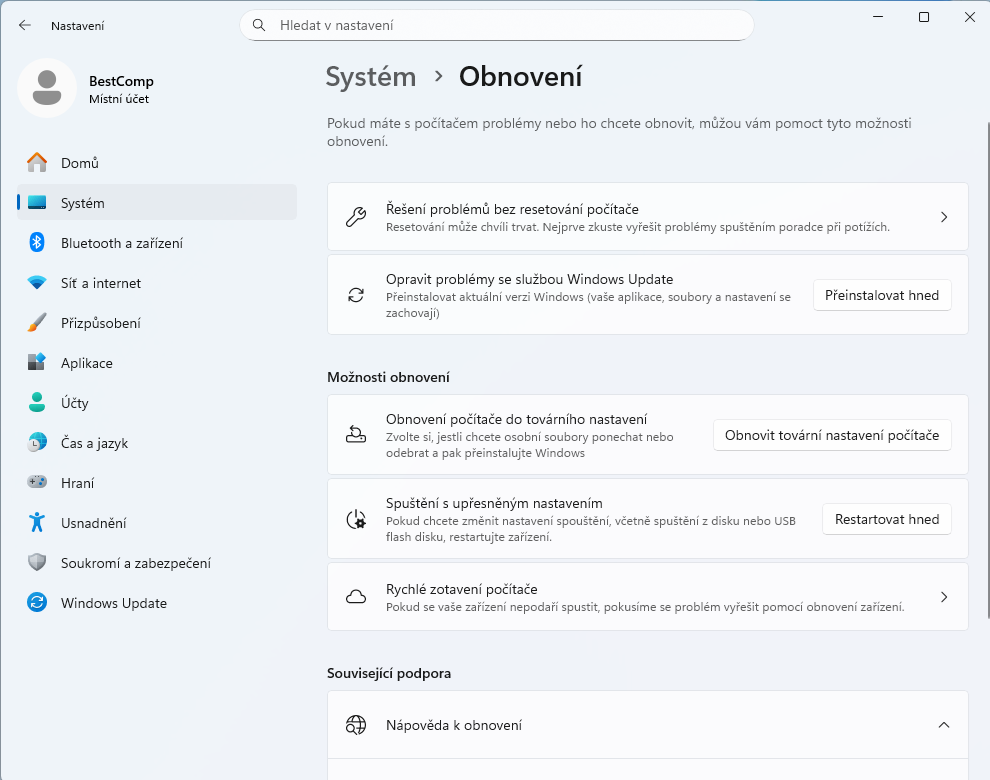
- Klikni na tlačítko Restartovat hned
- Po restartu zvol: Odstranit potíže → Upřesnit možnosti → Nastavení spuštění → Restartovat.
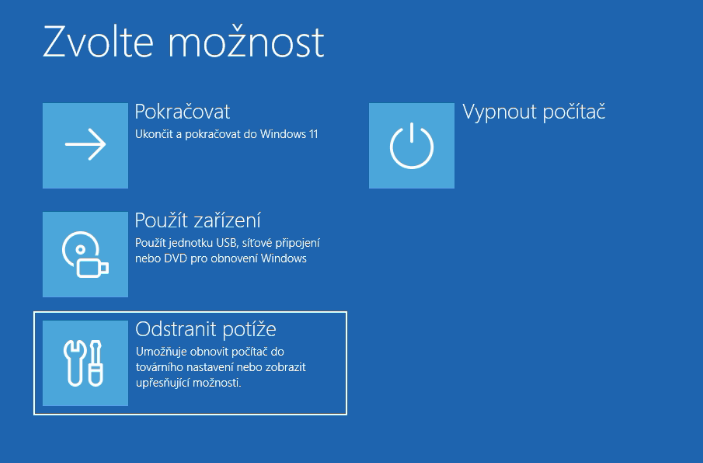
- Stiskni klávesu 4 - na české klávesnici písmenko "č" (Nouzový režim)
3) Spusť DDU a vyčisti NVIDIA ovladače
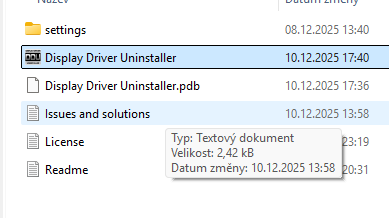
- Spusť DDU soubor, který se rozbalí, vlez do složky a 2x klikni na "Display Driver Uninstaller", čímž ho spustíš. Na úvodní obrazovce nic neměň a dej Zavřít.
- Vpravo vyber typ zařízení: GPU.
- Vyber výrobce: NVIDIA.
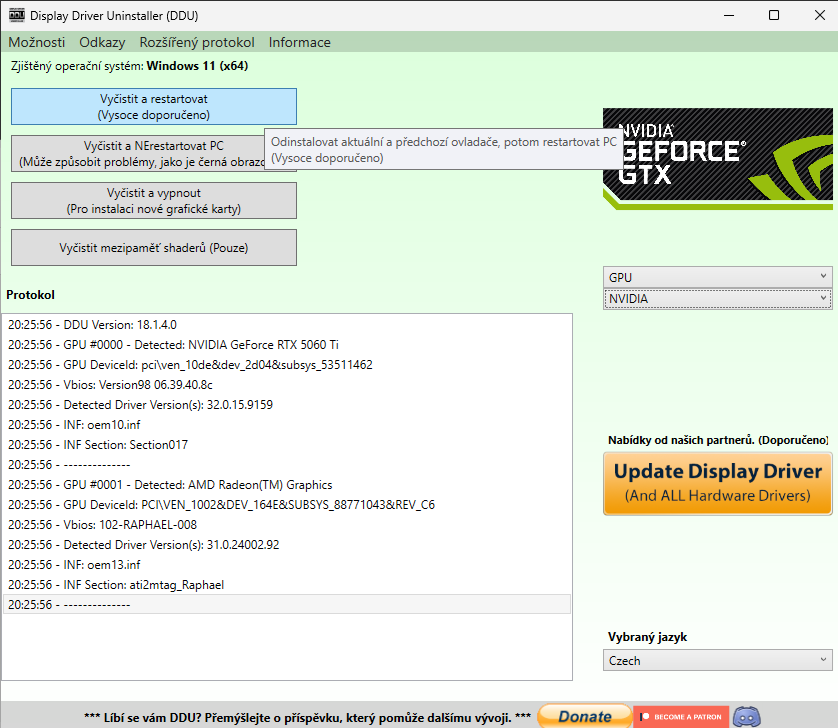
- Klikni na Vyčistit a vypnout (3. tlačítko).
Počítač se po dokončení vypne. To je ideální moment na fyzickou výměnu grafické karty.
Výměna grafické karty NVIDIA → AMD Radeon (např. RX 9060 XT)
1) Vypnutý PC odpoj od napájení
- Vypni zdroj, odpoj kabel ze zásuvky.
- Pro jistotu stiskni na pár vteřin tlačítko Power (vybije zbytky energie).
2) Vyměň grafickou kartu - viz náš návod "Jak vyměnit grafickou kartu - krok za krokem"
- Vyjmi starou NVIDIA kartu.
- Vlož AMD Radeon kartu do PCIe slotu.
- Zapoj napájení PCIe (8pin/12VHPWR dle modelu) a zkontroluj, že kabel sedí nadoraz.
- Přepoj monitor do nové AMD karty.
První start po výměně
Nech internet stále odpojený. Windows naběhne s Microsoft Basic Display Adapter, rozlišení může být nízké – to je v pořádku.
Instalace AMD ovladače
- Spusť instalátor AMD Software: Adrenalin Edition (který sis stáhl předem)
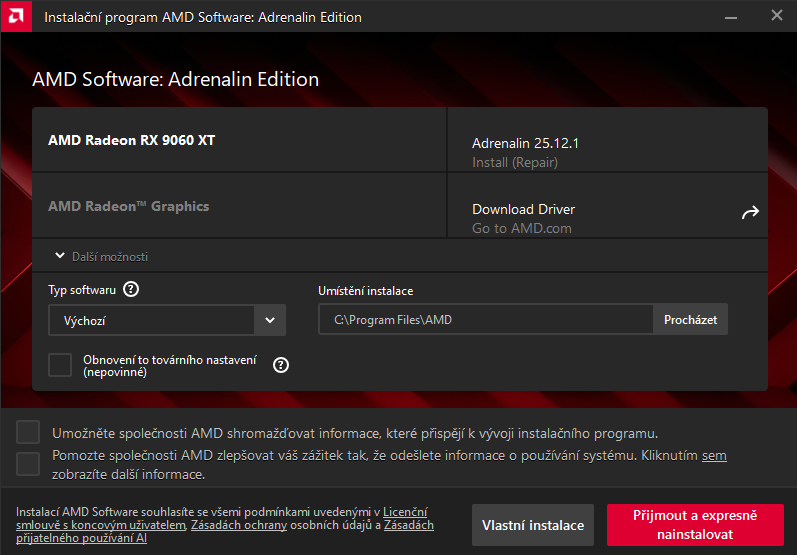
- Pokud nabídne volbu Obnovení do továrního nastavení → zvol Ano.
- Dokonči instalaci a proveď restart.
- Teprve po restartu připoj internet (LAN / Wi-Fi).
Rychlý checklist (1 minuta)
- ✅ Internet odpojen (LAN/Wi-Fi)
- ✅ Jednorázový nouzový režim přes Rozšířené spuštění
- ✅ DDU: GPU → NVIDIA → Clean and shutdown
- ✅ Výměna karty, monitor zapojen do nové GPU
- ✅ Instalace AMD Adrenalin + Factory Reset + restart
- ✅ Internet připojit až po úspěšné instalaci
Kontrola, že je vše čisté
Nainstalované programy
V Nastavení → Aplikace → Nainstalované aplikace zkontroluj, že už nemáš: NVIDIA Graphics Driver, GeForce Experience apod. Pokud zůstane NVIDIA PhysX, tak jej jednoduše odinstaluj.
Nejčastější chyby (a proč se dějí)
- Instalace AMD ovladačů „přes“ NVIDIA – zůstanou služby, profily, cache a vznikají konflikty.
- Internet připojený během výměny – Windows může automaticky stáhnout ovladač a „přepsat“ ti ruční instalaci.
- Dva ovladače (AMD + NVIDIA) v systému bez důvodu – zbytečné procesy a občasné konflikty ve hrách.
Doporučené nastavení po výměně (stručně)
- BIOS: Above 4G Decoding = ON, Resizable BAR / Smart Access Memory = ON
- Windows: Herní režim = ON
- AMD Adrenalin: VRR/FreeSync dle monitoru, ostatní funkce nech nejdřív na default
FAQ
Stačí místo vypínání Windows Update jen odpojit internet?
Ano. Pro domácí PC je to nejjednodušší a velmi spolehlivé řešení. Pokud je PC offline, Windows si nemá odkud stáhnout ovladače.
Můžu mít nainstalované ovladače NVIDIA i AMD zároveň?
Technicky ano, ale doporučuje se to pouze v případě, že máš v PC dvě fyzické grafické karty. Pro běžné herní PC s jednou GPU je lepší mít nainstalované pouze ovladače pro aktuální kartu.
Kdy má smysl čistá instalace Windows?
Pokud dlouhodobě řešíš nestabilitu, máš systém „zanesený“ po více velkých výměnách HW, nebo chceš absolutně čistý start. Pro běžný přechod NVIDIA → AMD obvykle stačí DDU + čistá instalace ovladačů.
Závěr
Pokud dodržíš postup (offline → jednorázový nouzový režim → DDU → výměna karty → instalace AMD ovladače), přechod z NVIDIA na AMD Radeon proběhne čistě a bez zbytečných problémů. Pokud budeš chtít, napiš nám parametry sestavy a monitoru – rádi doporučíme ideální nastavení pro výkon a stabilitu.
📥 Stáhněte si PDF checklist BestComp.cz zdarma
Rychlý přehled kroků pro bezpečnou výměnu grafické karty NVIDIA → AMD Radeon.
Ideální k tisku nebo do mobilu.