
Stáhněte NVIDIA App z nvidia.com/en-us/software/nvidia-app, nainstalujte ji a v levém menu klikněte na Ovladače → Stáhnout → Instalovat. Aplikace sama rozpozná vaši grafickou kartu a stáhne správný ovladač. Po instalaci restartujte počítač. Pro hraní her vyberte typ Game Ready Driver, pro grafické programy Studio Driver. Aktuální verze ovladače je 596.36 WHQL (květen 2026).
📅 Článek byl aktualizován 11. května 2026 – aktualizováno pro NVIDIA App (nástupce GeForce Experience), přidány informace o typech ovladačů, DLSS 4 a nejnovějším ovladači.
Vyměnili jste grafickou kartu za NVIDIA nebo máte nový počítač a nevíte, jak správně nainstalovat ovladače? Nebo vás tíží otázka, proč hry sekají i na výkonném PC? Chybějící nebo zastaralé ovladače jsou jednou z nejčastějších příčin. V roce 2026 je instalace přímočarší než kdy dřív – NVIDIA sjednotila vše do jedné aplikace. Celý proces zvládnete za 5 minut.
📋 Obsah článku
Proč jsou ovladače NVIDIA důležité?
Ovladač grafické karty je software, který propojuje váš operační systém a hry s hardwarem grafické karty. Bez správného ovladače grafická karta buď vůbec nefunguje, nebo pracuje na zlomek svého výkonu. Aktuální ovladače přinášejí konkrétní benefity:
| Co aktuální ovladač přináší | Praktický dopad |
|---|---|
| Optimalizace pro nové hry | Každý Game Ready Driver je laděn přímo pro nové tituly – vyšší FPS, méně pádů |
| Opravy chyb a pádů | Staré ovladače mohou způsobovat modré obrazovky (BSOD) nebo zamrzání hry |
| Podpora DLSS 4 | Nejnovější AI technologie zvyšující FPS dostupná pouze s aktuálním ovladačem |
| Bezpečnostní záplaty | Zastaralé ovladače mohou obsahovat zranitelnosti – aktualizace je chrání |
| Podpora nových technologií | G-Sync, HDR, ray tracing, NVIDIA Reflex – vše vyžaduje aktuální ovladač |
PRO TIP: Jak poznám, že mám zastaralý ovladač?
Příznaky zastaralého ovladače: hra padá na plochu bez důvodu, černá obrazovka při spuštění hry, nízký výkon i na slabých hrách, nebo hlášení „Ovladač přestal reagovat a byl obnoven" v pravém dolním rohu. Pokud máte některý z těchto příznaků, aktualizace ovladače je první věc, kterou zkusit.
Co je NVIDIA App a jak nahradila GeForce Experience
Pokud jste dříve používali GeForce Experience, vězte, že tato aplikace byla v roce 2024 oficiálně ukončena a plně nahrazena novou NVIDIA App. Všichni uživatelé byli automaticky přesunuti na novou platformu.
NVIDIA App není jen kosmetická změna – jde o kompletní sjednocení tří samostatných nástrojů do jednoho:
📦 Dříve – 3 oddělené aplikace
- GeForce Experience – ovladače a optimalizace her
- NVIDIA Control Panel – pokročilá nastavení GPU
- RTX Experience – RTX funkce a AI nástroje
✅ Dnes – jedna NVIDIA App
- Ovladače a jejich aktualizace
- Pokročilá nastavení GPU (Hz, rozlišení, G-Sync)
- Optimalizace her, DLSS Override, DLSS 4
- Nahrávání a streaming (Shadowplay)
Instalace ovladačů přes NVIDIA App – krok za krokem
- Navštivte oficiální stránku NVIDIA App na nvidia.com/en-us/software/nvidia-app a klikněte na tlačítko Stáhnout.
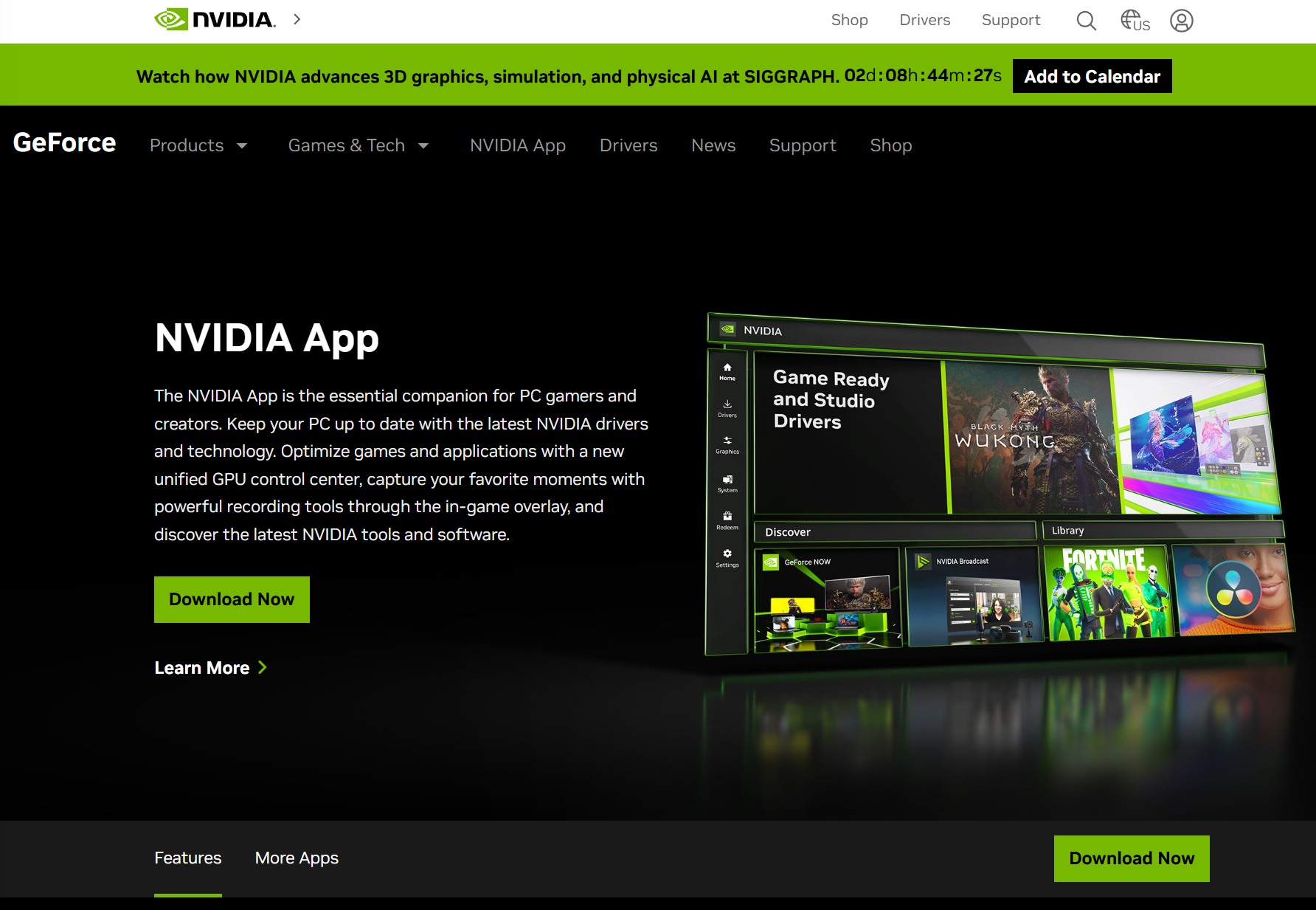
- Spusťte stažený instalační soubor a potvrďte spuštění (klikněte Ano na výzvu UAC). Instalace NVIDIA App proběhne automaticky za 1–2 minuty.
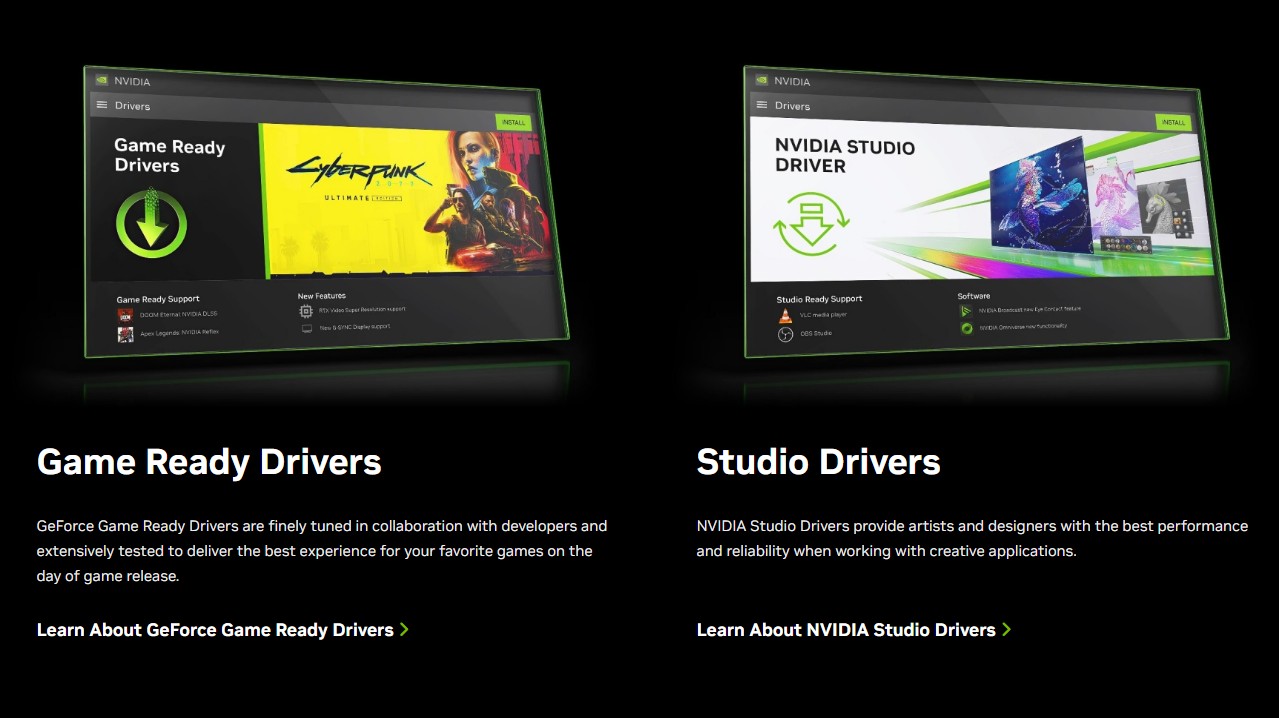
- Po prvním spuštění NVIDIA App se zobrazí výběr typu ovladače – zvolte „Pro hráče" (Game Ready Driver) pokud chcete nejnovější podporu her, nebo „Pro vývojáře" (Studio Driver) pokud pracujete s Adobem, DaVinci Resolve nebo 3D softwarem.
- V levém menu aplikace klikněte na „Ovladače". Vpravo uvidíte aktuálně dostupný ovladač. Klikněte na „Stáhnout" a poté na „Instalovat".
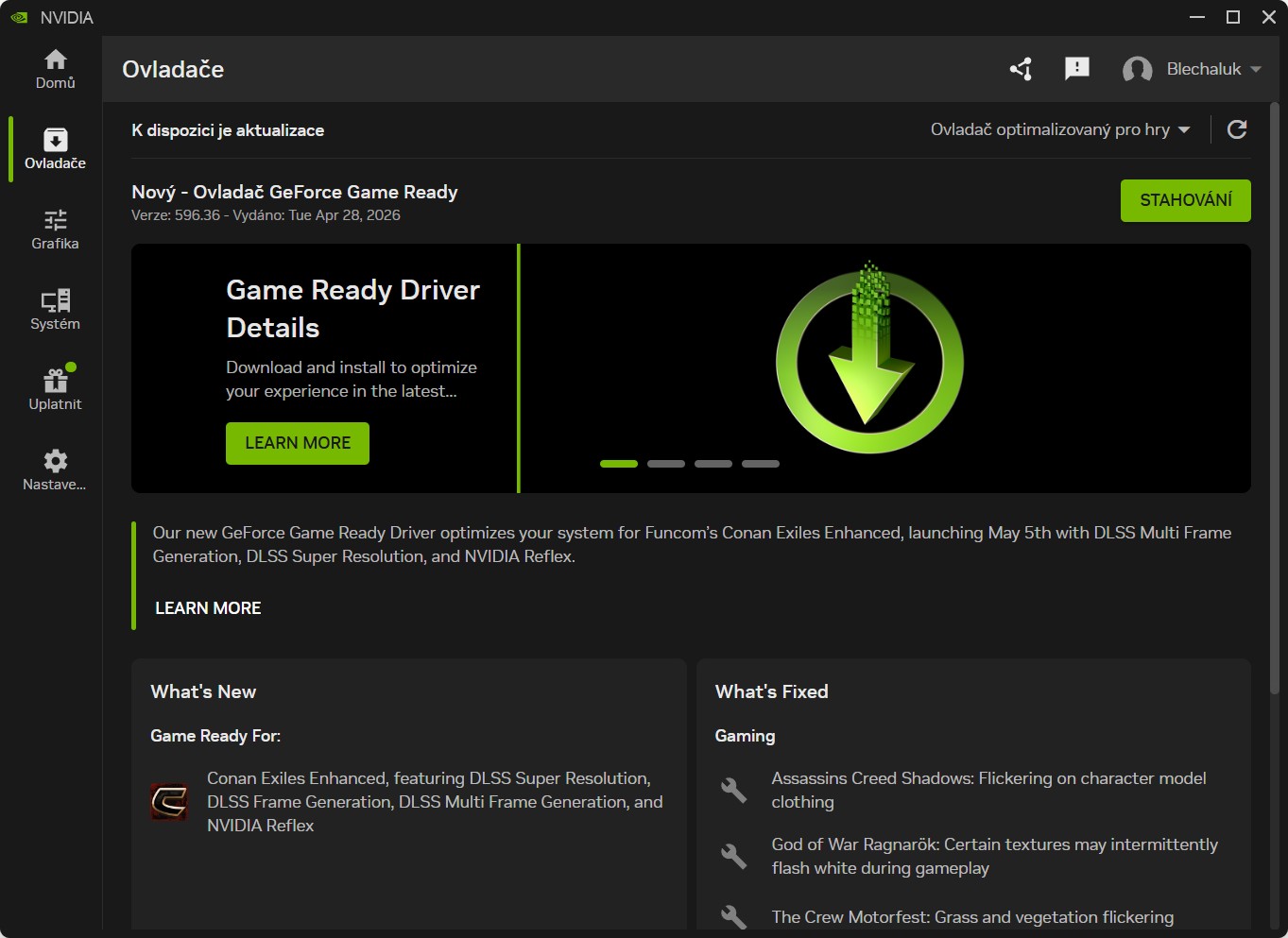
- Aplikace automaticky rozpozná vaši grafickou kartu a stáhne správný ovladač přímo pro váš model (RTX 5090, RTX 4060, GTX 1660 atd.). Nemusíte nic vyhledávat ani zadávat.
- Průběh instalace sledujte v aplikaci. Po dokončení vás NVIDIA App vyzve k restartu počítače – potvrďte ho. Bez restartu ovladač nemusí fungovat správně.
- Po restartu jsou ovladače nainstalovány. Hotovo! 🎉
PRO TIP: Aktuální ovladače v roce 2026
Nejnovější ovladače NVIDIA k datu tohoto článku je verze 596.36 WHQL vydaná 28. dubna 2026. NVIDIA App vám vždy nabídne nejnovější dostupnou verzi automaticky – nemusíte číslo verze sledovat sami. Označení WHQL znamená, že ovladač prošel certifikací Microsoftu a je plně stabilní pro Windows 11.
Game Ready Driver vs Studio Driver – který zvolit?
Při prvním spuštění NVIDIA App vás čeká výběr mezi dvěma typy ovladačů. Zde je přehled rozdílů, abyste se správně rozhodli:
| Vlastnost | Game Ready Driver 🎮 | Studio Driver 🎨 |
|---|---|---|
| Určen pro | Hráče, streamery | Grafiky, střihače videa, 3D umělce |
| Frekvence aktualizací | Každé 2–4 týdny | Každé 2–3 měsíce |
| Optimalizace | Nové hry v den vydání | Kreativní software (Adobe, DaVinci) |
| Stabilita | Velmi dobrá | Maximální – výrobci to kladou na první místo |
| DLSS, ray tracing | Nejnovější verze ihned | Mírné zpoždění |
| Doporučení BestComp | ✅ Pro 95 % uživatelů | Jen pokud profesionálně pracujete s grafikou |
PRO TIP: Typ ovladače lze kdykoli změnit
Pokud si zvolíte špatný typ, nevadí – v NVIDIA App přejděte do Nastavení → Ovladače a typ kdykoliv přepněte. Změna se projeví při příští aktualizaci ovladače.
Jak aktualizovat ovladače NVIDIA do budoucna
Jakmile máte NVIDIA App nainstalovanou, budoucí aktualizace jsou otázkou tří kliknutí. NVIDIA App vás navíc může na nové ovladače upozornit automaticky.
- Otevřete NVIDIA App (najdete ji v systémové liště vpravo dole, nebo ji vyhledejte ve Windows).
- Klikněte v levém menu na „Ovladače".
- Pokud je k dispozici nový ovladač, uvidíte tlačítko „Stáhnout" – klikněte na něj.
- Po stažení klikněte na „Instalovat" a vyberte typ instalace:
- Expresní instalace – rychlá, vhodná pro většinu uživatelů
- Vlastní instalace – umožňuje provést čistou instalaci (doporučeno při řešení problémů)
- Po dokončení restartujte počítač.
⚠️ POZOR: NVIDIA App může v některých hrách snižovat výkon
Testy z roku 2025 prokázaly, že NVIDIA App s aktivním překryvem (overlay) může snižovat výkon ve hrách až o 15 % – zejména v titulech postavených na Unreal Engine 5 (Black Myth: Wukong, Fortnite atd.). Pokud zaznamenáte nečekaně nízký výkon, zkuste v NVIDIA App vypnout herní překryv: Nastavení → Overlay a funkce ve hře → přepnout na Vypnuto. Výkon by se měl okamžitě zlepšit.
Alternativa: Ruční instalace ovladačů bez NVIDIA App
Preferujete mít počítač bez zbytečných aplikací na pozadí? Ovladače lze nainstalovat i ručně přímo ze stránek NVIDIA – bez instalace NVIDIA App.
- Navštivte nvidia.com/en-us/drivers.
- Použijte funkci „Auto-Detect Your GPU" – stránka automaticky rozpozná vaši grafickou kartu a nabídne správný ovladač. Nebo vyplňte ručně: sérii grafické karty (např. GeForce RTX 50 Series), konkrétní model (RTX 5060) a operační systém (Windows 11).
- Klikněte na „Find" a poté na „Download".
- Spusťte stažený soubor .exe a zvolte „Vlastní instalace" → zaškrtněte „Provést čistou instalaci" – tím odstraníte zbytky starých ovladačů a předejdete konfliktům.
- Po dokončení restartujte počítač.
PRO TIP: Kdy zvolit čistou instalaci?
Čistou instalaci (Clean Install) doporučujeme zejména když: přecházíte z AMD grafiky na NVIDIA, řešíte problémy s pádem her nebo modrou obrazovkou, nebo instalujete ovladače na nově sestaveném PC. Čistá instalace odstraní stopy po starých ovladačích a začne od nuly – předejde většině konfliktů.
🔧 Poteřebujete vyměnit grafickou kartu?
- Jak fyzicky vyměnit grafickou kartu v PC krok za krokem
- Jak odstranit staré ovladače AMD před přechodem na NVIDIA
- Co zkontrolovat po výměně grafiky
FAQ – Časté dotazy
❓ Jak nainstalovat ovladače NVIDIA ve Windows 11?
Stáhněte NVIDIA App z nvidia.com, nainstalujte ji a v levém menu klikněte na Ovladače. Aplikace automaticky rozpozná vaši grafickou kartu a nabídne správný ovladač ke stažení. Po instalaci restartujte počítač. Celý proces trvá přibližně 5 minut.
❓ Co nahradilo GeForce Experience v roce 2026?
GeForce Experience byla v roce 2024 oficiálně ukončena a nahrazena novou NVIDIA App. Ta sjednocuje funkce GeForce Experience, NVIDIA Control Panel a RTX Experience do jedné aplikace. Uživatelé GeForce Experience byli automaticky přesunuti na NVIDIA App.
❓ Jaký je rozdíl mezi Game Ready Driver a Studio Driver?
Game Ready Driver je určen pro hráče – aktualizuje se každé 2–4 týdny a přináší optimalizace pro nové hry. Studio Driver je pro grafické profesionály – aktualizuje se méně často, ale je maximálně stabilní pro kreativní software jako Adobe nebo DaVinci Resolve. Pro hraní her vždy volte Game Ready Driver.
❓ Musím mít nainstalovanou NVIDIA App?
Ne, NVIDIA App není povinná. Ovladače lze stáhnout a nainstalovat ručně přímo z webu nvidia.com bez instalace jakékoliv aplikace. NVIDIA App ale přináší pohodlnou správu ovladačů, automatické upozornění na nové verze a přístup k nastavení GPU na jednom místě.
❓ Proč mi po aktualizaci ovladače klesly FPS ve hře?
NVIDIA App s aktivním herním překryvem (overlay) může snižovat výkon až o 15 %, zejména v hrách na Unreal Engine 5. Řešení: v NVIDIA App přejděte do Nastavení → Overlay a funkce ve hře → vypněte překryv. Alternativně zkuste provést čistou instalaci (Clean Install) nejnovějšího ovladače.
❓ Jak zjistím, jakou verzi ovladače NVIDIA mám nainstalovanou?
Stiskněte Windows + R, napište dxdiag a stiskněte Enter. V záložce Zobrazení uvidíte verzi ovladače. Nebo otevřete NVIDIA App → Ovladače – zobrazí se aktuálně nainstalovaná verze i dostupná aktualizace.
❓ Jak odinstalovat staré ovladače NVIDIA před přechodem na AMD?
Nejspolehlivější způsob je použít bezplatný nástroj DDU (Display Driver Uninstaller). Spusťte Windows v nouzovém režimu, spusťte DDU, vyberte NVIDIA a klikněte na Clean and Restart. Tím odstraníte všechny stopy po ovladačích a předejdete konfliktům po instalaci AMD ovladačů.
Hledáte herní PC s NVIDIA grafikou?
Na BestComp.cz nabízíme herní počítače s nejnovějšími grafikami NVIDIA GeForce RTX – od startovacích sestav až po výkonné stroje na ultra detaily. Ovladače jsou předinstalovány, PC je připraveno k hraní ihned.
Prohlédnout herní PC s NVIDIAČlánek napsal Lukáš Blecha, majitel eshopu a technologický nadšenec zabývající se počítači více než 30 let