
Windows 11 nainstaluješ i na počítač bez TPM 2.0, bez Secure Bootu nebo s nepodporovaným procesorem, a to čtyřmi ověřenými postupy: nástrojem Rufus, úpravou registru, přepínačem /product server nebo nástrojem FlyOOBE. Všechny čtyři obcházejí kontroly instalátoru, ale žádný z nich neobejde chybějící instrukci SSE4.2 — procesory starší než Intel Nehalem z roku 2008 a AMD starší než Bulldozer z roku 2011 systém vůbec nenabootují. Instaluj rovnou verzi 25H2, protože verzi 24H2 přestane Microsoft záplatovat 13. října 2026. Instalace probíhá z oficiálního obrazu Microsoftu a s vlastní licencí je legální, ale Microsoft na takový počítač negarantuje dodávku aktualizací ani podporu. Pokud počítač denně používáš na bankovnictví nebo práci, je bezpečnější zaregistrovat Windows 10 do programu ESU a získat záplaty až do 12. října 2027.
Nepodporovaný procesor, chybějící TPM 2.0 nebo vypnutý Secure Boot — to jsou tři nejčastější důvody, proč instalátor Windows 11 odmítne pokračovat. Týká se to stovek milionů počítačů, které jinak fungují úplně v pořádku a klidně by ještě pár let vydržely.
Instalátor kontroly hlásí, ale všechny čtyři níže popsané postupy je umí přeskočit.
Tenhle návod jsem v plzeňské dílně BestComp použil na desítkách zákaznických strojů, takže vím i to, co se v běžných návodech nepíše — kdy postup selže, kdy má smysl ho vůbec nedělat a kde je tvrdá hranice, přes kterou žádný trik nepomůže. Projdeme čtyři metody, jejich rizika i to, kdy je rozumnější zůstat u Windows 10.
Poslední aktualizace obsahu:
📋 Obsah článku:
1. Co tvému počítači vlastně chybí
Než začneš cokoli obcházet, zjisti přesnou příčinu. Bezplatný nástroj PC Health Check od Microsoftu ti řekne konkrétně, který požadavek počítač nesplňuje — a od toho se odvíjí, jestli má smysl pokračovat.
Většina požadavků Windows 11 je softwarová kontrola, kterou instalátor jen odklikne. Existuje ale jedna, která softwarová není a obejít ji nejde ničím.
| Požadavek Windows 11 | Jde obejít | Čím |
|---|---|---|
| TPM 2.0 chybí nebo je vypnuté | Ano | Všechny čtyři metody |
| Secure Boot vypnutý nebo nepodporovaný | Ano | Všechny čtyři metody |
| Procesor mimo seznam podporovaných | Ano | Rufus, registr s BypassCPUCheck, product server, FlyOOBE |
| Méně než 4 GB operační paměti | Ano | Rufus, registr s BypassRAMCheck |
| Starší BIOS bez UEFI, disk v režimu MBR | Částečně | Rufus umí zapsat USB pro starší BIOS |
| Procesor bez instrukce SSE4.2 a POPCNT | Ne | Žádná metoda, systém nenabootuje |
⛔ Tvrdá hranice: SSE4.2 a POPCNT
Od verze 24H2 je jádro Windows 11 zkompilované s instrukcemi SSE4.2 a POPCNT přímo ve výkonově kritických částech. Procesor, který je nezná, spadne při startu na neplatné instrukci — instalace se sice tváří, že proběhla, ale systém potom nenabootuje a stroj skončí v prostředí pro obnovení. Není to politika Microsoftu, ale fyzická vlastnost procesoru, takže na to nefunguje žádná úprava registru ani upravené ISO.
Hranice u Intelu je architektura Nehalem, tedy první generace Core i z konce roku 2008. U AMD je to architektura Bulldozer, čili řada FX z roku 2011. Pozor na Phenom a Phenom II — ty mají jen SSE4a, což je něco jiného než SSE4.2, a neprojdou. Ověříš to za minutu bezplatným nástrojem CPU-Z v poli Instructions.
Pokud tvůj procesor SSE4.2 nemá, čti dál rovnou kapitolu Alternativy. Návody na obejití kontrol ti u takového stroje nepomůžou.
2. Kterou verzi Windows 11 vůbec instalovat
Tohle je nejčastější chyba roku 2026 a v žádném starším návodu ji nenajdeš: lidé si dají práci s obejitím kontrol, nainstalují verzi 24H2 a za pár měsíců jsou zase bez záplat.
Windows 11 verze 24H2 přestane v edicích Home a Pro dostávat aktualizace 13. října 2026. Instalovat ji dnes na nepodporovaný počítač nedává smysl — jdeš do práce, jejíž výsledek vydrží pár týdnů.
| Verze Windows 11 | Konec podpory Home a Pro | Doporučení pro nepodporovaný hardware |
|---|---|---|
| 24H2 | 13. 10. 2026 | Neinstalovat |
| 25H2 | 12. 10. 2027 | Tuhle instaluj |
| 26H1 | 14. 3. 2028 | Netýká se tě |
| 26H2 | Zatím neurčeno | Vyjde až na podzim |
Verze 26H1 z února 2026 je mimořádné vydání jen pro nová zařízení s procesory Snapdragon X2 — na běžný počítač s Intelem nebo AMD ji nenainstaluješ a řešit ji nemusíš.
Verze 26H2 se čeká na podzim 2026 a nepřináší žádné nové hardwarové nároky. Stojí na stejné kódové základně jako 24H2 a 25H2, takže pokud si dnes rozjedeš 25H2, přechod na 26H2 bude pravděpodobně jen malý balíček, který přepne číslo verze. Čekat na ni ale nemá smysl — 25H2 je dostupná hned a má podporu do října 2027.
3. Co si přečti dřív, než začneš
Instalace na nepodporovaný hardware je legální a technicky funkční, ale je to řešení na tvoje riziko. Tohle jsou reálné dopady, se kterými musíš počítat.
⚠️ Šest věcí, které bys měl vědět
1. Microsoft ti negarantuje aktualizace. Měsíční kumulativní záplaty v praxi chodí bez problémů, ale Microsoft si vyhradil právo je nepodporovaným zařízením omezit nebo zastavit. Není na to žádná záruka.
2. Velké roční upgrady mohou selhat. Přechod na novou verzi umí hardware zkontrolovat znovu. Pak musíš obcházecí postup zopakovat, nebo verzi nainstalovat ručně z obrazu.
3. Bez TPM 2.0 nepoužiješ BitLocker v obvyklé podobě ani rozpoznání obličeje či otisku prstu přes Windows Hello. Bezpečnostní funkce, které se o TPM opírají, prostě nebudou.
4. Microsoft svůj návod na obejití smazal. Registrový postup byl od roku 2021 popsaný přímo v dokumentaci Microsoftu, ale ten článek v lednu 2025 zmizel. Postup dál funguje, jen už ho nikdo oficiálně nedoporučuje.
5. Zálohuj dřív, než začneš. Ideálně kompletní obraz disku, ne jen dokumenty. Když se in-place upgrade zasekne v polovině, obraz je jediná rychlá cesta zpět.
6. Připrav si instalační USB s Windows 10. Když systém po instalaci nenaběhne, budeš ho potřebovat okamžitě.
Moje praktické doporučení z dílny: na počítač, kde běží účetnictví, internetové bankovnictví nebo cokoli, co si nemůžeš dovolit ztratit, tohle nedělej. Tam dává smysl registrace do programu ESU a klidný přechod později.
4. Metoda A: Rufus, nejspolehlivější volba
Rufus je bezplatný open source nástroj, který ti vytvoří bootovací USB s Windows 11 a rovnou z něj odstraní kontroly TPM, Secure Bootu, operační paměti i procesoru. Funguje pro čistou instalaci i pro upgrade a nevyžaduje žádný ruční zásah do registru. Používám ho jako první volbu.
Krok 1: stáhni obraz Windows 11
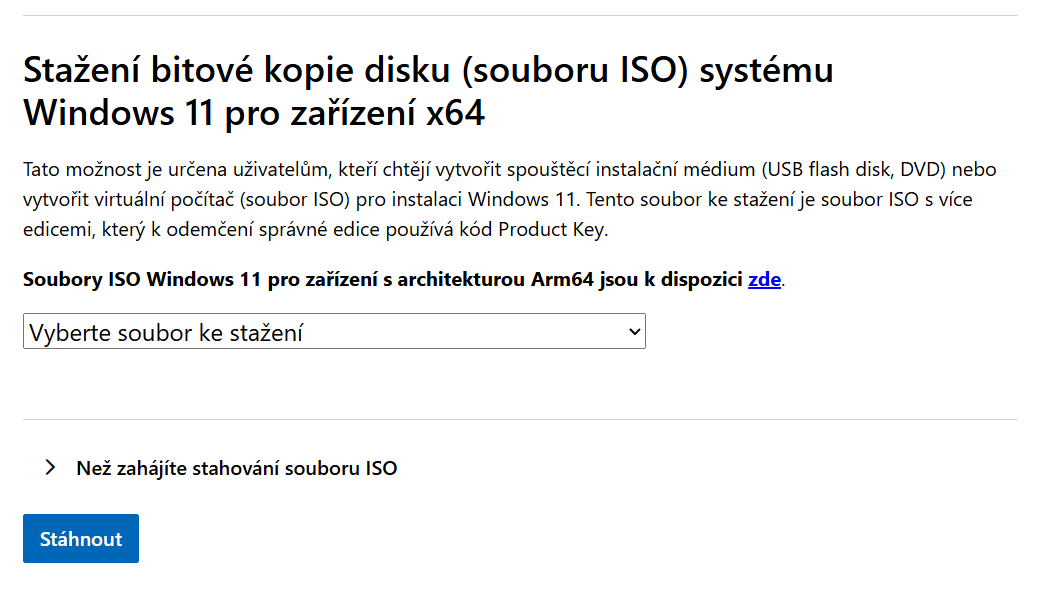
Jdi na oficiální stránku Microsoftu ke stažení Windows 11, zvol položku pro stažení bitové kopie disku ve formátu ISO, vyber jazyk a stáhni soubor. Počítej zhruba se sedmi gigabajty.
Krok 2: stáhni Rufus
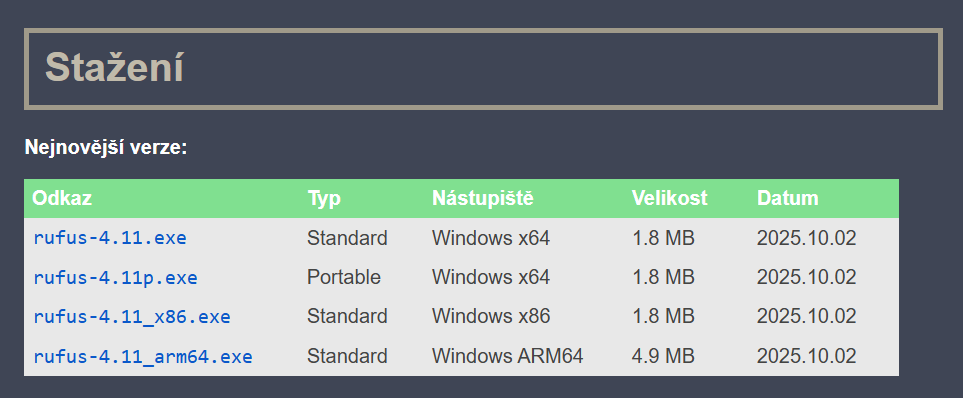
Na rufus.ie si stáhni nejnovější verzi, v době psaní je to 4.14 z jara 2026. Rufus je v češtině, je zdarma a existuje i přenosná varianta, kterou nemusíš instalovat.
Krok 3: vytvoř bootovací USB
Zapoj USB flash disk o kapacitě nejméně 8 GB. Všechna data na něm přijdou o život, takže si předem zkontroluj, že na něm nic nemáš.
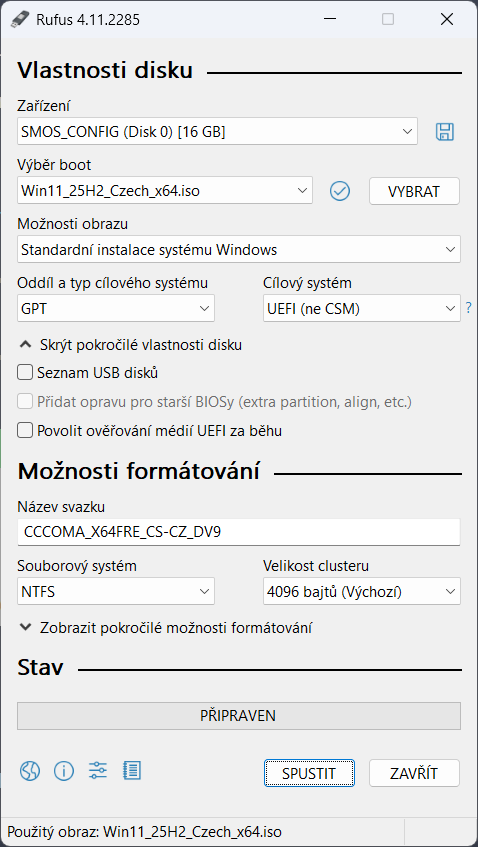
Spusť Rufus, vyber správnou jednotku a tlačítkem Vybrat najdi stažený soubor ISO.
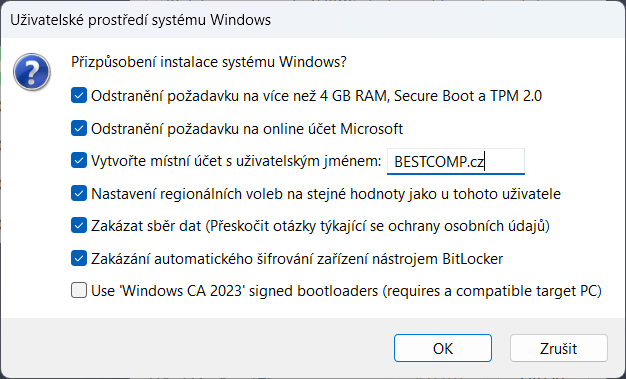
Klikni na Spustit. Otevře se dialog Windows User Experience s možnostmi přizpůsobení instalace.
Zaškrtni volbu pro odebrání požadavku na 4 GB paměti, Secure Boot a TPM 2.0. Tohle je ta klíčová položka, kvůli které tu celou metodu děláme.
Volitelně zaškrtni odebrání požadavku na účet Microsoft, pokud chceš systém rozjet na lokálním účtu, a přeskočení otázek na sběr dat.
Potvrď a počkej, obvykle deset až patnáct minut podle rychlosti flash disku.
Krok 4: spusť instalaci
Máš dvě možnosti. Buď restartuj počítač, klávesou F12, F11 nebo F8 podle výrobce desky vyvolej nabídku spouštěcích zařízení a nastartuj z USB — to použij pro čistou instalaci. Nebo v Průzkumníku otevři USB jednotku a spusť z ní soubor setup.exe přímo z běžícího systému. Druhá cesta zachová soubory i programy a je pohodlnější.
V průvodci zvol možnost zachovat osobní soubory a aplikace. Po dokončení otevři Windows Update, nech doinstalovat záplaty a zkontroluj ovladače, hlavně grafiky a čipové sady.
💡 Verze 4.14 má drobnou chybu, o které je dobré vědět
V Rufusu 4.14 se přestaly správně pamatovat volby dialogu Windows User Experience mezi jednotlivými spuštěními. Konkrétně se volba pro odebrání hardwarových požadavků sama vrací zpět zaškrtnutá, i když ji ručně odklikneš. Pro nás je to spíš úsměvné než nepříjemné — my ji zaškrtnutou chceme. Ale pokud připravuješ média pro víc počítačů a u některého bypass nechceš, zkontroluj si dialog pokaždé znovu.
5. Metoda B: úprava registru pro upgrade z Windows 10
Tahle metoda přinutí instalátor Windows 11 přeskočit kontroly tím, že mu ve Windows 10 předem nastavíš správné hodnoty v registru. Hodí se na in-place upgrade se zachováním souborů a programů a nepotřebuješ k ní žádný USB disk.
Původní návod Microsoftu obsahoval jen jediný klíč AllowUpgradesWithUnsupportedTPMOrCPU. Ten na verzi 24H2 a novější sám nestačí, protože nepokrývá kontrolu procesoru. Níže je kompletní sada, která funguje.
Krok 1: vytvoř a spusť soubor .reg
Zkopíruj následující kód do Poznámkového bloku a ulož ho jako win11bypass.reg. Při ukládání přepni typ souboru na Všechny soubory, jinak ti Poznámkový blok přilepí příponu .txt a soubor nebude fungovat. Potom na něj dvakrát klikni a potvrď zápis do registru.
Windows Registry Editor Version 5.00

[HKEY_CURRENT_USER\SOFTWARE\Microsoft\PCHC]
"UpgradeEligibility"=dword:00000001

[HKEY_LOCAL_MACHINE\SYSTEM\Setup\MoSetup]
"AllowUpgradesWithUnsupportedTPMOrCPU"=dword:00000001

[HKEY_LOCAL_MACHINE\SYSTEM\Setup\LabConfig]
"BypassTPMCheck"=dword:00000001
"BypassSecureBootCheck"=dword:00000001
"BypassRAMCheck"=dword:00000001
"BypassCPUCheck"=dword:00000001
Klíč UpgradeEligibility pod větví aktuálního uživatele říká kontrolnímu nástroji, že počítač je pro upgrade způsobilý. Klíče pod LabConfig pak vypínají jednotlivé kontroly instalátoru a BypassCPUCheck je z nich ten, na kterém to lidem nejčastěji padá.
Krok 2: spusť instalaci
Stáhni obraz ISO s Windows 11 verze 25H2 z webu Microsoftu, postup je stejný jako u Metody A.
V Průzkumníku klikni na stažený soubor pravým tlačítkem a zvol Připojit. Obraz se připojí jako virtuální jednotka.
Na připojené jednotce spusť setup.exe a v průvodci zvol zachování osobních souborů a aplikací.
Po dokončení otevři Windows Update, doinstaluj záplaty a aktualizuj ovladače.
💡 Instalátor pořád hlásí nekompatibilitu
Zkus v tomhle pořadí: dočasně vypni antivirus a spusť instalaci znovu. Zkontroluj, že soubor .reg není systémem zablokovaný — klikni na něj pravým tlačítkem, otevři Vlastnosti a případně použij tlačítko Odblokovat. Ověř v Editoru registru, že se všechny čtyři klíče pod větví LabConfig opravdu zapsaly, protože při chybějících právech správce se zápis tiše nepovede. Pokud ani to nezabere, přejdi na Metodu A nebo D, které jsou spolehlivější.
6. Metoda C: přepínač /product server
Tenhle postup spustí instalátor v režimu určeném pro serverové edice Windows, které klientské hardwarové kontroly neřeší. Přes název server ti ale nainstaluje normální Windows 11 v edici, kterou máš licencovanou, tedy Home nebo Pro. Nepotřebuješ USB disk ani zásah do registru.
Stáhni obraz ISO s Windows 11 verze 25H2 a připoj ho v Průzkumníku pravým tlačítkem přes volbu Připojit.
Na připojené jednotce otevři složku Sources.
Podrž klávesu Shift, klikni pravým tlačítkem do prázdného místa ve složce a zvol otevření okna PowerShellu.
Do okna napiš cmd a stiskni Enter, čímž se přepneš do klasického příkazového řádku.
Zadej příkaz a stiskni Enter:
setupprep.exe /product serverOtevře se průvodce, který se sám označuje jako Windows Server. To je v pořádku, výsledkem bude tvoje běžná edice Windows 11. Zvol zachování osobních souborů a aplikací a instalaci dokonči.
⚠️ Tenhle postup není garantovaný
Microsoft přepínač /product server během let opakovaně zablokoval a zase odblokoval. Nejdřív přestal fungovat u souboru setup.exe v kořeni obrazu, načež se ukázalo, že u setupprep.exe ve složce Sources funguje dál. Později fungovaly zase oba. K srpnu 2026 komunitně fungují obě varianty, ale u konkrétního obrazu to nikdo dopředu neslíbí — proto začni tím ze složky Sources, a když neuspěje, zkus ten v kořeni. Pokud selžou oba, není to konec: Rufus ani FlyOOBE na tomhle přepínači nestojí.
7. Metoda D: FlyOOBE, dřívější Flyby11
FlyOOBE je bezplatný nástroj, který celý upgrade z Windows 10 na Windows 11 udělá za tebe včetně obejití kontrol. Vznikl z projektu Flyby11 a je to dnes nejpohodlnější cesta pro člověka, který nechce editovat registr ani vytvářet bootovací USB.
Nástroj pod kapotou používá stejné mechanismy jako Metody B a C, jen je zabalené do jednoho okna. Sám ti taky nabídne stažení obrazu, umí předem odebrat část předinstalovaných aplikací a nabízí přizpůsobení prvního spuštění systému, včetně vypnutí funkcí Copilotu.
Stáhni FlyOOBE z oficiálního repozitáře na GitHubu projektu builtbybel. Stahuj výhradně odtud, ne z odkazů na náhodných webech.
Rozbal archiv a spusť aplikaci, instalace není potřeba.
Nech proběhnout vestavěnou kontrolu kompatibility. Nástroj tě sám upozorní, pokud procesoru chybí instrukce POPCNT a systém by nenabootoval — tuhle pojistku ostatní metody nemají.
Vyber připojený nebo stažený obraz Windows 11 a spusť upgrade. Osobní soubory i programy zůstanou zachované.
Nevýhoda oproti Rufusu je jediná, ale podstatná: FlyOOBE řeší upgrade z běžícího systému, ne čistou instalaci z USB. Když chceš disk vymazat a začít od nuly, sáhni po Metodě A.
8. Kterou metodu si vybrat
Krátce: chceš čistou instalaci, ber Rufus. Chceš si nechat všechny programy a soubory, ber FlyOOBE. Zbylé dvě metody jsou zálohy pro případ, že první volba neprojde.
| Metoda | Čistá instalace | Upgrade se zachováním dat | Obtížnost | Potřebuješ USB |
|---|---|---|---|---|
| A: Rufus | Ano | Ano | Nízká | Ano |
| B: úprava registru | Jen přes Shift a F10 | Ano | Střední | Ne |
| C: product server | Ne | Ano | Nízká | Ne |
| D: FlyOOBE | Ne | Ano | Nejnižší | Ne |
9. Alternativy, když se ti do toho nechce
Obejít kontroly jde, ale není to vždycky nejlepší volba. Tohle jsou čtyři cesty a situace, do kterých patří.
🕐 Windows 10 s programem ESU
Bezpečnostní aktualizace ti běží až do 12. října 2027 a v Česku za ně nic neplatíš. Microsoft původní termín říjen 2026 v červnu 2026 posunul o dalších dvanáct měsíců. Stačí ti Windows 10 verze 22H2, účet Microsoft s právy správce a zapnout registraci ve Windows Update. Žádné riziko nefunkčního systému, žádný zásah do ničeho. Pro koho: starší počítač, který zatím funguje, a chuť rozhodnout se v klidu. Kompletní postup najdeš v návodu k registraci do ESU.
🔧 Výměna základní desky nebo procesoru
Tady si dej pozor na rozšířený omyl: samotná nová deska s TPM 2.0 problém nevyřeší, pokud je nepodporovaný procesor. Seznam podporovaných procesorů je vázaný požadavek a začíná u osmé generace Intel Core a u Ryzenů řady 2000. Nová deska pomůže jen v případě, že máš podporovaný procesor a chybí ti výhradně TPM nebo UEFI. Jinak měníš desku i procesor, a tím pádem obvykle i operační paměť. Pro koho: počítač staří pět až sedm let, kde ostatní komponenty ještě dávají smysl.
💻 Nový počítač s Windows 11
U strojů starších osmi let bývá tohle levnější než skládat upgrade po dílech. Kromě plné podpory dostaneš rychlejší disk, nižší spotřebu a tišší chod — rozdíl proti staré mechanice poznáš okamžitě při startu systému. Pro koho: pomalý počítač, kde už i běžná práce zdržuje.
🐧 Linux
Pro počítač, kterému chybí SSE4.2 a žádná metoda mu nepomůže, je tohle jediná cesta, jak ho udržet bezpečně na síti. Ubuntu i Linux Mint běží na výrazně starším hardwaru než Windows 11, jsou zdarma a dostávají aktualizace bez omezení. Pro koho: velmi starý stroj na internet, dokumenty a e-mail.
Vyšlo ti, že se ten starý počítač už nevyplatí?
Kancelářské i repasované počítače skládám a testuji osobně v Plzni, Windows 11 v nich najdeš nainstalované a aktivované, takže je zapojíš a rovnou pracuješ. Dopravu na výdejní místo nebo do boxu PPL máš u objednávek od 10 000 Kč zdarma, u nižších částek a při doručení kurýrem na adresu je za příplatek. Napiš mi, co na počítači děláš, a doporučím ti konkrétní sestavu bez zbytečného přeplácení.
10. Související návody
Kolem přechodu na Windows 11 se vždycky objeví několik navazujících otázek. Na tyhle mám samostatné návody.
- Zůstáváš na desítkách: projdi si, jak prodloužit podporu Windows 10 přes program ESU až do října 2027.
- Licence před přeinstalací: zjisti si klíč předem podle návodu, jak zjistit product key Windows.
- Home nebo Pro: jestli nevíš, kterou edici potřebuješ, přečti si rozdíl mezi Windows 11 Home a Pro.
- Čistý start místo upgradu: někdy je rychlejší obnovení počítače do továrního nastavení.
- Po instalaci: nezapomeň na ovladače grafiky — mám návod na instalaci nejnovějších ovladačů NVIDIA i na ovladače AMD Radeon.
- Samostatná licence: trvalé, jednorázové licence Microsoft Windows vedeme bez předplatného.

