
Obnovení Windows do továrního nastavení zvládneš přímo ze systému, bez instalačního USB a bez opisování licenčního klíče. Ve Windows 11 vede cesta přes Nastavení → Systém → Obnovení → Obnovit tovární nastavení počítače, ve Windows 10 přes Nastavení → Aktualizace a zabezpečení → Obnovení. Systém ti pak nabídne dvě varianty: Zachovat moje soubory odebere aplikace a nastavení, ale dokumenty a fotky nechá na místě, zatímco Odstranit vše vyčistí systémový oddíl do nuly. Místní přeinstalace trvá zhruba 30 až 60 minut, Stažení z cloudu k tomu přidá čas na stažení několika gigabajtů. Digitální licence Windows 10 i 11 se po připojení k internetu aktivuje sama, protože je svázaná s hardwarem nebo s tvým Microsoft účtem.
Počítač se rozjíždí celou věčnost, chová se nevyzpytatelně, nebo ho chceš prodat a předat dalšímu majiteli bez jediného svého souboru? Reset do továrního nastavení je nejrychlejší cesta, jak vrátit systém do stavu, ve kterém byl po instalaci. Windows 10 i Windows 11 mají tenhle nástroj vestavěný, takže nepotřebuješ nic stahovat dopředu ani hledat instalační médium.
Reset systému zvládneš sám, přímo z Windows. Zálohu si ale udělej vždycky, i když volíš zachování souborů.
Reinstalace a záchrany systémů řeším v plzeňské dílně prakticky každý týden, takže v tomhle návodu najdeš i věci, na kterých lidi nejčastěji naráží: obnovovací klíč BitLockeru, zmizelé ovladače a rozdíl mezi resetem z Windows a resetem z oddílu výrobce. Provedu tě celým postupem krok za krokem.
Poslední aktualizace obsahu:
📋 Obsah článku:
1. Kdy se obnovení Windows vyplatí a kdy ne
Reset systému řeší softwarové problémy, ne hardwarové. To je nejdůležitější věta celého článku a ušetří ti spoustu zbytečné práce.
Tovární nastavení dává smysl v těchto situacích:
- Systém je dlouhodobě pomalý a restart ani čištění disku nepomáhají.
- Máš podezření na malware nebo ransomware, který se nedaří odstranit.
- Prodáváš nebo daruješ počítač a chceš mít jistotu, že na disku nezůstanou tvá data.
- Po nepovedené aktualizaci přes Windows Update nebo po instalaci pochybných ovladačů se systém chová nestabilně.
- Chceš čisté prostředí bez desítek programů, které se za roky nabalily.
Naopak reset nepomůže, pokud se počítač sám vypíná, mrzne i v BIOSu, dělá modré obrazovky s náhodnými kódy nebo hlásí chyby při startu ještě před načtením Windows. Tam je na vině hardware, nejčastěji vadná RAM, umírající disk nebo zdroj.
Než sáhneš po resetu, otestuj hardware
Padající systém umí způsobit i jediný vadný paměťový modul. Než strávíš odpoledne přeinstalací, projeď si test paměti RAM a kontrolu SSD disku na chyby. Když najdeš problém tam, reset by ti jen sebral čas a za týden by byl počítač zpátky ve stejném stavu.
2. Co udělat před resetem: záloha a obnovovací klíč
Zálohu si udělej vždycky, i když volíš možnost Zachovat moje soubory. Reset je proces, který trvá desítky minut a běží při něm zápis na systémový disk. Stačí výpadek proudu nebo disk, který byl už tak na hraně, a data jsou pryč.
Na externí disk nebo do cloudu si odlož dokumenty a fotky, záložky a hesla z prohlížeče, exporty z e-mailového klienta a aktivační klíče od softwaru třetích stran. Na klíč od Windows myslet nemusíš, k tomu se dostaneme níž.
Obnovovací klíč BitLockeru
Novější notebooky a počítače s Windows 11 mívají systémový disk zašifrovaný. Reset spuštěný přímo z běžících Windows si o klíč neřekne, ale jakmile se dostaneš do prostředí pro obnovení nebo do oddílu výrobce, může ho systém vyžadovat. Bez něj se k datům ani k obnově nedostaneš.
Klíč najdeš přihlášený pod svým Microsoft účtem v přehledu zařízení na adrese account.microsoft.com. Vytiskni si ho nebo ulož mimo daný počítač. Podrobně jsem to rozebral v článku Co je to BitLocker a k čemu slouží.
⚠️ Netroufáš si na to sám?
Zálohu dat i kompletní reinstalaci systému si u mě můžeš objednat jako službu. Napiš mi přes kontaktní stránku nebo do chatu vpravo dole a domluvíme se, jestli počítač přivezeš na výdejnu v Plzni, nebo to vyřešíme na dálku.
3. Zachovat moje soubory versus Odstranit vše
Po spuštění nástroje ti Windows nabídnou dvě cesty. Rozdíl mezi nimi je zásadní a nedá se vzít zpět, takže si tabulku přečti pozorně.
| Co se stane | Zachovat moje soubory | Odstranit vše |
|---|---|---|
| Dokumenty, fotky, plocha | Zůstanou | Smažou se |
| Nainstalované aplikace | Odeberou se | Odeberou se |
| Ovladače třetích stran | Odeberou se | Odeberou se |
| Systémová nastavení | Vrátí se do výchozího stavu | Vrátí se do výchozího stavu |
| Uživatelské účty | Zůstanou | Zaniknou, systém se nastavuje znovu |
| Data na ostatních discích | Zůstanou | Podle volby jednotek |
| Možnost vyčistit disk pro prodej | Není k dispozici | Je k dispozici |
| Typická doba | 30 až 60 minut | 30 minut až několik hodin |
| Vhodné pro | Řešení zpomalení a systémových chyb | Prodej, infekci malwarem, čistý start |
Volba Odstranit vše má ještě jednu podotázku. Windows se zeptají, jestli chtějí smazat jen jednotku se systémem, nebo všechny jednotky v počítači. Pokud máš data na samostatném disku D, drž se první možnosti.
Odebrat soubory, nebo vyčistit jednotku?
U volby Odstranit vše ti systém nabídne ještě jednu úroveň. Odebrat soubory je rychlé a pro domácí použití stačí. Odebrat soubory a vyčistit jednotku data navíc přepíše, aby se nedala běžnými nástroji obnovit. Trvá to podstatně déle, u velkých disků klidně několik hodin, ale při prodeji počítače cizímu člověku to má smysl.
4. Krok za krokem: reset PC s Windows 11
Celý postup běží přímo ve Windows. Instalační USB nepotřebuješ, systém si potřebné soubory buď stáhne, nebo použije lokální kopii uloženou na disku.
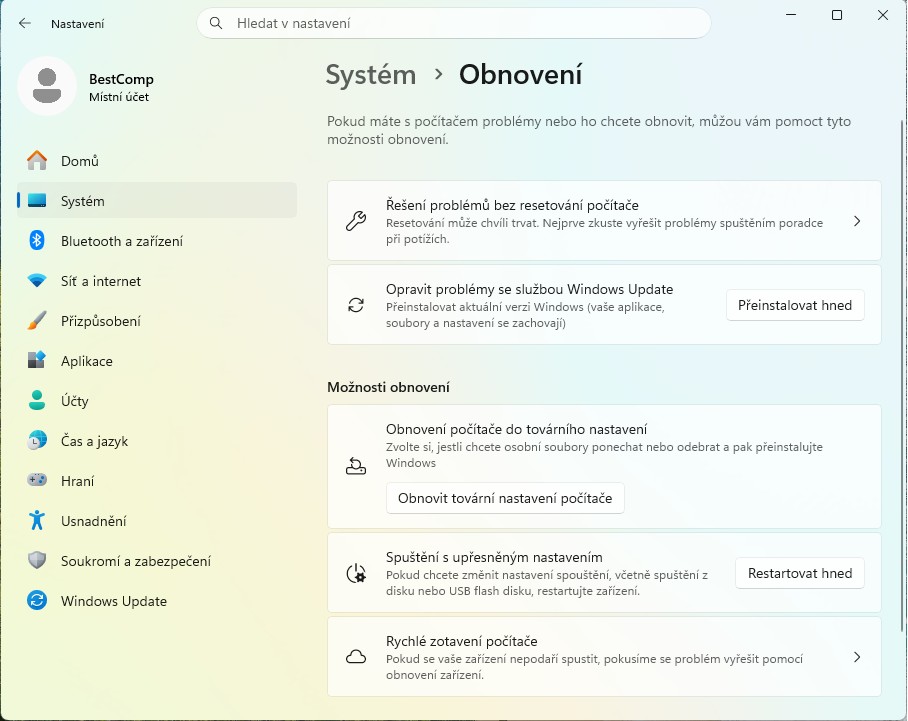
Otevři Nastavení klávesovou zkratkou Win + I nebo přes nabídku Start.
V levém menu klikni na Systém a sjeď dolů na položku Obnovení.
V sekci Možnosti obnovení stiskni tlačítko Obnovit tovární nastavení počítače.
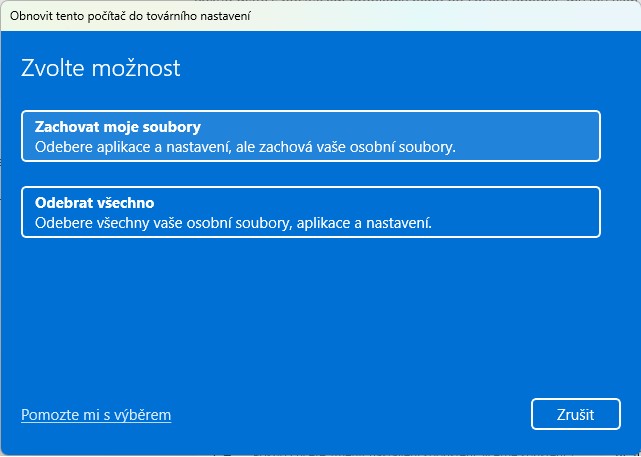
Vyber Zachovat moje soubory, nebo Odstranit vše podle toho, co potřebuješ. Rozdíl máš popsaný v tabulce výš.
Systém se zeptá na způsob přeinstalace. Stažení z cloudu vytáhne čerstvou kopii Windows z internetu, Místní přeinstalace použije data uložená na disku. Cloud dává čistší výsledek, ale počítej s přenosem několika gigabajtů. Pokud máš podezření na poškozené systémové soubory, volba cloudu je jediná rozumná.
Zkontroluj souhrn nastavení a potvrď tlačítkem Obnovit do továrního nastavení.
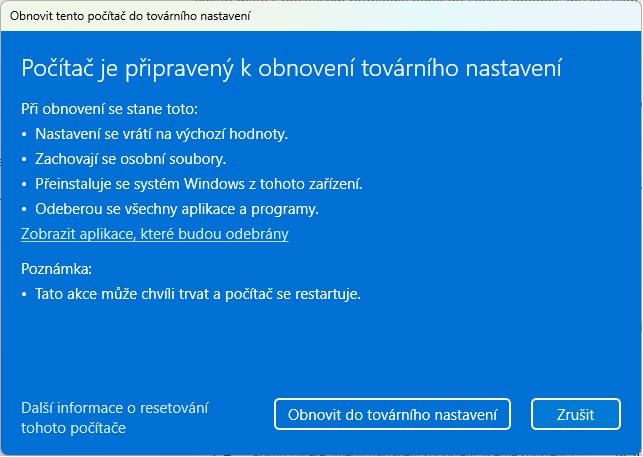
Počítač se restartuje a zahájí obnovu. Nevypínej ho a u notebooku ho nech připojený v síti. Podle výkonu a zvolené metody proces trvá od 20 minut do několika hodin.
5. Postup ve Windows 10
Ve Windows 10 je nástroj úplně stejný, jen leží jinde v Nastavení. Přejdi do Nastavení → Aktualizace a zabezpečení → Obnovení a pod nadpisem Resetovat počítač klikni na Začít.
Volby Zachovat moje soubory a Odstranit vše fungují naprosto totožně jako ve Windows 11, včetně nabídky Stažení z cloudu a Místní přeinstalace.
Pokud na Windows 10 zůstáváš kvůli staršímu hardwaru, mrkni ještě na možnosti prodloužení podpory a bezpečnostních aktualizací. Reset ti vrátí čistý systém, ale nevyřeší to, že desítka má konec životního cyklu za sebou.
6. Tovární nastavení notebooku a oddíl výrobce
U notebooků Lenovo, HP, ASUS, Acer nebo Dell funguje postup přes Windows úplně stejně jako u stolního počítače. Navíc ale mívají vlastní obnovovací nástroj a skrytý oddíl, který se spouští ještě před načtením systému.
| Výrobce | Klávesa při startu | Nástroj |
|---|---|---|
| Lenovo | F11 nebo tlačítko Novo Button | Lenovo OneKey Recovery |
| HP | F11 | HP Recovery Manager |
| ASUS | F9 | ASUS Recovery Partition |
| Acer | Alt + F10 | Acer Recovery Management |
| Dell | F8 | Dell Factory Image Restore |
⚠️ Obnova z oddílu výrobce maže vždycky všechno
Obnova spuštěná přes Boot Menu ve většině případů provede úplné tovární nastavení, tedy ekvivalent volby Odstranit vše. Nabídku zachování souborů nedostaneš. Záloha je před tímhle krokem naprosto nezbytná a měj po ruce i obnovovací klíč BitLockeru.
Pokud byl obnovovací oddíl v minulosti smazaný nebo je poškozený, zbývají dvě cesty. Buď reset přímo z Windows podle postupu výše, nebo čistá instalace, ke které potřebuješ instalační USB médium podle mého návodu. Nástroj Media Creation Tool dostaneš zdarma přímo od Microsoftu.
7. Když se Windows vůbec nespustí
Reset jde spustit i ze systému, který nenaběhne. Slouží k tomu prostředí pro obnovení Windows, zkráceně WinRE.
Třikrát po sobě přeruš start počítače tlačítkem napájení ve chvíli, kdy se objeví logo. Po třetím neúspěšném startu Windows samy nabídnou automatickou opravu a přejdou do WinRE.
V modré nabídce zvol Řešení potíží a poté Obnovit tovární nastavení počítače.
Pokud je disk zašifrovaný, systém si vyžádá obnovovací klíč BitLockeru. Bez něj se dál nedostaneš, takže ho měj připravený ještě předtím, než se do obnovy pustíš.
Když se počítač nedostane ani do WinRE, zbývá boot z instalačního USB. Ten ti umožní čistou instalaci Windows 11 včetně smazání a nového vytvoření oddílů.
8. Video návod: jak celý proces vypadá
Natočil jsem krátké video, kde celý průběh obnovy uvidíš tak, jak vypadá na obrazovce. Trvá dvě a půl minuty a projdeme v něm cestu od Nastavení až po první restart.
Video návod: obnovení Windows do továrního nastavení krok za krokem.
9. Co udělat hned po resetu
Čerstvě obnovený systém je funkční, ale ještě ne hotový. Tři věci si po prvním přihlášení odbav hned.
Ověř aktivaci
Otevři Nastavení a v sekci Systém najdeš položku Aktivace. U digitální licence tam po připojení k internetu do pár minut naskočí hlášení, že jsou Windows aktivované. Pokud ne, pomůže postup, jak zjistit product key Windows.
Doinstaluj ovladače
Windows Update ti nasadí základní ovladače, se kterými počítač funguje, ale ne naplno. Grafickou kartu vždycky ošetři ovladačem přímo od výrobce, jinak přijdeš o výkon i o funkce ovládacího panelu. Postup mám sepsaný zvlášť pro ovladače NVIDIA i pro ovladače AMD Radeon. U desek s AMD nezapomeň ani na ovladač chipsetu.
Projdi seznam odebraných aplikací
Při volbě Zachovat moje soubory ti Windows uloží na plochu soubor se seznamem programů, které během resetu zmizely. Otevře se v prohlížeči a je to nejrychlejší způsob, jak zjistit, co si musíš nainstalovat zpátky.
Nechce se ti to řešit? Reinstalaci si u mě můžeš objednat
Zálohu dat, kompletní reinstalaci systému i doinstalování ovladačů udělám za tebe. Počítač můžeš přivézt na výdejnu v Plzni, nebo se domluvíme na jiném postupu. Poradím taky s tím, jestli se do stroje ještě vyplatí investovat, nebo je čas na nový.
Co si přečíst dál
Reset je jen jeden kus skládačky. Tyhle návody na něj přímo navazují:
- Chceš instalovat úplně od nuly: Jak vytvořit instalační USB s Windows 11.
- Řešíš čistou instalaci místo resetu: Jak nainstalovat či přeinstalovat Windows 11.
- Systém hlásí nesplněné požadavky: Co je Secure Boot a jak ho zapnout.
- Šifrovaný disk a obnovovací klíč: Kompletní průvodce BitLockerem.
- Po resetu řešíš ochranu systému: Jaký antivir v roce 2026 a jestli stačí Windows Defender.