
Bootovací USB s Windows 11 vytvoříš zdarma nástrojem Media Creation Tool přímo od Microsoftu, licenci k tomu nepotřebuješ. Stačí ti prázdný flash disk s kapacitou nejméně 8 GB, funkční počítač s Windows a připojení k internetu, protože se stahuje zhruba 5 GB dat. Nástroj si sám vybere správnou edici, disk naformátuje a nakopíruje na něj instalační soubory, celé to trvá typicky 10 až 30 minut. Hotové USB pak v cílovém počítači spustíš přes Boot Menu, které se u ASUSu otevírá klávesou F8, u MSI a ASRocku F11 a u Gigabyte, Dellu i Lenova F12. Aktivační klíč řešíš až po instalaci, protože Windows 11 běží i neaktivované, jen s vodoznakem a omezenou personalizací.
Koupil sis počítač bez operačního systému, nebo chceš ten svůj vyčistit čistou instalací? Prvním krokem je vždycky bootovací instalační USB. Dobrá zpráva je, že Microsoft na to má vlastní nástroj zdarma a celý proces zvládneš i bez technických znalostí.
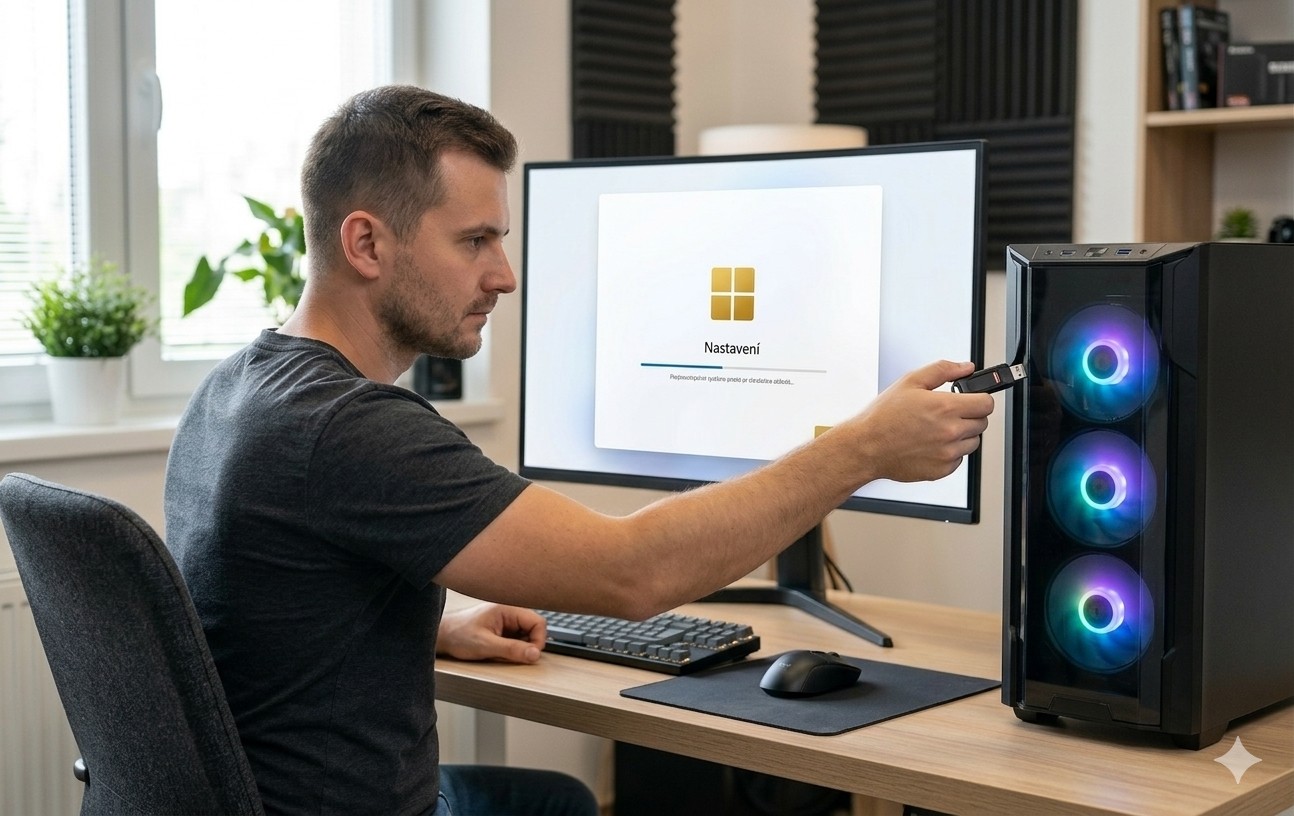
Instalační USB s Windows 11 si vyrobíš z běžného flash disku za necelou půlhodinu.
Instalační USB dělám při každé nové sestavě, která odchází z dílny, takže v tomhle návodu najdeš i věci, na které běžné postupy zapomínají: co dělat, když nástroj skončí chybou, proč cílový počítač USB v Boot Menu nevidí a kdy narazíš na Secure Boot ještě dřív, než se instalace vůbec rozjede.
Poslední aktualizace obsahu:
📋 Obsah článku:
1. Co budeš potřebovat
Příprava zabere maximálně půl hodiny a nepotřebuješ k ní nic placeného. Projdi si, jestli máš všechno po ruce.
| Co potřebuješ | Minimální požadavek | Poznámka |
|---|---|---|
| USB flash disk | 8 GB | Všechna data na něm budou smazána |
| Funkční počítač | Windows 10 nebo 11 | Na něm poběží Media Creation Tool |
| Připojení k internetu | Libovolná rychlost | Stahuje se zhruba 5 GB dat |
| Licence Windows 11 | Až později | USB i instalace fungují bez ní |
| Volné místo na systémovém disku | Zhruba 10 GB | Nástroj si stažená data dočasně odkládá |
⚠️ USB disk bude kompletně smazaný
Media Creation Tool flash disk naformátuje a nejde to vrátit zpět. Než začneš, přesuň si z něj všechno důležité jinam. Ideální je prázdný disk o kapacitě 16 nebo 32 GB, který si po instalaci můžeš nechat stranou jako záchranné médium.
2. Stažení Media Creation Tool
Nástroj se stahuje výhradně z webu Microsoftu. Žádné stránky třetích stran, žádné odkazy z diskuzí.
Najdi sekci Vytvoření instalačního média pro Windows 11. Na stejné stránce je i nabídka ke stažení obrazu disku ISO, tu si zapamatuj, budeš ji potřebovat, kdyby něco selhalo.
Klikni na Stáhnout. Stáhne se soubor MediaCreationTool.exe, který má jen pár megabajtů. Samotné Windows se stahují až později, přímo z nástroje.
Adresa musí začínat microsoft.com
Instalační obrazy Windows z neoficiálních zdrojů jsou klasická cesta k malwaru nebo k systému, který se nedá aktivovat. Ušetříš pár minut a zaplatíš za to reinstalací. Stahuj vždycky z domény microsoft.com a nikde jinde.
3. Vytvoření USB krok za krokem
Stažený soubor najdeš ve složce Stažené soubory, nebo ho otevřeš rovnou z prohlížeče zkratkou Ctrl + J.
Spusť nástroj a na dotaz systému, jestli chceš povolit změny, potvrď Ano. Pak přijmi licenční podmínky Microsoftu.
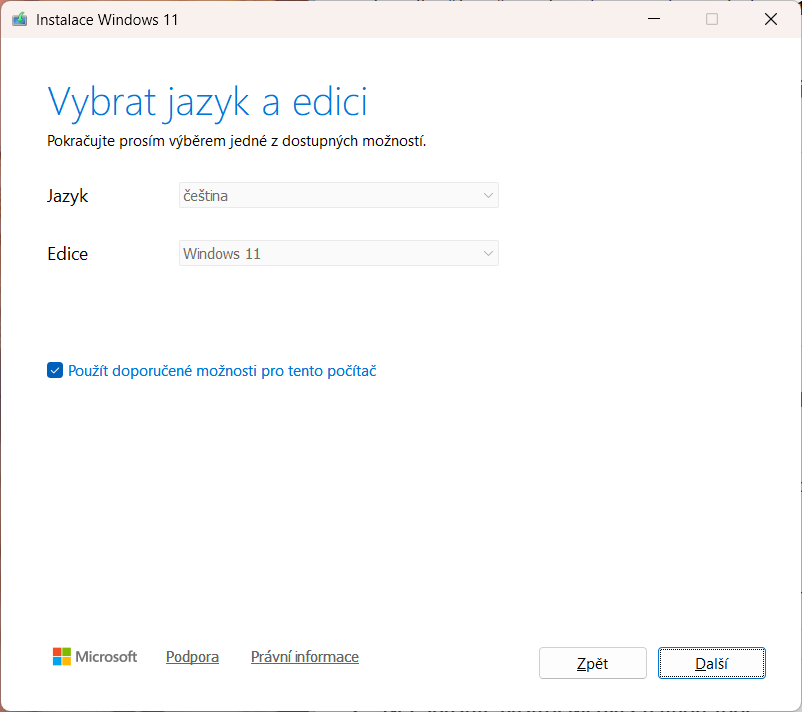
Nástroj se zeptá na jazyk a edici. Nech zaškrtnuté políčko Použít doporučené možnosti pro tento počítač, správnou variantu si vybere sám. Odškrtávej ho jen tehdy, když děláš médium pro počítač s jiným jazykem systému.
U otázky, co chceš vytvořit, zvol Instalační médium a v dalším kroku Jednotka USB Flash. Druhá možnost, soubor ISO, se hodí jen tehdy, když chceš obraz uložit na disk a řešit zápis na USB jinak.
Zapoj flash disk a vyber ho ze seznamu. Pokud máš připojených víc disků, ověř si písmeno jednotky i kapacitu. Špatná volba znamená smazaný externí disk a nejde to vzít zpět.
Teď už jen čekáš. Nástroj stáhne aktuální verzi Windows 11, ověří integritu souborů, naformátuje USB a nakopíruje na něj instalační data. Podle rychlosti připojení to trvá 10 až 45 minut. Počítač nech zapnutý a proces nepřerušuj.
Až se objeví hlášení Váš USB flash disk je připraven, disk bezpečně odeber. Hotovo, médium je bootovatelné a použitelné opakovaně na libovolném počtu počítačů.
4. Když Media Creation Tool skončí chybou
Nástroj je spolehlivý, ale narazit na problém jde ve třech typických situacích. Všechny mají řešení.
Nástroj flash disk vůbec nenabídne
Nejčastěji jde o čtečku karet, externí SSD v USB boxu nebo disk s poškozenou tabulkou oddílů. Zkus jiný port, ideálně přímo na základní desce, ne přes přední panel skříně nebo hub. Když to nepomůže, sáhni po běžném flash disku s kapacitou 16 nebo 32 GB, ten prochází bez problémů.
Stahování se opakovaně přeruší
Nástroj stahuje zhruba 5 GB v jednom kuse a nemá pořádné obnovení. Na nestabilní Wi-Fi to spadne klidně potřetí za sebou. Připoj počítač kabelem, vypni na dobu stahování VPN a nech nástroj běžet bez dalšího vytěžování linky.
Vytváření média selže na konci
Když nástroj dojde až k zápisu a tam skončí chybou, stáhni si ze stejné stránky Microsoftu soubor ISO a zapiš ho na USB samostatně. ISO je jen obraz, který se dá na flash disk přenést nástrojem třetí strany, případně ho ve Windows připojíš dvojklikem jako virtuální jednotku a instalaci spustíš přímo z běžícího systému, pokud jde o upgrade a ne o čistou instalaci.
Nechce se ti s tím bojovat?
Windows 11 Pro prodávám i s hotovým instalačním USB, takže odpadá stahování i tvorba média. Přijde ti flash disk připravený k použití a licence k němu. Najdeš ho v nabídce jako licence Windows 11 Pro OEM včetně USB instalačního média.
5. Jak z hotového USB nabootovat
Připravené médium přesuň do počítače, na který chceš instalovat. Další postup se liší podle toho, jestli je cílový disk prázdný.
Prázdný SSD v novém počítači
Zapoj USB, zapni počítač a nech ho být. Když na disku není žádný systém, počítač si sám najde jediné bootovatelné médium a instalace se rozjede automaticky.
Počítač se stávajícím systémem
Tady musíš zasáhnout, jinak nabootuje stávající systém. Hned po stisknutí tlačítka napájení začni opakovaně mačkat klávesu pro Boot Menu, zhruba dvakrát za sekundu. Okno na reakci je krátké. Ze seznamu pak vyber flash disk, u UEFI se obvykle nabízí dvakrát, jednou s předponou UEFI a jednou bez ní. Vždycky volíš tu s UEFI.
| Výrobce základní desky | Boot Menu | Vstup do BIOSu |
|---|---|---|
| ASUS | F8 | Del nebo F2 |
| MSI | F11 | Del |
| Gigabyte | F12 | Del |
| ASRock | F11 | Del nebo F2 |
| Intel NUC | F10 | F2 |
| HP | F9 | F10 nebo Esc |
| Dell a Alienware | F12 | F2 |
| Lenovo | F12 | F1 nebo F2 |
Počítač USB v Boot Menu nevidí
Zkus jiný port, nejlépe modrý USB 3.0 přímo na zadní straně desky. Pokud disk pořád chybí, jdi do BIOSu a zkontroluj dvě věci: jestli je zapnutá podpora USB při startu a jestli není aktivní rychlý start, který USB zařízení při bootu přeskakuje. U starších desek pomůže i dočasné vypnutí Secure Bootu.
6. Secure Boot a TPM: na co narazíš u starších strojů
Windows 11 oficiálně vyžadují UEFI, zapnutý Secure Boot a čip TPM verze 2.0. Instalační USB se vytvoří vždycky, ale instalátor tyhle podmínky kontroluje a při jejich nesplnění tě zastaví hláškou, že počítač nesplňuje minimální požadavky.
U počítačů z posledních let bývá všechno potřebné na desce, jen vypnuté v BIOSu. Postup, jak to zapnout, jsem sepsal v článku Co je Secure Boot a jak ho zapnout. U opravdu starých strojů, kde TPM 2.0 chybí úplně, existuje cesta přes instalaci Windows 11 na nepodporovaný hardware, ale počítej s tím, že jde o řešení mimo oficiální podporu Microsoftu.
7. Potřebuju k tomu licenci Windows 11?
Instalační USB vytvoříš i Windows 11 nainstaluješ úplně zdarma. Licenci potřebuješ až ve chvíli, kdy chceš systém aktivovat.
Neaktivované Windows 11 fungují, ale drží si v rohu obrazovky vodoznak a část nastavení personalizace je zamčená, takže si nezměníš tapetu ani barevné schéma. Bezpečnostní aktualizace chodí dál, ale pro počítač, který používáš denně, je aktivace otázka klidu.
Jestli řešíš, kterou edici zvolit, mrkni na srovnání Windows 11 Home a Windows 11 Pro. Ve zkratce: Pro má navíc šifrování BitLocker, vzdálenou plochu jako hostitel a nástroje pro správu, které oceníš hlavně při práci.
Originální licence Windows 11 s doručením do 10 minut
Elektronické licence Windows posílám e-mailem během pár minut od zaplacení. Jsou to plnohodnotné originální licence pro jeden počítač a aktivuješ je hned po instalaci. Pokud si nechceš instalační USB vyrábět, mám v nabídce i variantu, kde ti přijde licence rovnou s připraveným flash diskem.
Koupit licenci včetně instalačního USB →
8. Co dál: samotná instalace Windows 11
Bootovací USB je půlka práce. Druhá půlka je průvodce instalací, rozdělení disku a první nastavení systému. Celý postup mám sepsaný v navazujícím návodu.
V něm najdeš, jak správně nabootovat z USB, jak během instalace vytvořit a naformátovat oddíly, jak projít průvodcem bez zbytečných účtů navíc, jak systém aktivovat a co doinstalovat hned po čisté instalaci, aby počítač jel na plný výkon.
Číst návod na kompletní instalaci →
Nechce se ti do toho a nemáš to komu svěřit?
Instalaci systému, přenos dat ze starého počítače i doinstalování ovladačů dělám na zakázku. Napiš mi přes kontaktní stránku nebo do chatu na webu a domluvíme se, jestli počítač přivezeš na výdejnu na adrese V Hájku 790/63 v Plzni, nebo to vyřešíme jinak.
Co si přečíst dál
Tyhle návody na přípravu instalačního USB přímo navazují:
- Nechceš instalovat od nuly: Jak obnovit PC do továrního nastavení bez instalačního média.
- Přeskakuješ rovnou k instalaci: Jak nainstalovat či přeinstalovat Windows 11.
- Instalátor tě zastavil na požadavcích: Co je Secure Boot a jak ho zapnout.
- Hledáš klíč ke stávajícímu systému: Jak zjistit product key Windows.
- Zůstáváš zatím na desítce: Jak prodloužit podporu a aktualizace Windows 10.