
Jak správně přejít z grafické karty NVIDIA na AMD Radeon? Nejdřív odpoj internet, pak nabootuj jednorázově do nouzového režimu a v nástroji DDU (Display Driver Uninstaller) zvol GPU → NVIDIA → Vyčistit a vypnout. Počítač se sám vypne, takže rovnou vyměníš grafickou kartu za AMD Radeon a přepojíš monitor do nové karty. Po prvním startu nainstaluješ předem stažený ovladač AMD Software: Adrenalin Edition, u dotazu zvolíš Obnovení do továrního nastavení a restartuješ. Internet připojíš teprve potom, aby ti Windows Update nepodstrčil vlastní ovladač a nepřetlačil ruční instalaci. Celý postup zabere obvykle 30 až 45 minut a spolehlivě odstraní nejčastější příčinu pádů her, microstutteru a nefunkčního VRR po výměně GPU.
Výměna grafické karty z NVIDIA na AMD Radeon není jen o vytažení jedné karty a zasunutí druhé. Pokud v systému necháš zbytky starých ovladačů, projeví se to nejčastěji pády her, microstutterem, nefunkčním FreeSync nebo tím, že se ti výkon po velké aktualizaci Windows sám od sebe rozsype.
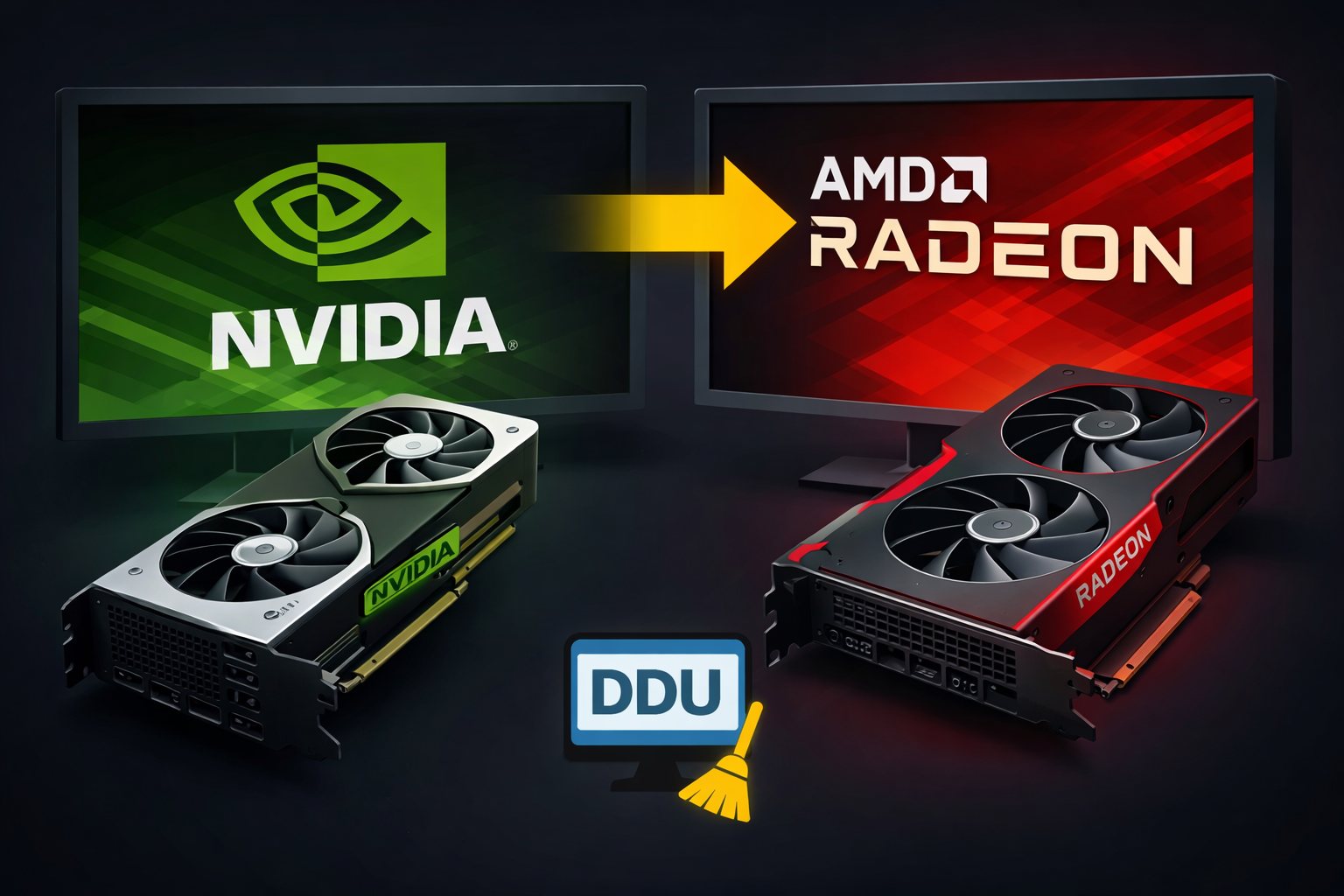
Čistá odinstalace ovladačů plus správné pořadí kroků při výměně GPU znamená méně chyb a stabilnější výkon ve hrách.
Níže najdeš přesně ten servisní postup, který používáme v naší plzeňské dílně, když zákazníkovi měníme grafickou kartu mezi dvěma různými výrobci. Je to pořadí kroků, které nespoléhá na to, že se Windows „nějak zachová" — naopak mu nedá šanci ti do toho zasáhnout.
Poslední aktualizace obsahu:
📋 Obsah článku:
1. Proč nestačí odinstalovat ovladače NVIDIA „běžně"?
Odinstalace ovladače NVIDIA přes Nastavení → Aplikace odstraní hlavní program, ale ne celý jeho ekosystém. V systému po ní typicky zůstávají služby na pozadí, záznamy v registrech, herní profily a zkompilovaná shader cache.
Dokud tam ty zbytky jsou, může nový ovladač AMD Adrenalin narazit na konflikt. Právě odtud pochází většina „záhadných" problémů, které lidé po výměně karty hlásí.
| Co po běžné odinstalaci zůstane v systému | Jak se to projeví ve hrách a v systému |
|---|---|
| Služby a plánované úlohy NVIDIA na pozadí | Zbytečné procesy, konflikty s AMD Software: Adrenalin Edition |
| Záznamy v registrech Windows | Chybně aplikované herní profily, chyby při instalaci nového ovladače |
| Shader cache (DirectX a Vulkan) | Microstuttering a delší načítání scén v prvních hodinách hraní |
| Zbytky ovladače GeForce a přidružených komponent | Pády her, černá obrazovka, nefunkční VRR (FreeSync) |
Proto při každé výměně mezi výrobci používáme nástroj DDU (Display Driver Uninstaller) spuštěný v nouzovém režimu. Je to jediný způsob, jak se dostat i na komponenty, které Windows za normálního běhu drží zamčené.
2. Co si připravit předem?
Klíčové je stáhnout si oba soubory ještě předtím, než začneš cokoliv odinstalovávat. Po odpojení internetu a odinstalaci ovladače už si nic nedohledáš, takže tenhle krok nepřeskakuj.
- DDU (Display Driver Uninstaller) — stáhni si Portable verzi z oficiálního fóra Wagnardsoft a rozbal ji na plochu.
- AMD Software: Adrenalin Edition — stáhni ovladač přesně pro svou novou kartu (například RX 9060 XT nebo RX 9070 XT).
- Křížový šroubovák a přístup k boku skříně.
- Možnost odpojit internet — vytáhnout LAN kabel nebo vypnout Wi-Fi.
- Rezerva času okolo 30 až 45 minut včetně dvou restartů.
Tip: zkontroluj si napájecí konektory nové karty
Ještě před demontáží se podívej, jaké napájení nová karta vyžaduje — u modelů AMD Radeon RX 9000 to bývá jeden nebo dva 8pinové PCIe konektory. Pokud tvůj zdroj potřebný konektor nemá, řeš to dřív, než starou kartu vytáhneš.
3. Proč stačí odpojit internet a nesahat na Windows Update
Windows Update umí během výměny grafické karty sám stáhnout a nainstalovat vlastní verzi ovladače. Tím ti přepíše ruční instalaci a celá práce s DDU jde vniveč.
Existují postupy, které kvůli tomu zasahují do zásad Windows Update nebo do registrů. My to úmyslně neděláme — u domácího počítače je jednodušší a spolehlivější prostě na půl hodiny vytáhnout kabel.
Internet řešíme nejjednodušší cestou
V tomto návodu neměníme žádné nastavení Windows Update. Během celé výměny stačí mít vytažený LAN kabel nebo vypnutou Wi-Fi. Windows si pak nemá odkud stáhnout „nějaký" ovladač a nechá tvoji ruční instalaci na pokoji. Internet připojíš jako úplně poslední krok.
4. Krok za krokem: kompletní odinstalace ovladačů NVIDIA pomocí DDU
Tahle část se dělá ještě se starou grafickou kartou NVIDIA v počítači. Cílem je dostat systém do stavu, kdy o žádné grafice od NVIDIA neví.
Odpoj internet. Vytáhni LAN kabel ze zadní strany počítače nebo vypni Wi-Fi. Od tohoto momentu až do konce instalace ovladače AMD zůstaň offline.
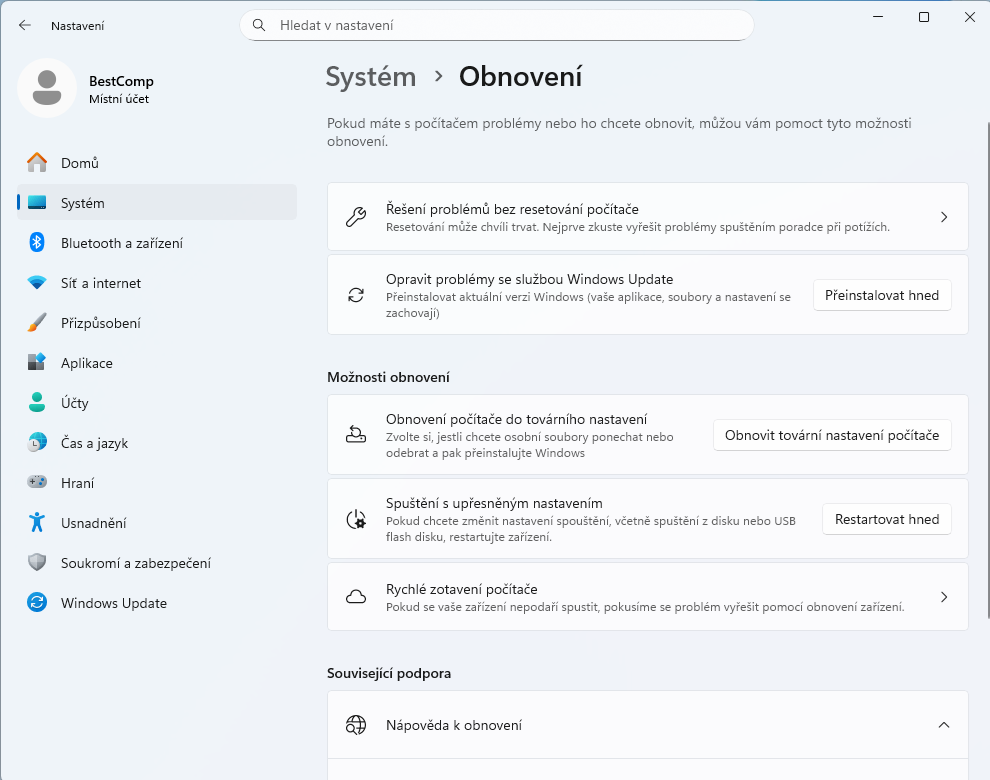
Nabootuj jednorázově do nouzového režimu. Otevři Nastavení → Systém → Obnovení a u položky Rozšířené spuštění klikni na Restartovat hned.
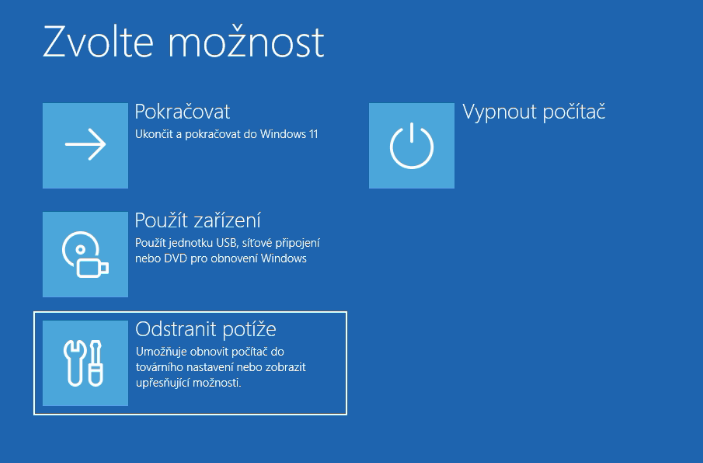
Po restartu zvol postupně Odstranit potíže → Upřesnit možnosti → Nastavení spuštění → Restartovat.
Na poslední obrazovce stiskni klávesu 4 — na české klávesnici je to písmeno „č". Windows naběhne v nouzovém režimu.
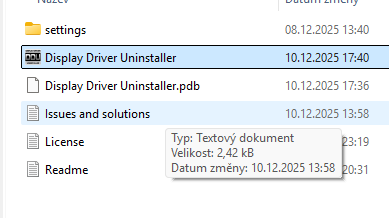
Spusť DDU. Rozbalený soubor otevři, vlez do složky a dvakrát klikni na Display Driver Uninstaller. Na úvodní obrazovce s nastavením nic neměň a dej Zavřít.
Vyber zařízení a výrobce. V pravém panelu nastav typ zařízení na GPU a výrobce na NVIDIA.
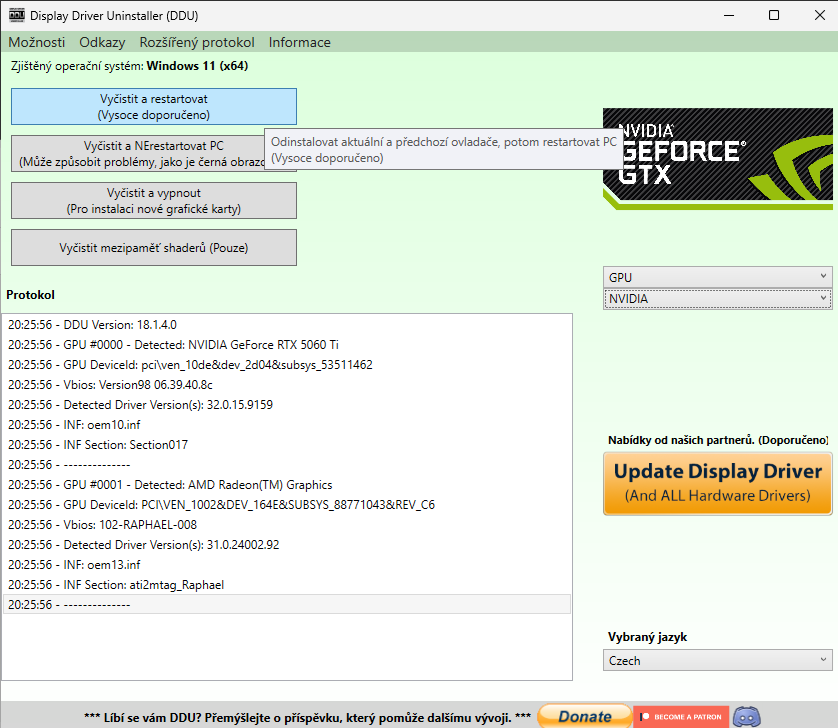
Potom klikni na třetí tlačítko Vyčistit a vypnout (v anglické verzi Clean and shutdown). Počítač se po dokončení sám vypne — a to je přesně ten moment, kdy se má měnit grafická karta.
Proč zvolit „Vyčistit a vypnout" a ne „Vyčistit a restartovat"?
Volba Vyčistit a vypnout ušetří jeden zbytečný start systému. Windows se totiž po restartu bez ovladače hned pokusí najít nějaký náhradní, a když se počítač místo toho vypne, přejdeš přímo k fyzické výměně karty. Volbu Vyčistit a restartovat použij jen tehdy, když měníš ovladač a kartu v počítači necháváš.
5. Výměna grafické karty NVIDIA za AMD Radeon
Počítač je teď vypnutý a v systému nejsou ovladače NVIDIA. Následuje čistě mechanická část, na kterou máme samostatný podrobný návod.
Odpoj počítač od napájení. Vypni vypínač na zdroji a vytáhni kabel ze zásuvky. Pak na pár sekund stiskni tlačítko Power — vybije se tím zbytková energie na desce.
Vyjmi starou kartu a nasaď novou. Detailní postup včetně uvolnění pojistky PCIe slotu najdeš v našem návodu Jak vyměnit grafickou kartu krok za krokem.
Zapoj napájení a zkontroluj dosednutí. Připoj PCIe napájecí konektory (8pin nebo 12VHPWR podle modelu) a ověř, že kabel sedí nadoraz a slyšitelně zaklapl.
Přepoj monitor do nové karty. Tohle je nejčastěji opomíjený krok. Kabel DisplayPort nebo HDMI musí jít do nové AMD Radeon karty, ne do výstupu na základní desce.
6. První start a instalace ovladače AMD Adrenalin
Internet nech i teď odpojený. Windows naběhne s náhradním ovladačem Microsoft Basic Display Adapter, takže rozlišení může být nízké a obraz roztažený — to je v tuto chvíli v pořádku a po instalaci ovladače to zmizí.
Spusť instalátor AMD Software: Adrenalin Edition, který sis stáhl v přípravné fázi.
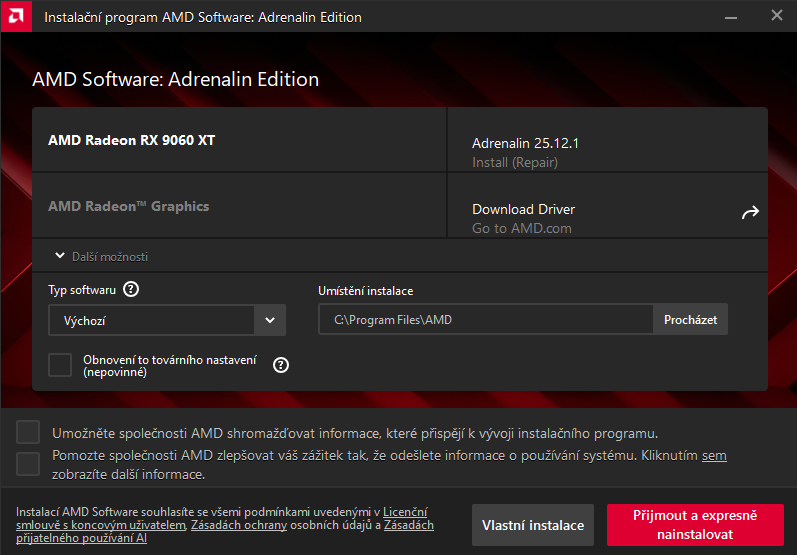
Zvol Obnovení do továrního nastavení. Pokud instalátor nabídne volbu Factory Reset, potvrď Ano. Zajistí to, že se ovladač nainstaluje do čistého stavu bez převzatých profilů.
Dokonči instalaci a restartuj počítač. Restart tady nepřeskakuj, i kdyby ho instalátor nevyžadoval striktně.
Teprve teď připoj internet. Zapoj LAN kabel nebo zapni Wi-Fi. Ovladač už je nainstalovaný, takže Windows Update nemá do čeho zasahovat.
7. Jak zkontrolovat, že je systém opravdu čistý?
Kontrola zabere dvě minuty a vyplatí se ji udělat hned, ne až za měsíc při hledání příčiny padající hry.
- Nainstalované aplikace: v Nastavení → Aplikace → Nainstalované aplikace už nesmí být NVIDIA Graphics Driver ani GeForce Experience. Pokud v seznamu zbyl NVIDIA PhysX, jednoduše ho odinstaluj.
- Správce zařízení: pod položkou Grafické adaptéry musí být uvedená tvoje nová AMD Radeon karta, ne Microsoft Basic Display Adapter.
- AMD Software: Adrenalin Edition: aplikace se musí spustit a v přehledu ukázat správný model karty i verzi ovladače. Co všechno se v ní dá nastavit, rozebíráme v článku K čemu je AMD Adrenalin.
8. Doporučené nastavení po výměně grafické karty
Nová karta umí pár věcí, které se samy od sebe nezapnou. Tohle je minimum, které po výměně nastavujeme i my při stavbě nových sestav.
| Nastavení | Kde se mění | Doporučená hodnota |
|---|---|---|
| Above 4G Decoding | BIOS / UEFI | Enabled |
| Resizable BAR / Smart Access Memory | BIOS / UEFI | Enabled (vyžaduje zapnuté Above 4G Decoding) |
| Herní režim (Game Mode) | Windows 11 → Nastavení → Hry | Zapnuto |
| FreeSync / VRR | AMD Software: Adrenalin Edition | Zapnuto, pokud to monitor podporuje |
| Anti-Lag, Chill, Fluid Motion Frames | AMD Software: Adrenalin Edition | Nechat na default a ladit až podle konkrétní hry |
Co přesně synchronizace obnovovací frekvence dělá a proč se s ní obraz ve hrách netrhá, vysvětlujeme v článku Co je FreeSync a k čemu ho potřebujeme.
9. Nejčastější chyby při přechodu z NVIDIA na AMD
Tyhle čtyři chyby stojí za většinou dotazů, které k nám na tohle téma přijdou.
- Instalace ovladače AMD „přes" NVIDIA. V systému zůstanou služby, profily a cache. Výsledkem jsou konflikty, které se projeví až ve hře, ne při instalaci.
- Připojený internet během výměny. Windows Update stáhne vlastní ovladač a přepíše ti ruční instalaci. Poznáš to tak, že verze ovladače v Adrenalinu nesouhlasí s tou, kterou jsi instaloval.
- Monitor zapojený do desky místo do nové karty. Obraz běží, ale přes integrovanou grafiku procesoru, takže výkon nové karty vůbec nevyužiješ.
- Ponechané ovladače obou výrobců bez důvodu. Smysl to dává jen tehdy, když máš v počítači skutečně dvě fyzické grafické karty.
10. Rychlý checklist a PDF ke stažení
Celý postup se dá zkrátit do šesti bodů. Když je splníš v tomhle pořadí, přechod z NVIDIA na AMD Radeon proběhne čistě.
- ✅ Ovladač AMD Adrenalin a DDU stažené předem
- ✅ Internet odpojený (LAN nebo Wi-Fi)
- ✅ Jednorázový nouzový režim přes Rozšířené spuštění
- ✅ DDU: GPU → NVIDIA → Vyčistit a vypnout
- ✅ Výměna karty, monitor zapojený do nové GPU
- ✅ Instalace AMD Adrenalin s Factory Resetem, restart, až potom internet
Nechceš to řešit a chceš mít Radeon rovnou postavený a otestovaný?
Herní počítače s grafikami AMD Radeon skládáme, konfigurujeme a přes noc zátěžově testujeme osobně v Plzni. Ovladače jsou nainstalované a nastavené, BIOS má zapnuté Above 4G Decoding i Smart Access Memory a na každou sestavu dáváme prodlouženou záruku 36 měsíců. Doprava po celé ČR je při platbě převodem nebo QR kódem zdarma.
📥 Stáhni si PDF checklist BestComp.cz zdarma
Rychlý přehled kroků pro bezpečnou výměnu grafické karty NVIDIA → AMD Radeon. Ideální k tisku nebo do mobilu.
Užitečné tipy a související návody
Pokud řešíš výměnu grafické karty, obvykle se hodí i tyhle návody z naší dílny.
- Mechanická část výměny: podrobný postup s fotkami najdeš v článku Jak vyměnit grafickou kartu krok za krokem.
- Pravidelná aktualizace ovladače: jak na to bez DDU popisujeme v článku Jak nainstalovat nejnovější ovladače AMD Radeon.
- Opačný směr (z AMD na NVIDIA): postup s DDU je stejný, jen v opačném pořadí — viz Jak nainstalovat nejnovější ovladače NVIDIA.
- Ovladač chipsetu: na platformě AMD se po velkém zásahu do systému vyplatí zkontrolovat i aktualizaci ovladače chipsetu AMD.
- Když po výměně není obraz: nejčastější příčiny rozebírá článek Co dělat, když monitor píše No Signal.
- Výběr konkrétní karty: jestli váháš nad kapacitou VRAM, pomůže srovnání RX 9060 XT 8GB vs 16GB.