
FreeSync je technologie od AMD, která u monitoru dynamicky mění obnovovací frekvenci (Hz) tak, aby přesně odpovídala aktuálnímu počtu snímků (FPS) generovaných tvojí grafickou kartou. Výsledkem je hraní bez trhání obrazu (screen tearing) a bez zasekávání (stuttering), a to bez citelného zpoždění navíc. Technologie stojí na otevřeném standardu VESA Adaptive-Sync, takže ji podporují grafické karty AMD Radeon i (jako takzvaný G-Sync Compatible) karty NVIDIA od řady GeForce GTX 10 výše. Nejspolehlivější cestou je kabel DisplayPort (verze 1.2a a novější), přes HDMI potřebuješ port se specifikací HDMI 2.1 (pro 4K). Na monitoru poznáš úroveň podpory podle certifikace FreeSync, FreeSync Premium nebo FreeSync Premium Pro - vyšší úrovně přidávají hlavně kompenzaci nízkého FPS (LFC) a podporu HDR.
Hraješ dynamickou střílečku, prudce otočíš pohled kamerou a obraz na monitoru se na okamžik viditelně "rozdvojí" - horní část obrazovky ukazuje jeden snímek, spodní jiný. Nebo naopak: hra se ti na zlomek vteřiny zadrhne, jako by přeskočila snímek. Oba jevy mají jednoduché vysvětlení - tvoje grafická karta a monitor spolu "nemluví" stejným tempem.
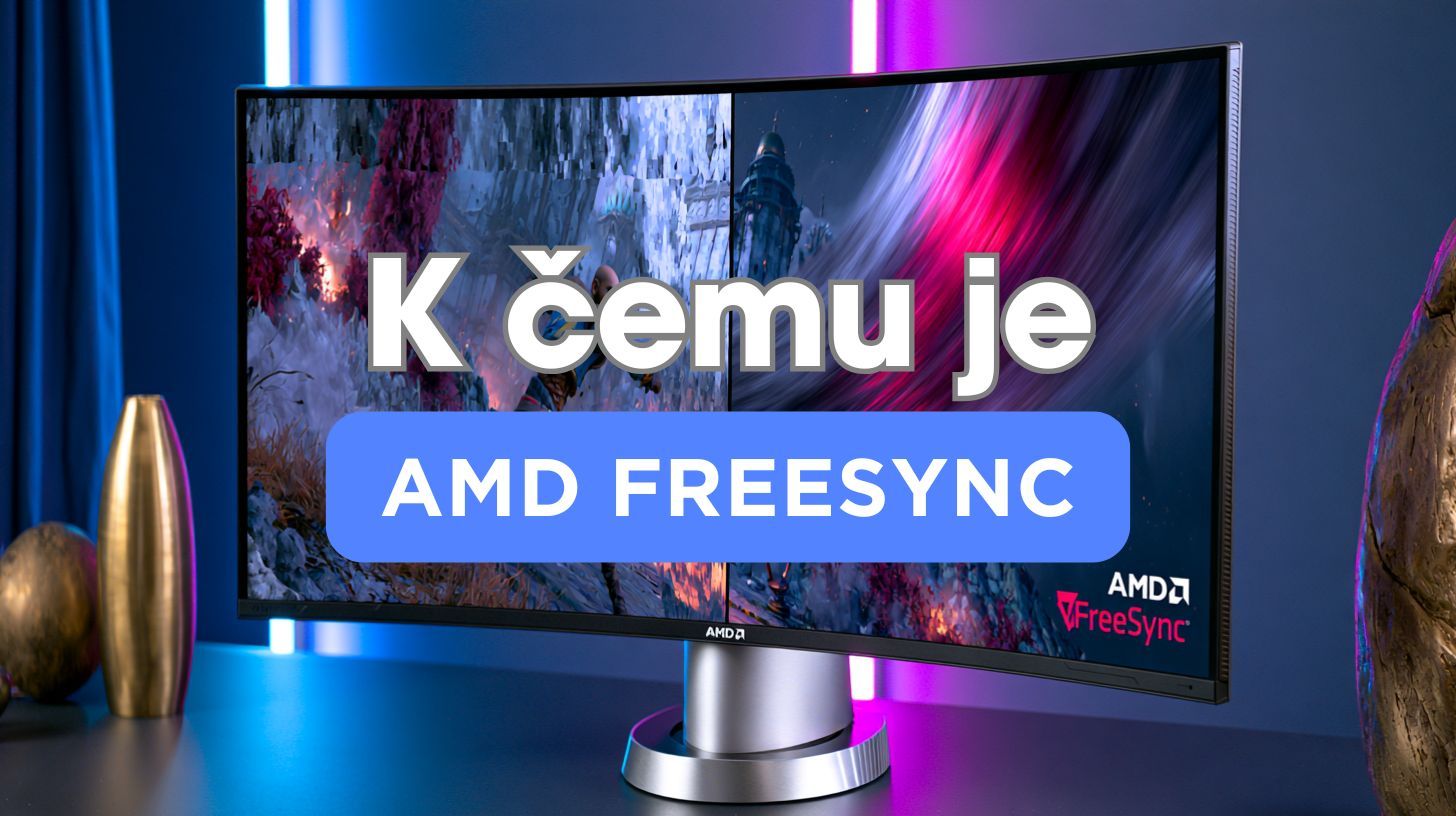
V naší plzeňské dílně BestComp řešíme dotazy na FreeSync prakticky denně - ať už při konfiguraci nového herního PC, nebo když si zákazník kupuje nový monitor k počítači, který si sestavil dřív. V tomto článku ti vysvětlíme, co FreeSync přesně dělá, jaké grafické karty a monitory k němu potřebuješ, jaký kabel nesmíš podcenit, a taky se podíváme na to, jestli technologie přidává vstupní zpoždění. Nakonec ti krok za krokem ukážeme, jak FreeSync zapnout ve Windows 11.
📋 Obsah článku:
1. Co je FreeSync a jak přesně funguje?
FreeSync je technologie variabilní obnovovací frekvence (Variable Refresh Rate, zkráceně VRR), kterou AMD představilo v roce 2015 jako odpověď na problém, který znal každý hráč od nástupu LCD monitorů - obrazovka se totiž tradičně obnovuje pevně danou frekvencí, například 60, 144 nebo 240krát za sekundu, bez ohledu na to, kolik snímků právě dokáže vykreslit grafická karta.
Když karta pošle nový snímek uprostřed obnovovacího cyklu monitoru, dojde k takzvanému screen tearingu - obraz se na okamžik "roztrhne" a zobrazí části dvou různých snímků najednou. Starší řešení, klasický V-Sync, tento problém sice odstranilo, ale za cenu toho, že karta musí čekat na monitor - a to způsobuje zasekávání (stuttering) a znatelné zpoždění, jakmile FPS klesne pod obnovovací frekvenci displeje.
V čem je FreeSync jiné?
FreeSync problém otočí - místo toho, aby karta čekala na monitor, počká monitor na kartu. Obnovovací frekvence displeje se v reálném čase přizpůsobuje aktuálnímu FPS ze hry. Pošle karta 87 snímků za sekundu? Monitor se obnovuje na 87 Hz. Skočí FPS na 130? Monitor jde na 130 Hz. Žádný pevný takt, žádný konflikt, žádné trhání obrazu.
Zásadní je, že FreeSync staví na otevřeném standardu VESA DisplayPort Adaptive-Sync, který je součástí specifikace DisplayPort. Výrobci monitorů ho tak mohou implementovat zdarma, bez licenčních poplatků AMD - proto jsou FreeSync monitory obecně dostupnější a levnější než monitory s konkurenčním NVIDIA G-Sync, který dlouhá léta vyžadoval drahý proprietární hardwarový modul přímo v monitoru.
2. Jaké grafické karty FreeSync podporují?
Dobrá zpráva pro rok 2026: pokud sis počítač koupil v posledních letech, prakticky s jistotou máš kartu, která FreeSync zvládá. Detailně:
AMD Radeon
FreeSync podporují všechny grafické karty AMD Radeon od řady RX 200 (uvedena v roce 2013) a novější, tedy i všechny aktuální modely, které u nás v BestComp osazujeme do herních sestav - Radeon RX 9060 XT i RX 9070 XT. U karet AMD stačí funkci aktivovat v ovladači AMD Radeon Software (postup si ukážeme v sekci 6).
NVIDIA GeForce
FreeSync není omezené jen na karty AMD. NVIDIA karty od řady GeForce GTX 10 (Pascal, 2016) a novější umí spolupracovat s monitory podporujícími Adaptive-Sync pod označením G-Sync Compatible - týká se to tedy i aktuálních karet RTX 50 (RTX 5060, RTX 5070, RTX 5070 Ti i RTX 5090), které u nás najdeš v hotových herních PC. Popisek "FreeSync" na krabici monitoru v praxi znamená jen to, že monitor prošel certifikací AMD - naprostá většina takových monitorů ale funguje bez problémů i s kartou NVIDIA.
Přehled aktuálních herních sestav podle výrobce grafiky najdeš v kategoriích Herní PC s grafikou AMD Radeon a Herní PC s grafikou NVIDIA.
3. Jaký monitor a jaký kabel k FreeSync potřebuješ?
Grafická karta je jen polovina rovnice - tu druhou tvoří monitor, který musí Adaptive-Sync explicitně podporovat. AMD rozděluje certifikaci do tří úrovní:
FreeSync
Základní úroveň. Garantuje hraní bez trhání obrazu a nízkou latenci, funguje přes DisplayPort i HDMI. Nevyžaduje kompenzaci nízkého FPS (LFC), takže při velkém propadu snímků mimo rozsah VRR se tearing může vrátit.
FreeSync Premium
Přidává povinnou funkci Low Framerate Compensation (LFC), která udrží plynulý obraz i při výraznějším propadu FPS, a minimální obnovovací frekvenci 120 Hz při rozlišení Full HD.
FreeSync Premium Pro
Nejvyšší úroveň - ke všem výhodám Premium přidává certifikovanou podporu HDR se striktními nároky na jas, barevnou přesnost a nízkou latenci.
Kromě certifikace se dívej i na konkrétní rozsah VRR daného monitoru (např. 48-144 Hz) - čím širší rozsah, tím méně situací, kdy hra spadne mimo pásmo, ve kterém FreeSync funguje.
Jaký kabel potřebuješ?
Nejspolehlivější a nejrozšířenější cestou je DisplayPort ve verzi 1.2a nebo novější - Adaptive-Sync je přímo součástí této specifikace, takže funguje prakticky na jakémkoliv FreeSync monitoru bez komplikací. Pokud chceš FreeSync přes HDMI, potřebuješ port se specifikací HDMI 2.1, která má variabilní obnovovací frekvenci (VRR) oficiálně zakotvenou ve standardu - starší HDMI 1.4 nebo 2.0 funkci u naprosté většiny kombinací nepodporuje. Přesnou podporovanou verzi u konkrétního modelu si vždy ověř v technické specifikaci monitoru.
Monitory s podporou FreeSync a vysokou obnovovací frekvencí najdeš v kategoriích Herní monitory 120Hz až 200Hz a E-sport monitory 240Hz až 540Hz, kompletní nabídku pak v sekci Herní monitory.
4. Jak vypadá hraní bez FreeSync?
Bez zapnutého FreeSync (nebo jiné formy Adaptive-Sync) máš v zásadě dvě možnosti, a obě mají svoji daň:
V-Sync vypnutý: karta posílá snímky tak rychle, jak jen umí, bez ohledu na monitor. V rychlých akčních scénách - prudké otočky kamerou, přestřelky - se objevuje viditelné trhání obrazu (screen tearing), protože se na displeji zobrazí části dvou různých snímků najednou.
V-Sync zapnutý: tearing zmizí, ale grafická karta musí čekat na obnovovací cyklus monitoru. Pokud FPS neustále osciluje kolem obnovovací frekvence, projeví se to jako mikrozaseknutí (stuttering) a znatelné zpoždění mezi tvým pohybem myší a reakcí na obrazovce.
FreeSync tenhle kompromis obchází úplně - dostaneš plynulý obraz bez trhání, aniž bys musel obětovat rychlost odezvy. Rozdíl je nejlépe vidět v pomalém zpomaleném záběru, kde je trhání obrazu bez FreeSync jasně patrné.
🎥 Video: FreeSync naživo - rozdíl vidíš na první pohled
Zde je přímé srovnání stejné scény se zapnutým a vypnutým FreeSync ve zpomaleném záběru - trhání obrazu je tu jasně viditelné.
5. Přidává FreeSync vstupní latenci (input lag)?
Tohle je jeden z nejčastějších mýtů. Odpověď zní: samotný FreeSync latenci prakticky nepřidává. Zpoždění navíc způsoboval historicky klasický V-Sync, protože nutil kartu držet dokončené snímky ve frontě, než je mohla poslat na monitor - to znamenalo zpoždění v řádu jedné až tří obnovovacích period.
FreeSync funguje jinak - snímek se zobrazí ihned, jakmile je hotový, v rámci rozsahu VRR daného monitoru. Pokud tvoje FPS zůstává uvnitř tohoto rozsahu, je vstupní latence srovnatelná s hraním úplně bez synchronizace, jen bez trhání obrazu navíc.
Kdy latence přece jen naskočí
Pokud necháš zapnutý i klasický V-Sync jako pojistku a FPS ve hře vyskočí nad maximální obnovovací frekvenci monitoru, FreeSync se dočasně "vypne" a nastoupí chování klasického V-Sync se stejným zpožděním jako bez FreeSync. Řešení je jednoduché - omez FPS ve hře na hodnotu o pár snímků nižší, než je maximální Hz tvého monitoru, a zůstaneš celou dobu v pásmu FreeSync.
6. Jak zapnout FreeSync ve Windows 11 (návod krok za krokem)
Aby FreeSync fungoval, musí být zapnutý na třech místech současně - v monitoru, v ovladači grafické karty a ve Windows. Postupuj takto:
V OSD nabídce monitoru (tlačítka na spodní nebo boční straně rámečku) najdi položku FreeSync, Adaptive-Sync nebo VRR a zapni ji. Umístění i přesný název se liší podle výrobce - hledej ji nejčastěji v sekci nastavení obrazu nebo herního režimu. Zde je zapnutí volby na monitoru LG UltraGear+.
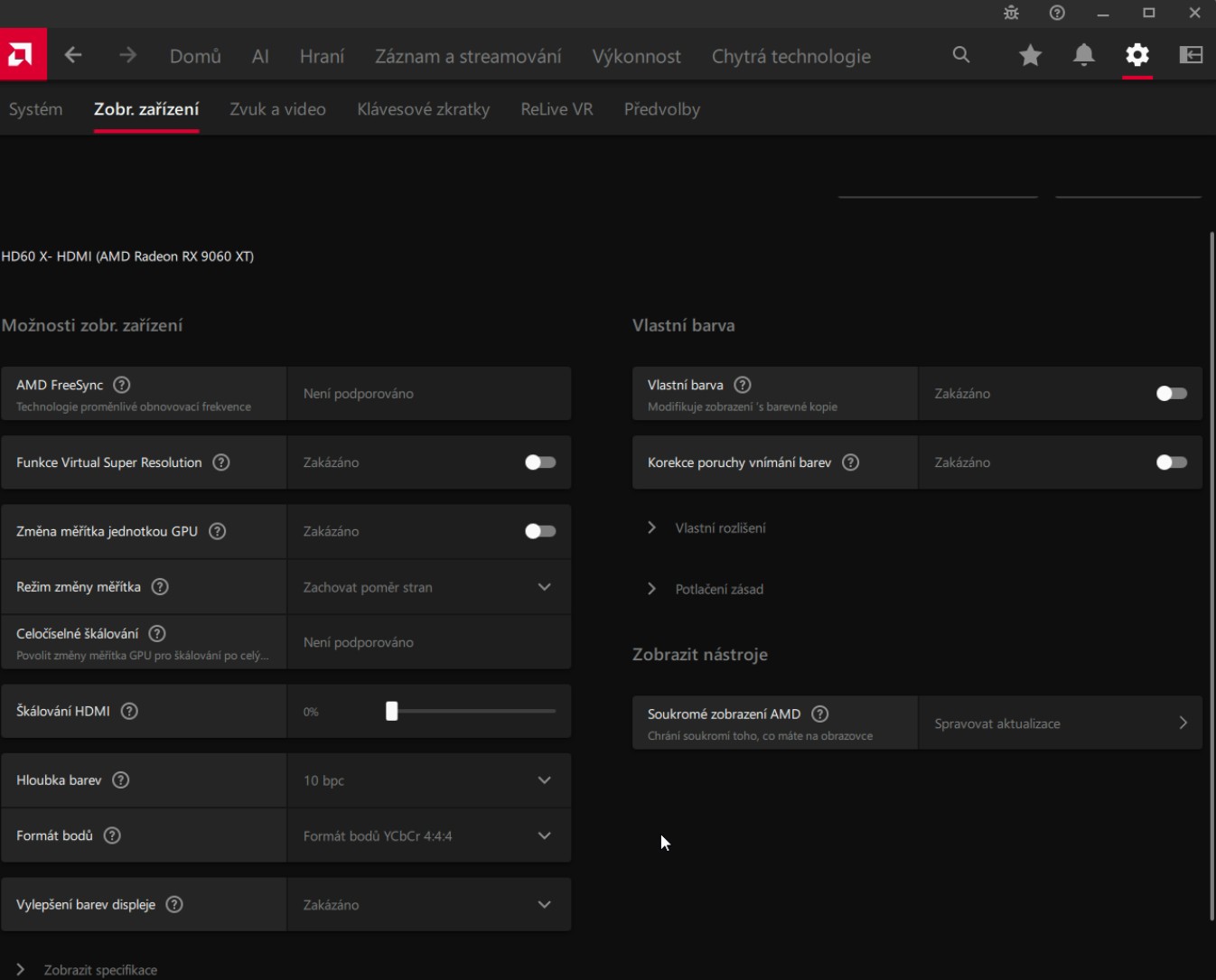
Otevři ovladač grafické karty. U AMD karty spusť AMD Radeon Software, přejdi do sekce Gaming -> Display (případně přímo Display) a zapni přepínač AMD FreeSync. U karty NVIDIA otevři NVIDIA Control Panel, zvol Nastavit G-SYNC a zaškrtni Povolit G-SYNC, G-SYNC Compatible pro svůj monitor.
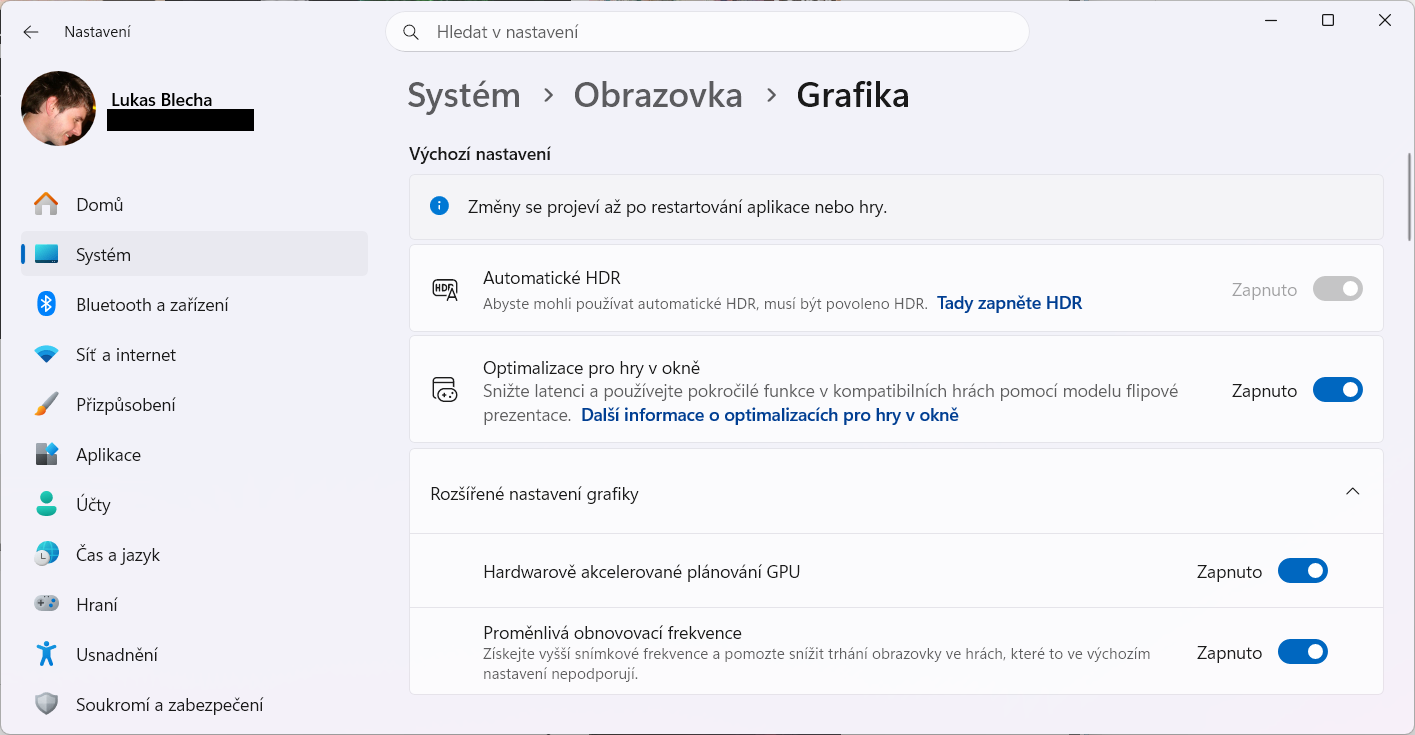
Nakonec zkontroluj nastavení přímo ve Windows 11. Otevři Nastavneí -> Systém -> Obrazovka -> Grafika, klikni na Rozšířené nastavení grafiky a zapni přepínač Proměnlivá obnovovací frekvence. Pokud se tato volba vůbec nezobrazuje, Windows nerozpoznaly monitor ani kartu jako VRR kompatibilní - zkontroluj kabel (bod 3 výše) a aktuálnost ovladačů.
7. Chceš vědět víc? Navazující materiály
FreeSync je jen jedna polovina příběhu o synchronizaci obrazu. Pokud přemýšlíš i nad kartou NVIDIA, nebo si chceš srovnání obou technologií ujasnit do detailu, mrkni na tyhle materiály:
- Zajímá tě konkurenční technologie od NVIDIA? V navazujícím článku jsme se stejně detailně podívali i na druhou stranu barikády: Co je G-Sync a k čemu ho potřebujeme. (⚠️ odkaz povede na článek, který publikujeme dnes večer - ověř prosím, že finální slug souhlasí).
- Nevíš, jakou obnovovací frekvenci na monitoru vlastně nastavit? Přečti si náš návod krok za krokem: Jak nastavit Hz monitoru ve Windows 11.
- Vybíráš monitor k novému hernímu PC? Projdi si naši kompletní nabídku v sekci Herní monitory, nebo rovnou hotové sestavy v Herní počítače Level 3.