
G-Sync je technologie od NVIDIA, která u monitoru dynamicky mění obnovovací frekvenci (Hz) tak, aby přesně odpovídala aktuálnímu počtu snímků (FPS) generovaných grafickou kartou GeForce. Výsledkem je hraní bez trhání obrazu (screen tearing) a bez zasekávání (stuttering), a to bez citelného zpoždění navíc. Na rozdíl od AMD FreeSync existuje G-Sync ve dvou podobách - buď jako plnohodnotný hardwarový modul přímo v monitoru (G-Sync, G-Sync Ultimate), nebo jako softwarová certifikace běžných Adaptive-Sync monitorů zvaná G-Sync Compatible. Potřebuješ kartu GeForce GTX 10 a novější (pro G-Sync Compatible), respektive GTX 650 Ti Boost a novější (pro monitory s modulem), a kabel DisplayPort - je to nejspolehlivější a nejrozšířenější cesta.
Hraješ dynamickou střílečku, prudce otočíš pohled kamerou a obraz na monitoru se na okamžik viditelně "rozdvojí" - horní část obrazovky ukazuje jeden snímek, spodní jiný. Nebo naopak: hra se ti na zlomek vteřiny zadrhne, jako by přeskočila snímek. Přesně tohle NVIDIA řešila už v roce 2013, kdy jako první na trhu přišla s technologií G-Sync.
V naší plzeňské dílně BestComp řešíme dotazy na G-Sync stejně často jako na FreeSync - a nejčastější zmatek nevzniká kolem toho, co technologie dělá, ale kolem toho, jestli GPU a monitor od "jiného tábora" spolu vůbec budou fungovat. V tomto článku ti vysvětlíme, co G-Sync přesně dělá, jaké grafické karty a monitory k němu potřebuješ, jaký kabel zvolit, jestli přidává zpoždění, a hlavně - jasně a srozumitelně rozebereme, kdy funguje NVIDIA karta s FreeSync monitorem a naopak.
🔗 Řešíš spíš stranu AMD? Přečti si článek o konkurenční technologii.
Co je FreeSync📋 Obsah článku:
1. Co je G-Sync a jak přesně funguje?
G-Sync je technologie variabilní obnovovací frekvence (Variable Refresh Rate, VRR), kterou NVIDIA představila koncem roku 2013 jako první na trhu. Řeší stejný problém jako AMD FreeSync (o kterém jsme psali v samostatném článku) - jen jinou cestou.
Klasický monitor se obnovuje pevně danou frekvencí (60, 144, 240 Hz), bez ohledu na to, kolik snímků za sekundu právě vykresluje grafická karta. Když si tyhle dva rytmy nesednou, vzniká buď screen tearing (obraz se "roztrhne" a zobrazí části dvou snímků najednou), nebo při zapnutém klasickém V-Sync stuttering a znatelné zpoždění, protože karta musí čekat na monitor.
V čem je G-Sync jiné?
Místo aby karta čekala na monitor, počká monitor na kartu. Jakmile GPU dokončí snímek, okamžitě o tom monitor informuje a ten se ihned obnoví - žádné čekání, žádný pevný takt. Hra běžící na 75 FPS tak dostane monitor obnovující se na 75 Hz, při propadu na 50 FPS klesne obnovovací frekvence na 50 Hz. U monitorů s plnohodnotným G-Sync modulem tohle funguje ve velmi širokém rozsahu, u některých typů prakticky od 1 Hz výše.
Zásadní rozdíl oproti FreeSync je v tom, že originální G-Sync vyžadoval speciální hardwarový čip přímo v monitoru, který NVIDIA sama certifikovala a testovala. To zvyšovalo cenu i spotřebu monitoru, ale garantovalo velmi konzistentní výsledek. Postupem let NVIDIA nabídku rozšířila i o čistě softwarovou variantu zvanou G-Sync Compatible, o které se dozvíš víc v další sekci.
Novinka pro rok 2026: G-Sync i bez drahého čipu
NVIDIA v spolupráci s výrobcem scalerů MediaTek postupně přenáší funkce dřívějšího hardwarového G-Sync modulu (HDR, nízká latence, Reflex Analyzer, ULMB) i do cenově dostupnějších monitorů bez vlastního čipu NVIDIA. Součástí novinek je i G-Sync Pulsar, který kombinuje výhody G-Sync s technologií ULMB (Ultra Low Motion Blur) pro ještě ostřejší obraz v pohybu.
2. Jaké grafické karty G-Sync podporují?
G-Sync je na rozdíl od FreeSync vázaný výhradně na grafické karty NVIDIA GeForce - karta AMD Radeon ho v žádné podobě nespustí. Konkrétně:
G-Sync (monitor s hardwarovým modulem)
Pro monitory s fyzickým G-Sync čipem stačí prakticky jakákoliv novější karta GeForce - oficiálně od modelu GTX 650 Ti Boost a novější (architektura Kepler a mladší). Všechny aktuální karty, které u nás v BestComp osazujeme do herních sestav (RTX 5060, RTX 5070, RTX 5070 Ti i RTX 5090), tuhle podmínku samozřejmě splňují bez problémů.
G-Sync Compatible (certifikované Adaptive-Sync monitory)
Pro tuhle softwarovou variantu potřebuješ kartu GeForce od řady GTX 10 (Pascal, 2016) a novější - týká se to tedy i všech aktuálních karet řady RTX 40 a RTX 50. Funkci najdeš přímo v NVIDIA Control Panelu (postup si ukážeme v sekci 6).
A co karty AMD?
Grafická karta AMD Radeon G-Sync v žádné formě nepodporuje - to je vyhrazené výhradně pro NVIDIA GeForce. Pokud máš kartu AMD, budeš se zajímat o FreeSync, případně o monitor, který je zároveň certifikovaný jako G-Sync Compatible (viz sekce 7 níže).
Přehled aktuálních herních sestav s grafikou NVIDIA najdeš v kategorii Herní PC s grafikou NVIDIA.
3. Jaký monitor a jaký kabel k G-Sync potřebuješ?
NVIDIA rozlišuje tři úrovně certifikace monitorů:
G-Sync Compatible
Běžný Adaptive-Sync monitor (v podstatě to samé, na čem staví FreeSync), který NVIDIA otestovala a certifikovala pro bezproblémový chod s kartou GeForce. Bez vlastního hardwarového čipu, proto nejdostupnější varianta.
G-Sync
Monitor s plnohodnotným hardwarovým G-Sync modulem od NVIDIA. Prochází zhruba 300 testy obrazové kvality, nabízí širší rozsah VRR a je "prémiová" varianta, ale za vyšší cenu.
G-Sync Ultimate
Nejvyšší úroveň - k hardwarovému modulu přidává certifikovanou podporu HDR s přísnými nároky na jas a kontrast, obvykle i vysokou obnovovací frekvenci a variabilní overdrive proti ghostingu.
Jaký kabel potřebuješ?
Nejspolehlivější a nejrozšířenější cestou je DisplayPort ve verzi 1.2 nebo novější - u monitorů s hardwarovým G-Sync modulem se dlouhodobě jedná o jedinou podporovanou variantu. U novějších monitorů a televizí s certifikací G-Sync Compatible se stále častěji objevuje i podpora přes HDMI 2.1 s variabilní obnovovací frekvencí (VRR) - týká se to hlavně velkoformátových herních displejů (BFGD) a G-Sync Compatible televizorů. Přesnou podporovanou variantu si vždy ověř v technické specifikaci konkrétního modelu.
Monitory s vysokou obnovovací frekvencí a podporou adaptivní synchronizace najdeš v kategoriích Herní monitory 120Hz až 200Hz a E-sport monitory 240Hz až 540Hz, kompletní nabídku pak v sekci Herní monitory.
4. Jak vypadá hraní bez G-Sync?
Bez zapnuté adaptivní synchronizace máš v zásadě dvě možnosti, a obě mají svoji daň:
V-Sync vypnutý: karta posílá snímky tak rychle, jak jen umí, bez ohledu na monitor. V rychlých akčních scénách se objevuje viditelné trhání obrazu (screen tearing), protože se na displeji zobrazí části dvou různých snímků najednou.
V-Sync zapnutý: tearing zmizí, ale grafická karta musí čekat na obnovovací cyklus monitoru. Pokud FPS neustále osciluje kolem obnovovací frekvence, projeví se to jako mikrozaseknutí (stuttering) a znatelné zpoždění mezi tvým pohybem myší a reakcí na obrazovce.
G-Sync tenhle kompromis obchází úplně - hardwarový modul dokáže díky variabilnímu overdrive navíc lépe potlačit i ghosting (rozmazané "stíny" za pohybujícími se objekty), což je jedna z věcí, kde si prémiové G-Sync monitory historicky vedly lépe než levnější řešení.
🎥 Video: G-Sync naživo - rozdíl vidíš na první pohled
Zde je zpomalené přímé srovnání stejné scény se zapnutým a vypnutým G-Sync ve zpomaleném záběru - trhání obrazu je tady jasně viditelné.
5. Přidává G-Sync vstupní latenci (input lag)?
Stejně jako u FreeSync, i tady platí: samotný G-Sync latenci prakticky nepřidává. Zpoždění navíc způsoboval historicky klasický V-Sync, protože nutil kartu držet dokončené snímky ve frontě, než je mohla poslat na monitor.
G-Sync funguje jinak - snímek se zobrazí ihned, jakmile je hotový, v rámci rozsahu VRR daného monitoru. Díky vlastnímu hardwarovému modulu navíc NVIDIA dokáže tento proces řídit velmi precizně, což je jeden z důvodů, proč byl G-Sync dlouhá léta považován za mírně konzistentnější řešení než softwarové alternativy - v běžném hraní je ale rozdíl dnes už minimální.
Kdy latence přece jen naskočí
Pokud necháš zapnutý i klasický V-Sync jako pojistku a FPS ve hře vyskočí nad maximální obnovovací frekvenci monitoru, G-Sync se dočasně "vypne" a nastoupí chování klasického V-Sync se stejným zpožděním jako bez G-Sync. Řešení je jednoduché - omez FPS ve hře na hodnotu o pár snímků nižší, než je maximální Hz tvého monitoru, ideálně v kombinaci s technologií NVIDIA Reflex, pokud ji hra podporuje.
6. Jak zapnout G-Sync ve Windows 11 (návod krok za krokem)
Aby G-Sync fungoval, musí být zapnutý na dvou až třech místech současně - v ovladači grafické karty, ve Windows, a u monitorů bez modulu i v jejich OSD nabídce. Postupuj takto:
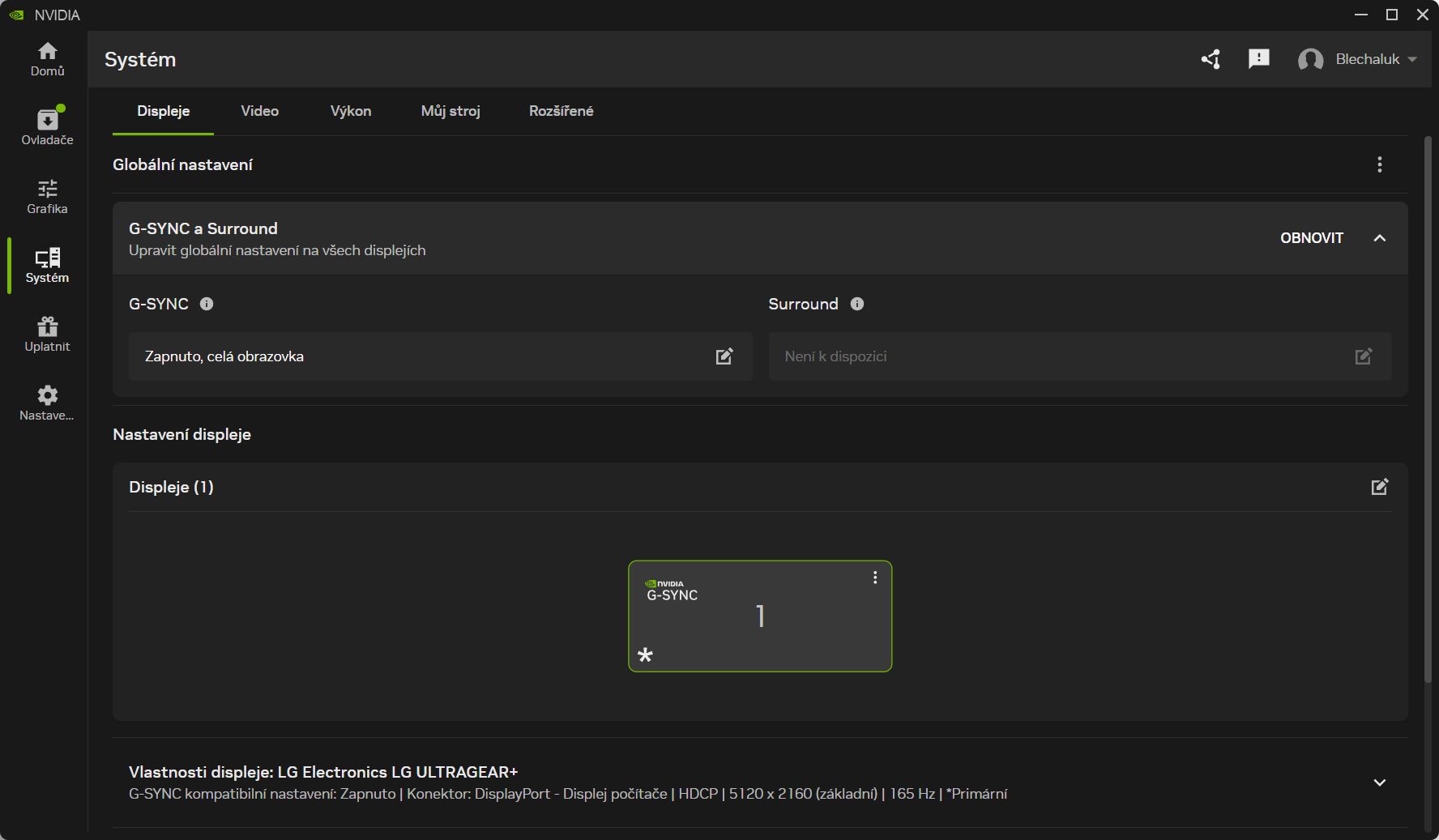
Klikni na start, napiš NVIDIA App a spusť. V nabídce vlevo rozklikni sekci Systém a zvol Displeje a nastavení G-SYNC.
Zaškrtni volbu G-SYNC a zvol Zapnuto, vyber svůj monitor v seznamu níže a rozhodni se, jestli chceš funkci jen pro celoobrazovkový režim, nebo i pro hraní v okně. Klikni na Použít (Apply).
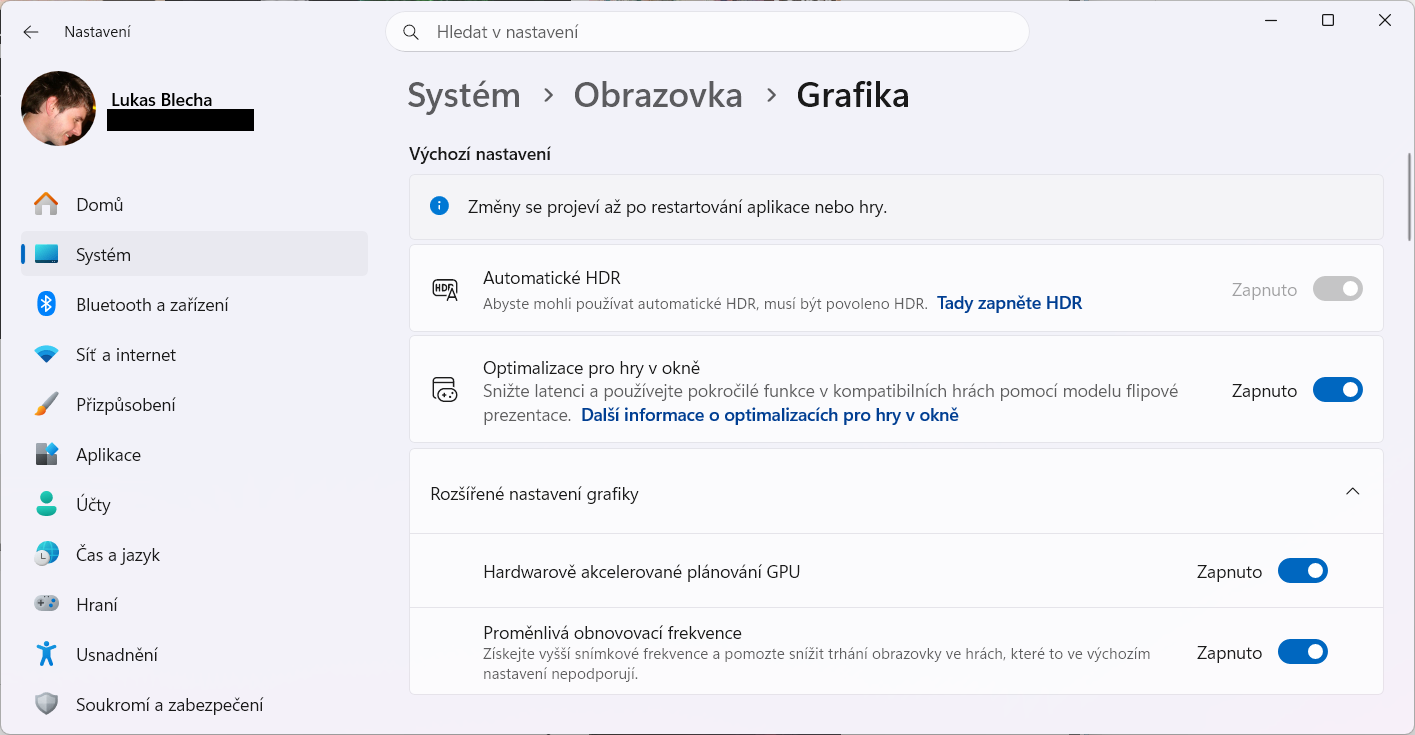
Nakonec zkontroluj nastavení přímo ve Windows 11. Otevři Nastavení -> Systém -> Obrazovka -> Grafika , klikni na Rozšířené nastavení grafiky a zapni přepínač Proměnlivá obnovovací frekvence. Pokud se volba nezobrazuje, Windows nerozpoznaly monitor ani kartu jako VRR kompatibilní - zkontroluj kabel (musí to být DisplayPort) a aktuálnost ovladačů GeForce.
7. FreeSync vs G-Sync: rozdíly a křížová kompatibilita (bez zmatků)
Tohle je nejčastější zdroj nejasností, tak pojďme na to zpříma. Základní rozdíl: FreeSync je otevřený, bezlicenční standard od AMD postavený na VESA Adaptive-Sync, zatímco G-Sync historicky vyžadoval drahý proprietární hardwarový modul od NVIDIA. Dnes existuje i softwarová varianta G-Sync Compatible, která je technicky vzato ta samá Adaptive-Sync technologie jako FreeSync, jen prošla certifikací NVIDIA.
✅ Mám kartu NVIDIA a monitor s FreeSync - bude to fungovat?
Ano, ve většině případů ano. Grafická karta GeForce od řady GTX 10 a novější dokáže zapnout adaptivní synchronizaci na jakémkoliv monitoru s podporou Adaptive-Sync (tedy prakticky na každém FreeSync monitoru) - v NVIDIA Control Panelu ji jen ručně zapneš jako G-SYNC Compatible. Monitor musí být připojený přes DisplayPort. Pokud je tvůj konkrétní model na oficiálním seznamu G-Sync Compatible od NVIDIA, máš jistotu bezproblémového chodu - pokud na seznamu není, funkce se dá obvykle zapnout i ručně, jen ve vzácných případech se může objevit drobné blikání obrazu, které certifikace u testovaných modelů vylučuje.
❌ Mám kartu AMD a monitor s G-Sync (hardwarovým modulem) - bude to fungovat?
Tady je odpověď většinou ne. Monitory se starším hardwarovým G-Sync modulem komunikují proprietárním protokolem NVIDIA, nikoliv otevřeným standardem Adaptive-Sync, takže karta AMD Radeon na nich variabilní obnovovací frekvenci nerozběhne - monitor poběží jen na pevně dané maximální frekvenci, bez FreeSync efektu. Výjimkou jsou monitory, které NVIDIA výslovně označuje i jako podporující G-Sync Compatible / Adaptive-Sync zároveň - takovou informaci najdeš vždy v technické specifikaci konkrétního modelu.
Zjednodušeně: FreeSync monitor je univerzálnější - zvládne ho jak AMD karta (nativně), tak novější NVIDIA karta (jako G-Sync Compatible). Naopak monitor s klasickým G-Sync modulem je uzavřenější ekosystém, který si drží jen NVIDIA. Pokud si nejsi jistý kombinací GPU a monitoru, klidně se nám ozvi - v konfiguraci PC ti kombinaci ověříme předem.
8. Chceš vědět víc? Navazující materiály
- Chceš detailní rozbor i té druhé technologie? Přečti si náš provázaný článek Co je FreeSync a k čemu ho potřebujeme.
- Nevíš, jakou obnovovací frekvenci na monitoru vlastně nastavit? Přečti si náš návod krok za krokem: Jak nastavit Hz monitoru ve Windows 11.
- Vybíráš si nové herní PC s grafikou NVIDIA? Projdi si naši nabídku v sekci Herní PC s grafikou NVIDIA, nebo rovnou hotové sestavy v Herní počítače Level 4.