
Obnovovací frekvenci monitoru přepneš ve Windows 11 v Nastavení, Systém, Obrazovka, Pokročilá obrazovka, kde v nabídce Zvolte si obnovovací frekvenci vybereš nejvyšší dostupnou hodnotu. Windows si totiž po instalaci i po výměně kabelu často nastaví 60 Hz jako výchozí a neupozorní na to, takže herní panel se 144 Hz běží na necelé polovině svých možností. Když se vyšší hodnota v nabídce vůbec nenabízí, je na vině skoro vždy kabel: starý HDMI 1.4 utne FullHD na 120 Hz a 1440p na 30 Hz, zatímco DisplayPort 1.4 zvládne FullHD i 1440p nad 240 Hz. Totéž se dá nastavit i v Ovládacím panelu NVIDIA nebo v Intel Graphics Command Center, u AMD se ta volba přesunula výhradně do Windows. Výsledek si ověříš za deset sekund na testufo.com.
Koupil sis herní monitor se 144 Hz nebo 165 Hz a obraz vypadá pořád stejně jako dřív, trhá se a nepůsobí plynule? Ve většině případů je příčina banální. Platíš za 144 Hz a dostáváš 60, protože Windows si samy vybraly nejnižší možnou hodnotu.
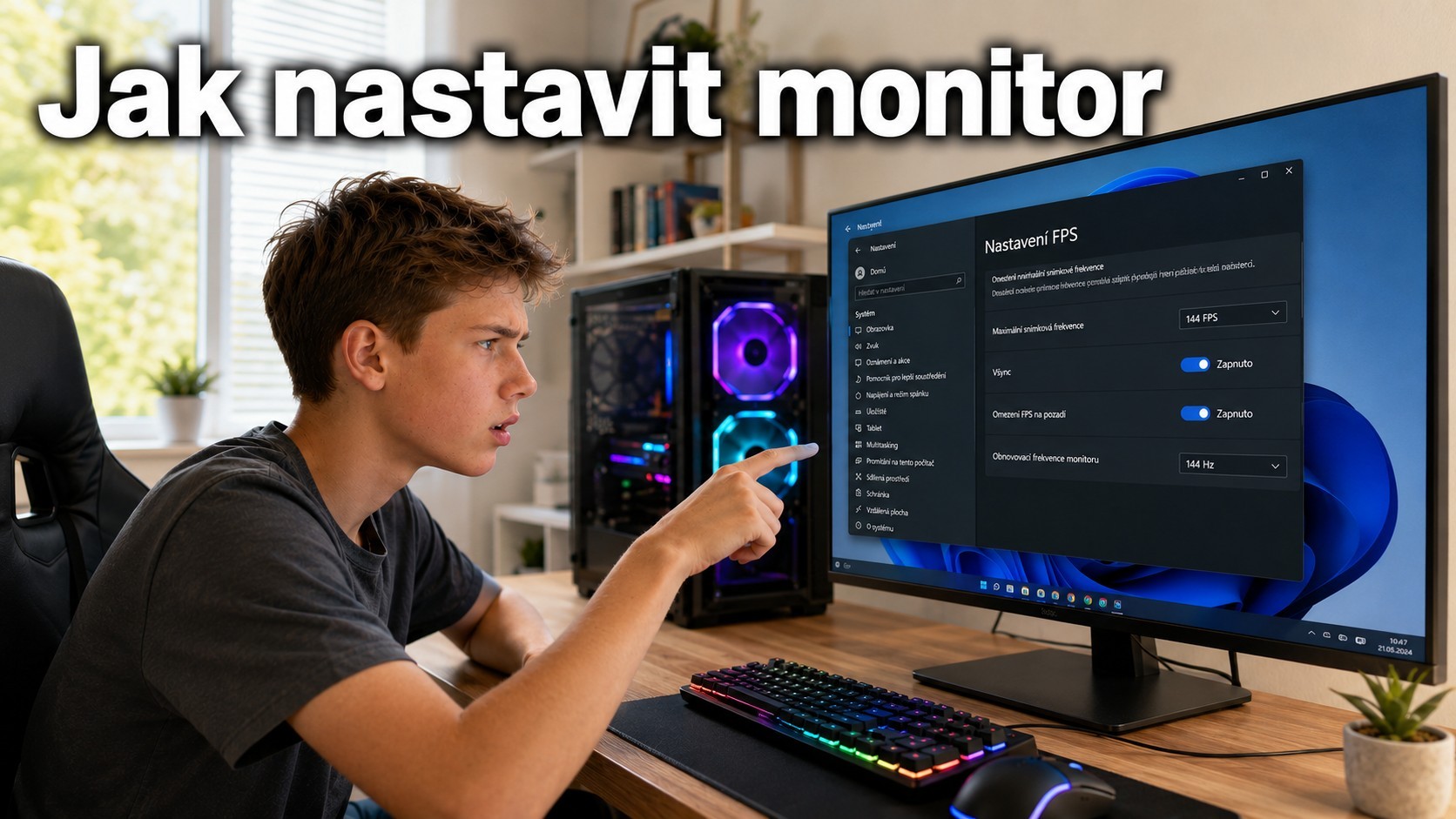
Správně nastavená frekvence je rozdíl mezi 60 a 144 snímky na obrazovce. Nastavuje se ručně, sama se nepřepne.
Projdeme to krok za krokem: nejdřív kabel, pak Windows, pak ovladač grafické karty a nakonec ověření. Postup je stejný, ať máš NVIDIA, AMD nebo Intel, a zvládneš ho za pět minut.
Poslední aktualizace obsahu:
Obsah článku
1. Co jsou Hz a FPS 2. Zkontroluj kabel 3. Windows 11 4. Windows 10 5. Ovladače NVIDIA 6. Ovladače AMD 7. Ovladače Intel 8. Jak to ověřit 9. G-Sync a FreeSync 10. Rychlé shrnutí 11. Časté dotazy🎬 Video návod: jak nastavit Hz na monitoru krok za krokem
1. Co jsou Hz a FPS a proč na tom záleží
Než začneš cokoli nastavovat, je dobré vědět, o čem je řeč. Jsou to dvě různé věci, které spolu ale přímo souvisí.
| Pojem | Co to znamená | Kde se to nastavuje | Příklad |
|---|---|---|---|
| Hz (hertz) | Kolikrát za sekundu monitor dokáže obnovit obraz | Windows, ovladač grafické karty | Monitor se 144 Hz zobrazí 144 snímků za sekundu |
| FPS (snímky za sekundu) | Kolik snímků za sekundu vypočítá grafická karta | Nastavení hry, ovladač grafické karty | Hra běží na 200 FPS |
| Vztah Hz a FPS | Monitor zobrazí jen tolik snímků, na kolik Hz je nastavený | — | 200 FPS ve hře a 60Hz monitor znamená, že uvidíš 60 |
I kdyby grafická karta počítala 300 snímků za sekundu, na monitoru nastaveném na 60 Hz uvidíš maximálně 60. Zbytek se zahodí. Proto je správné nastavení tak podstatné: zaplatil jsi za 144 Hz a máš je dostat.
Jestli chceš celou logiku snímkování pochopit od základu, včetně toho, kolik FPS reálně potřebuješ podle žánru hry, projdi si článek co je FPS ve hrách. Tenhle návod řeší jen tu druhou půlku rovnice, tedy monitor.
Jak rychle zjistíš, na kolika Hz monitor běží teď
Stiskni Windows + I, klikni na Systém, pak na Obrazovka a sjeď dolů na Pokročilá obrazovka. Uvidíš tam řádek s rozlišením a aktuální frekvencí, například 60 Hz. Pokud máš 144Hz monitor a svítí tam 60 Hz, čti dál.
2. Krok nultý: zkontroluj kabel
Dřív než cokoli přepneš ve Windows, podívej se, jakým kabelem je monitor připojený. Tohle je nejčastější skrytá příčina, kvůli které vyšší frekvence vůbec nejde vybrat.
| Kabel | Max. Hz v 1080p | Max. Hz v 1440p | Max. Hz ve 4K | Poznámka |
|---|---|---|---|---|
| HDMI 1.4 | 120 Hz | 30 Hz | 30 Hz | Starý standard, na herní monitor nevhodný |
| HDMI 2.0 | 240 Hz | 144 Hz | 60 Hz | Bez podpory DSC, platí jen surová šířka pásma |
| HDMI 2.1 a 2.1a | 240 Hz a víc | 240 Hz | 120 Hz nativně, 240 Hz s DSC | Standard pro konzole i moderní PC |
| HDMI 2.2 | 240 Hz a víc | 240 Hz a víc | 240 Hz nativně | Oznámen na CES 2025, zatím vzácný |
| DisplayPort 1.2 | 240 Hz | 165 Hz | 75 Hz | Pro FullHD herní monitory pořád použitelný |
| DisplayPort 1.4 a 1.4a | 240 Hz a víc | 240 Hz s DSC | 120 Hz nativně, 240 Hz s DSC | Doporučuju pro většinu dnešních herních monitorů |
| DisplayPort 2.1 UHBR13.5 | 500 Hz a víc | 500 Hz a víc | 165 Hz nativně, 240 Hz s DSC | Karty RTX 50 a RX 9000, kabel označený DP54 |
| DisplayPort 2.1 UHBR20 | 500 Hz a víc | 500 Hz a víc | 240 Hz nativně, 8K při 60 Hz | Maximum, kabel DP80 nebo DP80LL |
| DisplayPort 2.1b | 500 Hz a víc | 500 Hz a víc | 240 Hz a víc | Oznámen v lednu 2025, aktivní kabely až 3 m |
DSC, komprese, která kabelu přidá výkon
Možná jsi narazil na tvrzení, že DisplayPort 1.4 zvládne 4K při 240 Hz, přestože jeho surová šířka pásma by na to nestačila. Umožňuje to DSC (Display Stream Compression), vizuálně bezeztrátová komprese přímo v grafické kartě. Data se zmenší, projdou kabelem a monitor je na druhé straně rozbalí zpátky do plné kvality, podobně jako u komprimovaného archivu. Oko rozdíl nepozná a zpoždění je zanedbatelné. DSC podporuje DisplayPort 1.4 a novější a HDMI 2.1 a novější, HDMI 2.0 ho nepodporuje. Proto pro 1440p se 144 Hz a výš sahej po DisplayPortu.
⚠️ HDMI kabel z krabice od monitoru většinou nestačí. Bývá to levný HDMI 1.4 nebo 2.0, který frekvenci utne. Máš-li 144Hz nebo 165Hz panel a v krabici byl jen HDMI kabel, použij radši DisplayPort 1.4. Pro sestavy s kartami RTX 50 a RX 9000, které podporují DisplayPort 2.1, pořiď kabel označený DP54 do 54 Gbps nebo DP80 do 80 Gbps. Označení musí být přímo na kabelu nebo na obalu, jinak se na něj nespoléhej.
Prohlédnout kabely DisplayPort a HDMI
3. Nastavení Hz ve Windows 11 krok za krokem
Windows 11 mají tuhle volbu na dvou místech. Ukážu ti obě, vyber si tu, která ti přijde srozumitelnější.
Způsob A: přes Nastavení
- Stiskni současně klávesy Windows + I. Otevře se okno Nastavení.
- V levém menu klikni na Systém.
- Vpravo klikni na Obrazovka.
- Sjeď dolů a klikni na Pokročilá obrazovka.
- V části Informace o obrazovce najdeš nabídku Zvolte si obnovovací frekvenci. Rozbal ji a vyber nejvyšší dostupnou hodnotu, tedy podle monitoru třeba 144 Hz, 165 Hz nebo 240 Hz.
- Změna se projeví hned a Windows se zeptají, jestli ji chceš ponechat. Klikni na Ponechat změny.
Nevidíš v nabídce 144 Hz?
Když je nejvyšší nabízená hodnota 60 Hz, i když máš 144Hz monitor, jsou tři pravděpodobné příčiny: nevyhovující kabel, zastaralé ovladače grafické karty, nebo je monitor zapojený do výstupu na základní desce místo do grafické karty. Nejdřív kabel odpoj a znovu zapoj, pak aktualizuj ovladače podle postupu níž.
Způsob B: přes pravé tlačítko na ploše
- Klikni pravým tlačítkem na prázdné místo na ploše.
- Z nabídky vyber Nastavení obrazovky.
- Sjeď dolů a klikni na Pokročilá obrazovka.
- V nabídce obnovovací frekvence zvol nejvyšší dostupnou hodnotu a potvrď.
Bonus: dynamická obnovovací frekvence (DRR)
Windows 11 umí dynamickou obnovovací frekvenci, která přepíná mezi nižší a vyšší hodnotou podle toho, co zrovna děláš. Při hraní a scrollování frekvenci zvedne, při psaní dokumentu sníží, čímž šetří energii.
Funkce je dostupná jen na monitorech s podporou proměnlivé frekvence a s minimálně 120 Hz. Zapneš ji v Nastavení, Systém, Obrazovka, Pokročilá obrazovka přepínačem Dynamická obnovovací frekvence.
4. Nastavení Hz ve Windows 10
Jestli jsi ještě na Windows 10, postup je podobný, jen menu vypadá jinak. Připomínám, že Microsoft ukončil bezplatnou podporu Windows 10 v říjnu 2025 a placené prodloužení běží do října 2026, jak rozebírám v článku o prodloužení aktualizací Windows 10. Pokud to jde, doporučuju přejít na Windows 11.
- Klikni pravým tlačítkem na plochu a vyber Nastavení zobrazení.
- Sjeď úplně dolů a klikni na Upřesnit nastavení zobrazení.
- Klikni na odkaz Vlastnosti grafického adaptéru pro Obrazovka 1.
- V novém okně přepni na záložku Monitor.
- V nabídce Obnovovací frekvence obrazovky vyber nejvyšší dostupnou hodnotu a potvrď tlačítkem OK.
5. Nastavení Hz v ovladačích NVIDIA
Máš-li kartu NVIDIA GeForce, můžeš frekvenci nastavit i přímo v Ovládacím panelu NVIDIA. Bývá to spolehlivější a občas nabídne hodnoty, které se v samotných Windows neukážou.
- Klikni pravým tlačítkem na plochu, vyber Zobrazit další možnosti a pak Ovládací panel NVIDIA. Když ho tam nemáš, ovladače nejsou nainstalované nebo jsou zastaralé.
- V levém menu klikni na Změna rozlišení v sekci Monitor.
- Nahoře vyber správný monitor, pokud jich máš víc.
- Zvol rozlišení svého monitoru, tedy například 1920 × 1080 nebo 2560 × 1440.
- Vpravo dole rozbal Obnovovací frekvence a vyber nejvyšší dostupnou hodnotu.
- Klikni na Použít. Obraz na okamžik zhasne a naskočí znovu, to je normální.
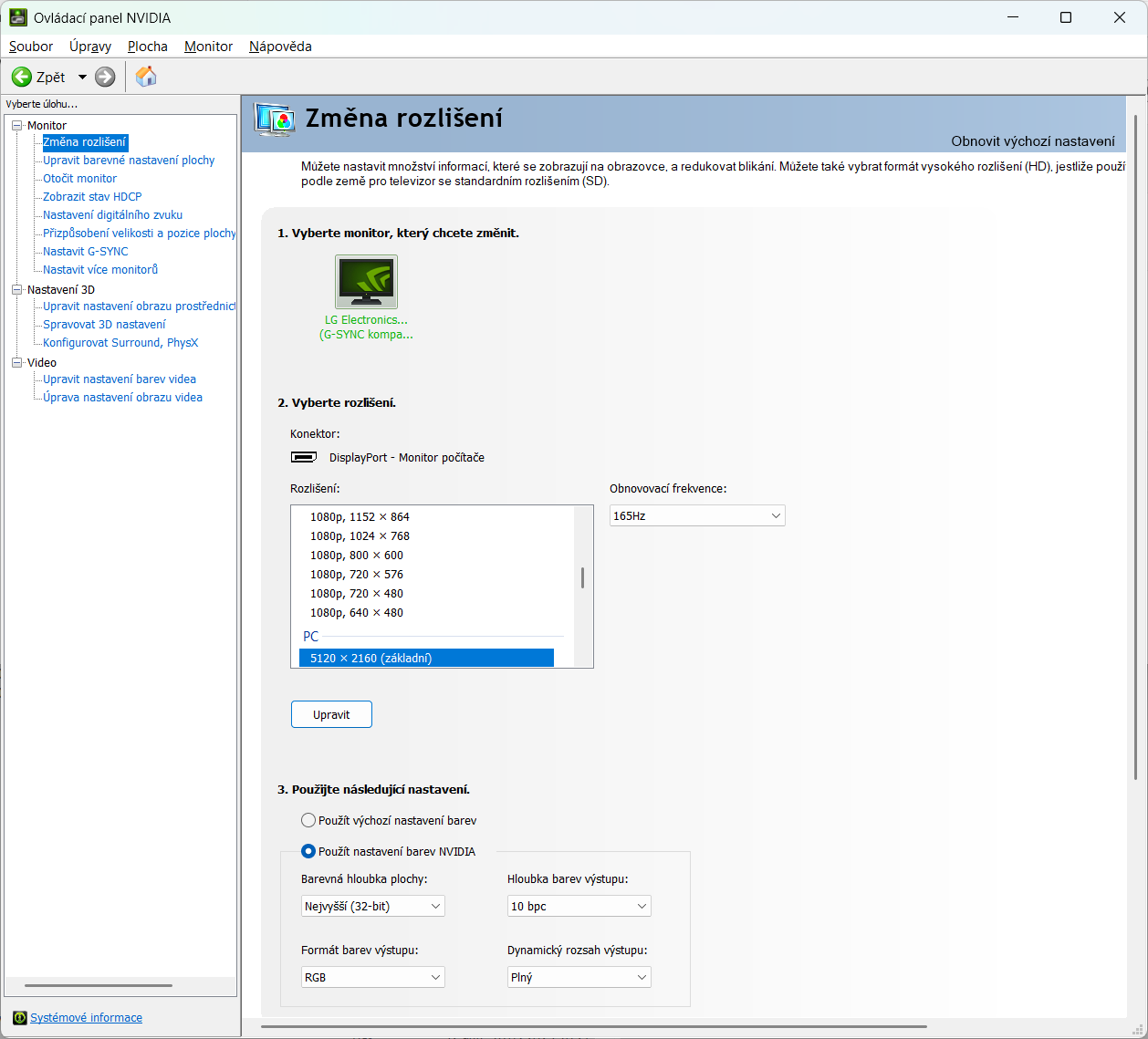
Rovnou nastav výstupní dynamický rozsah na Full
Když už jsi v Ovládacím panelu NVIDIA v sekci Změna rozlišení, sjeď níž do části Použít barevná nastavení NVIDIA a přepni Výstupní dynamický rozsah z Limited na Full. Zlepší to kontrast a černá bude opravdu černá. Je to jedna z těch změn, kterých si všimneš okamžitě.
6. Nastavení v ovladačích AMD Radeon
U karet AMD Radeon platí jedna podstatná věc: novější verze AMD Software Adrenalin Edition už přímé nastavení obnovovací frekvence neobsahují, AMD tu volbu přesunula výhradně do Windows. Frekvenci proto nastav postupem pro Windows 11 výš.
V Adrenalinu si ale nastavíš hloubku barev, pokud máš 10bitový monitor, a hlavně tam zapneš FreeSync. Cesta je: pravé tlačítko na ploše, AMD Software Adrenalin Edition, ozubené kolo nahoře, záložka Zobrazovací zařízení.
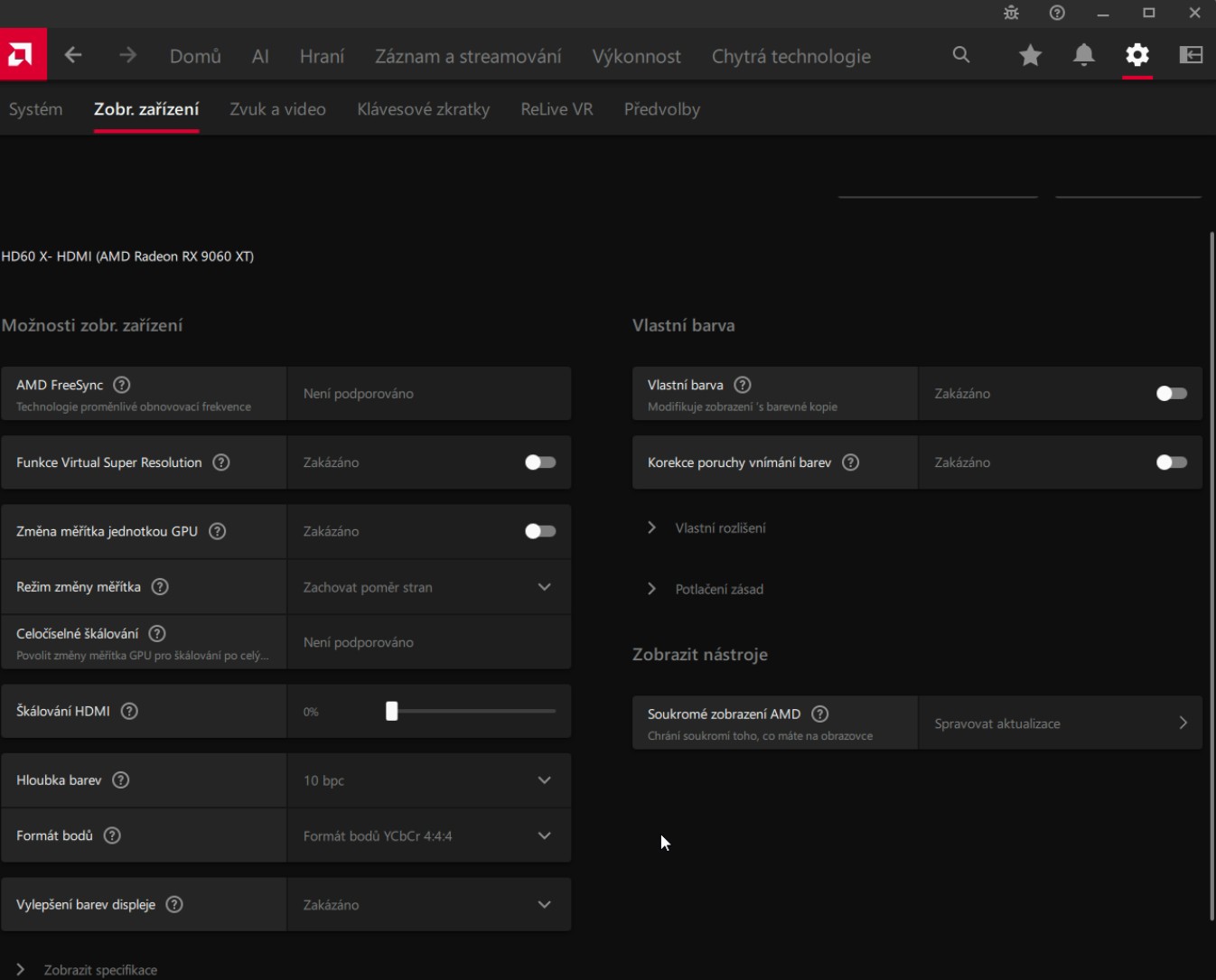
⚠️ FreeSync bývá vypnutý. I když monitor FreeSync podporuje, ve výchozím stavu nemusí být aktivní. Zapneš ho v AMD Software Adrenalin Edition v záložce Zobrazovací zařízení přepínačem AMD FreeSync. Rozdíl při kolísajícím snímkování je poznat hned.
7. Nastavení Hz v ovladačích Intel
Pokud počítač nebo notebook jede na integrované grafice Intel, tedy Intel HD, UHD nebo Iris Xe, případně máš dedikovanou kartu Intel Arc, použij Intel Graphics Command Center.
- Klikni na lupu v hlavním panelu a napiš Intel Graphics Command Center. Aplikaci otevři. Pokud ji nenajdeš, stáhni ji z Microsoft Store.
- V levém menu klikni na Zobrazení.
- Nahoře uvidíš svůj monitor. Rozbal nabídku Obnovovací frekvence.
- Vyber nejvyšší dostupnou hodnotu a potvrď tlačítkem Ponechat změny.
Integrovaná grafika a herní monitor
Integrovaná grafika Intel je fajn na kancelář a nenáročné hry, ale herní monitor se 144 Hz v moderním titulu nezaplní. Jestli chceš takový panel využít naplno, potřebuješ dedikovanou grafickou kartu. Kolik snímků z které karty reálně leze, najdeš u každé mojí sestavy včetně videa s časovou značkou.
8. Jak ověřit, že Hz opravdu fungují
Nastavil jsi 144 Hz a chceš mít jistotu, že to tak i běží? Ověření je otázka pár vteřin.
Způsob 1: přímo ve Windows
Otevři Nastavení, Systém, Obrazovka, Pokročilá obrazovka. Vedle obnovovací frekvence uvidíš aktuální hodnotu. Svítí-li tam 144 Hz nebo jiná tebou nastavená hodnota, je hotovo.
Způsob 2: online test
Otevři v prohlížeči stránku testufo.com. Je zdarma a ukáže, na kolika hertzích panel skutečně běží. Uvidíš letící ufo, a čím plynulejší je jeho pohyb, tím lépe je monitor nastavený.
9. G-Sync a FreeSync a proč je zapnout
G-Sync od NVIDIA a FreeSync od AMD synchronizují obnovovací frekvenci monitoru s tím, jak rychle grafická karta dodává snímky. Výsledkem je obraz bez trhání a bez záseků i ve chvíli, kdy snímkování kolísá.
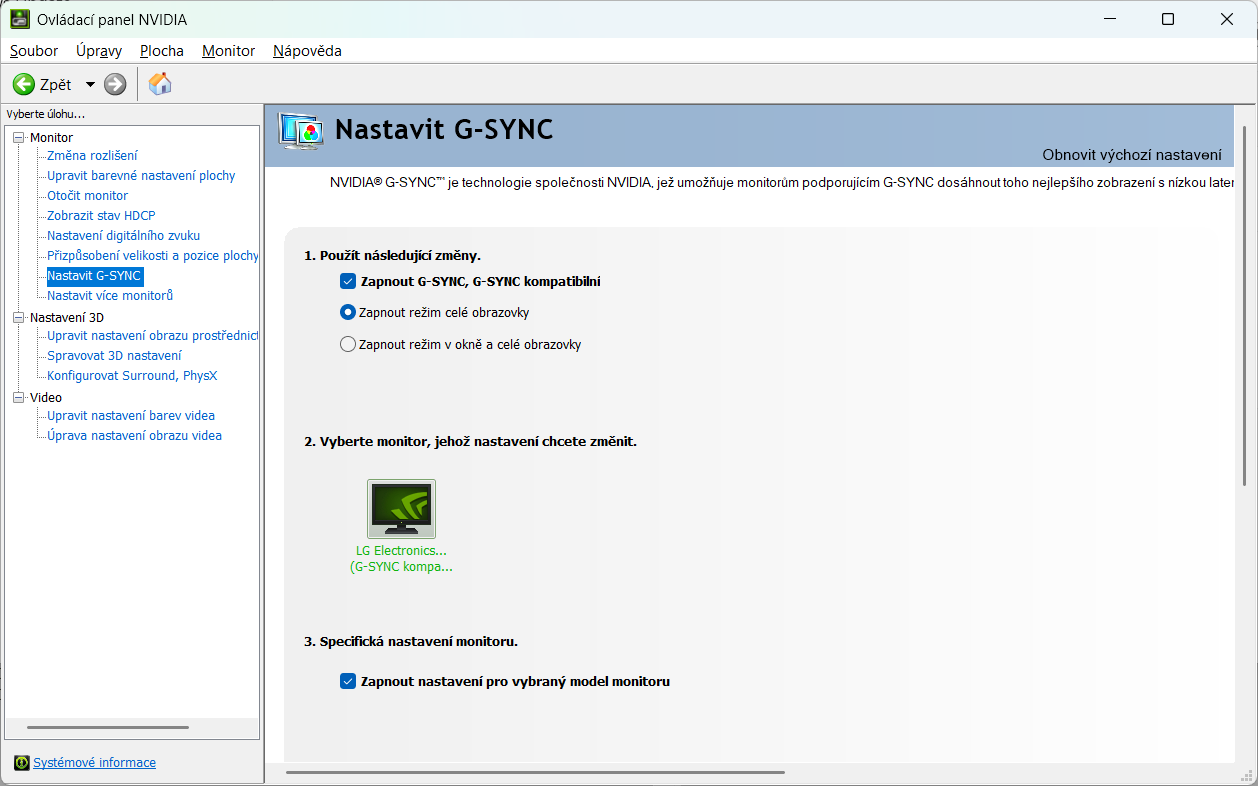
NVIDIA G-Sync
Zapneš v Ovládacím panelu NVIDIA v sekci Nastavení G-Sync. Monitor musí podporovat G-Sync nebo být certifikovaný jako G-Sync Compatible. Odstraní trhání obrazu při kolísajícím snímkování.
AMD FreeSync
Zapneš v AMD Software Adrenalin Edition v záložce Zobrazovací zařízení. Monitor musí podporovat FreeSync nebo obecné VRR. Je zdarma a nevyžaduje speciální hardware v panelu.
⚠️ Ani jedno se nezapne samo. I když máš správný monitor i správnou grafickou kartu, G-Sync ani FreeSync se ve výchozím stavu většinou neaktivují. Musíš je jednou ručně zapnout v ovladači, pak už fungují pořád. Podrobně jsem obě technologie rozebral v článcích o G-Syncu a o FreeSyncu.
10. Rychlé shrnutí
- Zkontroluj kabel. Na 144Hz monitor použij DisplayPort 1.4 nebo alespoň HDMI 2.0. Starý HDMI 1.4 tě zastaví.
- Nastav Hz ve Windows 11. Nastavení, Systém, Obrazovka, Pokročilá obrazovka a vyber nejvyšší hodnotu.
- Zkontroluj ovladač grafické karty. NVIDIA: Ovládací panel, Změna rozlišení. Intel: Graphics Command Center, Zobrazení. AMD: nastavuje se ve Windows.
- Zapni G-Sync nebo FreeSync, pokud to monitor umí.
- Ověř výsledek na testufo.com nebo v Pokročilé obrazovce.
Poradím ti s dvojicí počítač a monitor
Napiš mi, jaký monitor máš nebo chceš pořídit, a doporučím ti sestavu, která ho reálně zaplní snímky. Každý počítač skládám a ladím osobně v Plzni, protáhnu ho zátěžovým testem před expedicí a dávám na něj záruku 36 měsíců. Dopravu po celé ČR máš zdarma.