
FPS je počet snímků za sekundu, které počítač vykreslí a pošle na monitor. Čím víc jich je, tím plynulejší obraz vidíš a tím dřív se na obrazovce projeví pohyb myší. Monitor ale zobrazí jen tolik snímků, kolik má hertzů: na 60Hz panelu uvidíš 60 snímků za sekundu, i kdyby ti grafická karta počítala 400. Pro kompetitivní střílečky beru jako rozumný cíl 144 FPS a výš, pro příběhové AAA hry stabilních 60 FPS bez propadů. Nejčastější chybu, na kterou u zákazníků narážím, je výkonný počítač připojený ke starému 60Hz monitoru, kde se velká část zaplaceného výkonu vůbec neprojeví.
U každé sestavy na tomhle e-shopu najdeš tabulku s FPS. Vím ale z telefonů a e-mailů, že spousta lidí tu zkratku vidí denně a netuší, co přesně znamená a jestli je 120 hodně nebo málo. Tenhle článek to dává na rovinu a hlavně vysvětluje druhou půlku rovnice, kterou skoro nikdo neřeší: monitor.
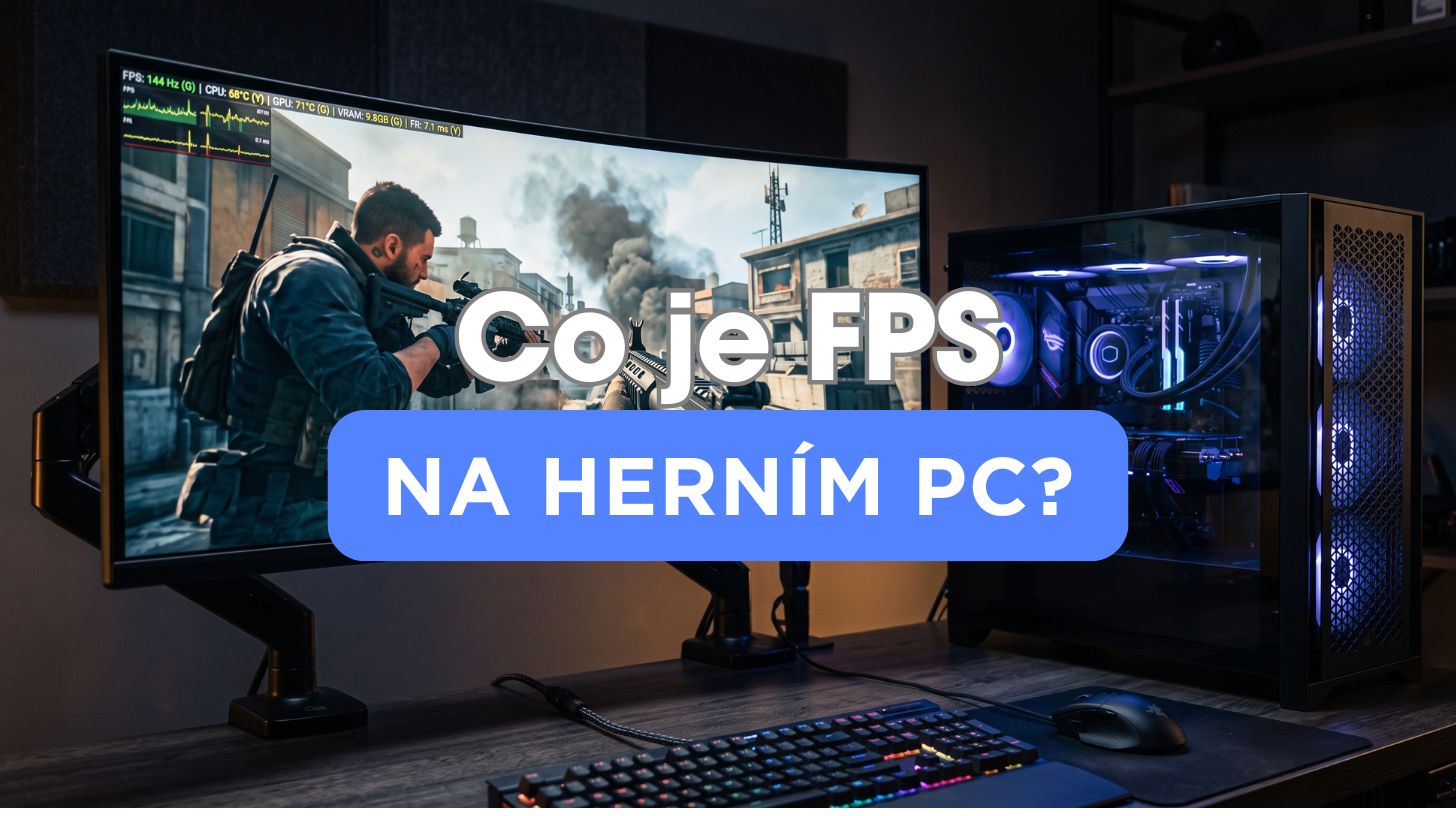
Číslo v rohu obrazovky je počet snímků za sekundu. Kolik jich reálně uvidíš, ale rozhoduje monitor.
Počítače skládám a testuju osobně v Plzni a FPS u nich neopisuju z cizích recenzí, ale měřím sám s videem, které si můžeš pustit. Právě proto mi dává smysl vysvětlit, co to číslo znamená, než ho po tobě budu chtít porovnávat.
Poslední aktualizace obsahu:
Obsah článku
1. Co je FPS 2. Průměr a 1 % low 3. Kolik FPS potřebuješ 4. Co jsou Hz monitoru 5. Vztah FPS a Hz 6. Jak přepnout Hz 7. V-Sync a G-Sync 8. FPS u mých sestav 9. Kam pokračovat 10. FAQ1. Co je FPS a co to číslo doopravdy měří
FPS je zkratka anglického frames per second, tedy snímků za sekundu. Hra není plynulý pohyb, ale rychlý sled statických obrázků, a FPS říká, kolik jich počítač stihne vyrobit během jedné sekundy.
Každý snímek musí projít celým řetězcem: procesor spočítá, co se ve hře děje, grafická karta scénu vykreslí a hotový obrázek putuje kabelem do monitoru. Čím kratší dobu jeden takový cyklus trvá, tím vyšší je výsledné FPS.
Z čísla se dá rovnou spočítat čas. Při 30 FPS se nový snímek objeví každých 33 milisekund, při 60 FPS každých 17 milisekund a při 144 FPS každých 7 milisekund. Ta tři čísla jsou důvod, proč se hra na vyšším FPS neovládá jen hezčí, ale i rychleji: mezi tvým pohybem myší a reakcí na obrazovce uplyne kratší doba.
FPS není totéž co rychlost hry
Nízké FPS neznamená, že postava chodí pomaleji. Znamená, že mezi jednotlivými obrázky je delší mezera, takže pohyb vnímáš jako trhaný a myš reaguje se zpožděním. Herní logika běží dál stejně.
2. Proč jedno číslo nestačí: průměr a 1 % low
Průměrné FPS je součet všech snímků vydělený časem měření. Samo o sobě umí hodně zamlčet, protože průměr 90 FPS může vzniknout z naprosto klidného průběhu i z divoké jízdy mezi 140 a 35 snímky.
Proto se u měření sleduje ještě hodnota 1 % low. Je to zjednodušeně to nejhorší jedno procento snímků, tedy propady, které při hraní ucítíš jako škubnutí. Když se průměr a 1 % low drží blízko sebe, hra běží stabilně. Když je mezi nimi propast, hraní je nepříjemné, i kdyby průměr vypadal skvěle.
Detailně jsem to rozebral v samostatném článku: co jsou 1 % low FPS. Ve svých měřicích videích mám obě hodnoty v překryvné statistice, aby sis mohl ověřit, že průměr nikde neskrývá propady.
3. Kolik FPS reálně potřebuješ podle typu hry
Univerzální číslo neexistuje, protože na každý žánr jsou jiné nároky. Tohle jsou hranice, se kterými sestavy sám ladím.
| Typ hry | Rozumné minimum | Cíl, kam míříš | Proč |
|---|---|---|---|
| Kompetitivní střílečky (CS2, Valorant, Fortnite) | 144 FPS | 240 FPS a výš | Rozhoduje odezva, ne grafika. Nižší latence je přímá výhoda v souboji. |
| Akční AAA tituly z pohledu první osoby | 60 FPS | 100 až 120 FPS | Rychlé otáčení kamerou nejvíc odhalí trhání pod 60 snímky. |
| Příběhová RPG a adventury | 50 až 60 FPS | 90 FPS | Klidnější tempo snese nižší hodnoty, pokud nejsou propady. |
| Strategie, budovatelské hry a simulátory | 40 až 50 FPS | 60 FPS | Kamera se hýbe pomalu, důležitější je stabilita při velké scéně. |
| Hry s ray tracingem na maximální detaily | 45 až 60 FPS | 60 až 80 FPS | Vyplatí se obětovat pár snímků za nasvícení, ale ne pod hranici plynulosti. |
Pod 30 FPS už jde o hratelnost jen na papíře. Mezi 30 a 60 snímky se dá dohrát singleplayer, ale online v tom nemáš šanci. Nad 60 FPS začíná zóna, kde je hraní příjemné, a nad 120 FPS zóna, kde je citelně rychlejší.
4. Co je obnovovací frekvence monitoru v Hz
Hertz udává, kolikrát za sekundu monitor překreslí celý obraz. Monitor se 60 Hz to zvládne šedesátkrát, panel se 144 Hz stočtyřicetčtyřikrát a e-sportový 240Hz panel dvěstěčtyřicetkrát.
Tohle číslo je pevný strop. Grafická karta může vyrábět snímky, jak rychle chce, ale monitor je zobrazí jen ve svém vlastním tempu. Zbytek se zahodí, protože panel jednoduše nemá kdy je ukázat.
FPS tedy vyrábí počítač a Hz je určuje monitor. Teprve obě čísla dohromady rozhodují o tom, co vidíš.
5. Jak spolu souvisí FPS a Hz monitoru
Plynulost, kterou reálně uvidíš, odpovídá vždycky té nižší z obou hodnot. Máš-li 400 FPS a 60Hz monitor, uvidíš šedesát snímků. Máš-li 240Hz monitor a hra jede 50 FPS, uvidíš padesát snímků a panel ti nijak nepomůže.
| Obnovovací frekvence | Nový obraz každých | Maximum snímků, které uvidíš | Pro koho dává smysl |
|---|---|---|---|
| 60 Hz | 16,7 ms | 60 | Kancelář a nenáročné hraní. Na herní počítač škoda. |
| 75 Hz | 13,3 ms | 75 | Znatelně lepší než 60 Hz, pořád ale spíš kompromis. |
| 100 Hz | 10,0 ms | 100 | Rozumné minimum pro hraní, běžné u větších QHD panelů. |
| 120 Hz | 8,3 ms | 120 | Hranice, kde je rozdíl proti 60 Hz okamžitě vidět. |
| 144 Hz | 6,9 ms | 144 | Nejlepší poměr ceny a přínosu pro většinu hráčů. |
| 165 Hz | 6,1 ms | 165 | Drobný bonus nad 144 Hz, často za stejné peníze. |
| 240 Hz | 4,2 ms | 240 | Kompetitivní hraní, kde se počítá každá milisekunda. |
| 360 Hz a výš | 2,8 ms | 360 | Turnajová úroveň v odlehčených titulech, jinak přeplácené. |
Proč je 400 FPS na 60Hz monitoru promarněný výkon
Panel se 60 Hz vezme každých 16,7 milisekundy jeden aktuální snímek a ukáže ho. Zbylých více než tři sta snímků, které karta mezitím spočítala, skončí zahozených. Plynulost odpovídá šedesáti snímkům, i když výkonový ukazatel ve hře hlásí čtyřistovku.
Jedna věc se ale zlepší i tady. Když karta počítá rychleji, je snímek, který se právě zobrazí, čerstvější, takže odezva na myš je o kousek kratší. Proto má vyšší FPS smysl i nad hranicí Hz, ale je to drobnost proti tomu, co získáš výměnou samotného panelu.
Opačný případ: rychlý monitor a pomalý počítač
Stejně nesmyslná je kombinace 240Hz monitoru se sestavou, která v dané hře utáhne 50 FPS. Monitor neumí snímky vyrobit, umí je jen zobrazit. Tady peníze chybí na straně grafické karty, ne panelu.
Trhání obrazu neboli tearing
Když počítač pošle nový snímek uprostřed toho, jak monitor kreslí ten předchozí, objeví se na obrazovce vodorovný zlom mezi dvěma různými obrazy. Nejvíc je vidět při rychlém otáčení kamerou a řeší ho synchronizace, které se věnuju v kapitole 7.
Ke správnému spárování patří i rozlišení. Pro rychlé hraní je pořád nejvděčnější FullHD, zlatou střední cestou je dnes QHD a na 4K už potřebuješ výrazně silnější grafickou kartu. U vysokých frekvencí ve vyšším rozlišení navíc vstupuje do hry komprese signálu, kterou jsem popsal v článku o DSC.
6. Jak zjistíš a přepneš Hz svého monitoru
Tohle je nejčastější tiché plýtvání výkonem, na které narážím. Monitor se 144 Hz se totiž ve Windows umí sám nastavit na 60 Hz a nikde na to neupozorní.
Zjisti, co panel umí. Najdi si model monitoru v jeho nabídce na tlačítkách nebo na štítku vzadu a ověř si maximální frekvenci. Číslo v názvu typu 165Hz nebo 240Hz je obvykle přesné.
Zkontroluj kabel a port. DisplayPort je u herních monitorů jistota. Starší HDMI kabel nebo starší port na monitoru tě dokáže u FullHD zastavit na 60 Hz, i když panel zvládne mnohem víc. Používej ten kabel, který přišel s monitorem, a zapoj ho do grafické karty, ne do základní desky.
Nastav frekvenci ve Windows 11: Nastavení, Systém, Obrazovka, Upřesnit zobrazení, a v nabídce Zvolit obnovovací frekvenci vyber nejvyšší dostupnou hodnotu. Krok za krokem to mám v návodu jak nastavit Hz monitoru ve Windows 11.
Ověř si to v ovladači grafické karty. U NVIDIA přes NVIDIA app, u AMD přes AMD Adrenalin. Zároveň tam zapni adaptivní synchronizaci, pokud ji monitor podporuje.
Po přepnutí uvidíš rozdíl hned na ploše, stačí pohnout myší. Pokud se vyšší frekvence vůbec nenabízí, problém je skoro vždy v kabelu nebo v portu, ne v počítači.
7. V-Sync, G-Sync, FreeSync a limit FPS
Když FPS a Hz nejsou sladěné, vzniká buď trhání obrazu, nebo zbytečná latence. Na to existují tři nástroje a jedna technologie, která se s nimi často plete.
V-Sync přinutí grafickou kartu čekat na monitor. Trhání zmizí, ale při propadu pod hranici Hz spadne výkon skokem a odezva se zhorší. G-Sync a FreeSync to řeší opačně a mnohem lépe: monitor se přizpůsobí kartě a mění svou frekvenci podle toho, jak rychle snímky přicházejí. Podrobně jsem obě rozebral v článcích o G-Sync a o FreeSync.
| Situace nebo nastavení | Kdy to má smysl | Doporučuju |
|---|---|---|
| G-Sync nebo FreeSync | Monitor to umí a FPS kolísá pod hranicí Hz | Zapnout |
| Limit FPS pár snímků pod hodnotou Hz | Hraješ s adaptivní synchronizací a chceš nejnižší odezvu | Zapnout |
| V-Sync | Máš starší panel bez adaptivní synchronizace a vadí ti trhání | Podle situace |
| Multi Frame Generation | Máš RTX 50 a chceš v náročné hře zaplnit 144Hz a rychlejší panel | Podle hry |
| Výkonná sestava na 60Hz monitoru | Nikdy, panel zahodí většinu vypočítaných snímků | Vyměnit monitor |
Zvlášť stojí generování snímků. Karty řady RTX 50 umí DLSS 4 a Multi Frame Generation, které dopočítávají snímky navíc a číslo FPS tím násobí. Plynulost obrazu roste doopravdy, ale odezva ovládání se řídí těmi snímky, které hra skutečně vypočítala. Proto to beru jako nástroj na zaplnění rychlého panelu v graficky náročné hře, ne jako výhodu v kompetitivní střílečce.
8. Jak číst FPS čísla u mých sestav
U každé sestavy najdeš tabulku naměřených FPS a ke každému číslu video s časovou značkou. Kliknutím se ti pustí přesně ten úsek, ze kterého hodnota pochází, takže si to nemusíš brát na slovo.
Měřím ve FullHD a ve 4K, protože to jsou dvě rozlišení, ve kterých mí zákazníci reálně hrají, a vždycky na stejné trase v dané hře, aby se výsledky daly porovnávat mezi sestavami. Čísla jsou z konkrétního kusu hardwaru, který skládám, ne z cizí databáze.
Když u nějaké sestavy uvidíš v e-sportovém titulu hodnoty ve stovkách snímků, je to signál, že se vyplatí sáhnout po rychlejším panelu. Když u náročného AAA titulu ve 4K vidíš hodnoty kolem šedesátky, dává smysl 4K monitor s adaptivní synchronizací, ne 240Hz e-sportový.
Jestli máš pocit, že ti čísla nesedí s tím, co vidíš u sebe doma, podívej se na článek o bottlenecku mezi procesorem a grafickou kartou a na normální teploty při hraní. Přehřátá nebo špatně spárovaná sestava umí ztratit desítky snímků.
Sestavu ti navrhnu tak, aby seděla k tvému monitoru
Napiš mi, jaký monitor máš nebo chceš koupit, a doporučím ti počítač, který ho reálně zaplní snímky. Každou sestavu skládám a ladím osobně v Plzni, protáhnu ji zátěžovým testem před expedicí a dávám na ni záruku 36 měsíců. Dopravu po celé ČR máš zdarma.
9. Kam pokračovat
Když si chceš složit celý obrázek o plynulosti a výběru sestavy, tyhle stránky na sebe navazují.
- Monitor do 200 Hz: nejvděčnější kategorie pro většinu hráčů, herní monitory 120 Hz až 200 Hz.
- Kompetitivní hraní: nejrychlejší panely v nabídce, e-sport monitory 240 Hz až 540 Hz.
- Stabilita místo průměru: proč sleduju propady, co jsou 1 % low FPS.
- Paměť a plynulost: kdy RAM začne brzdit hraní, kolik RAM potřebuješ na hraní.
- Sestavy podle rozpočtu: střední třída s vysokým FPS ve FullHD, herní počítače Level 3.
- Konkrétní hra: naměřené výsledky pro nejhranější titul, herní počítače na Counter-Strike 2.