
Hodnota 1% low je průměr z jednoho procenta nejpomalejších snímků celého měření a říká, jak hluboko hra propadá ve svých nejhorších okamžicích. Právě tohle číslo rozhoduje o pocitu plynulosti, protože trhnutí si všimneš okamžitě, zatímco výše průměru se v hraní projeví jen nepřímo. Na svém měření sestavy s RTX 5070 Ti a Ryzenem 5 9600X to vyšlo názorně: v Counter-Strike 2 jsem zvedl detaily z Low na Very High, průměr klesl ze 425 na 314 snímků, tedy o 26 procent, ale spodní hranice se posunula jen ze 160 na 150 snímků. Ve Fortnite mezi Performance a Epic klesl průměr ze 356 na 201 snímků a 1% low z 139 na 87 snímků, tedy o 37 procent. Stejný pokles průměru tak v jedné hře plynulost prakticky nezhoršil a v druhé ji poslal pod hranici, kterou na monitoru se 144 hertzi ucítíš.
Recenze i e-shopy uvádějí u herních počítačů jedno číslo, průměrné FPS. Je pohodlné, dá se podle něj řadit v tabulce a vypadá objektivně. Jenže o tom, jestli hra působí plynule, neřekne skoro nic.
Ukážu ti na vlastních měřeních, proč to tak je, co je hodnota 1% low a jak podle ní poznáš, jestli má smysl zvedat detaily ve hře. Všechna čísla níže jsou z jedné konkrétní sestavy, kterou jsem sám poskládal a proměřil, a ke každému měření existuje nesestříhané video.
Poslední aktualizace obsahu:
📋 Obsah článku:
1. Co je hodnota 1% low
Hra nevykresluje snímky v pravidelném rytmu. Některé zvládne za zlomek milisekundy, jiné jí trvají výrazně delší dobu, například když se musí donačíst textura nebo se do scény přidá dvacet objektů najednou.
Když si všechny snímky uspořádáš od nejrychlejších po nejpomalejší a vezmeš jedno procento z toho nejhoršího konce, dostaneš hodnotu 1% low. Je to tedy průměr nejpomalejších snímků celého běhu, nikoli absolutní minimum.
Rozdíl proti absolutnímu minimu je zásadní. Jediný extrémně pomalý snímek při rozjezdu hry ti minimum zkazí a o průběhu neřekne nic. Hodnota 1% low naopak popisuje hranici, na kterou hra padá opakovaně.
- Průměrné FPSKolik snímků hra vykreslila v přepočtu na sekundu za celý běh. Říká, jak silný je počítač.
- 1% lowJak hluboko hra padá ve svých nejhorších okamžicích. Říká, jak plynule to působí.
- Absolutní minimumNejpomalejší jediný snímek celého běhu. Náhodné číslo, které o průběhu neřekne nic.
- Čas snímkuJak dlouho trval jeden konkrétní snímek. Základ, ze kterého se všechny hodnoty počítají.
2. Proč samotný průměr lže
Představ si dvě hry, obě s průměrem 120 snímků za sekundu. První drží celou dobu rovnoměrně mezi sto deseti a sto třiceti snímky. Druhá běží většinu času na sto osmdesáti, ale každých pár sekund se propadne na čtyřicet.
V tabulce mají obě totožné číslo. V ruce působí každá úplně jinak. U té druhé cítíš při každém propadu trhnutí, které tě při míření vyhodí z rytmu, zatímco první je klidná a předvídatelná.
Přesně tohle hráči vnímají jako plynulost. Nejde o výšku průměru, ale o to, jak moc se snímky mezi sebou liší. A právě rozptyl zachytí hodnota 1% low, kterou v tabulkách skoro nikdo neuvádí.
Poznámka k metodice, protože je to podstatné. Průměr se během měření kumuluje od vynulování, takže se hodnota od začátku po konec běhu mění. Hodnota 1% low se hýbe také, protože množina „nejhorší procento snímků" s délkou měření roste a mění svůj obsah. Obě čísla proto odečítám vždy z posledních okamžiků každého segmentu testu, aby popisovala celý úsek, ne jen jeho výřez. Všechny hodnoty v tomhle článku jsou odečtené takhle.
3. Counter-Strike 2: detaily téměř zdarma
Následující dvě měření jsou ze stejné sestavy, stejné mapy a stejného rozlišení FullHD. Změnil jsem jen grafický preset. Sestava: RTX 5070 Ti 16GB, Ryzen 5 9600X, 32 GB DDR5 6000.
Nastavení Low
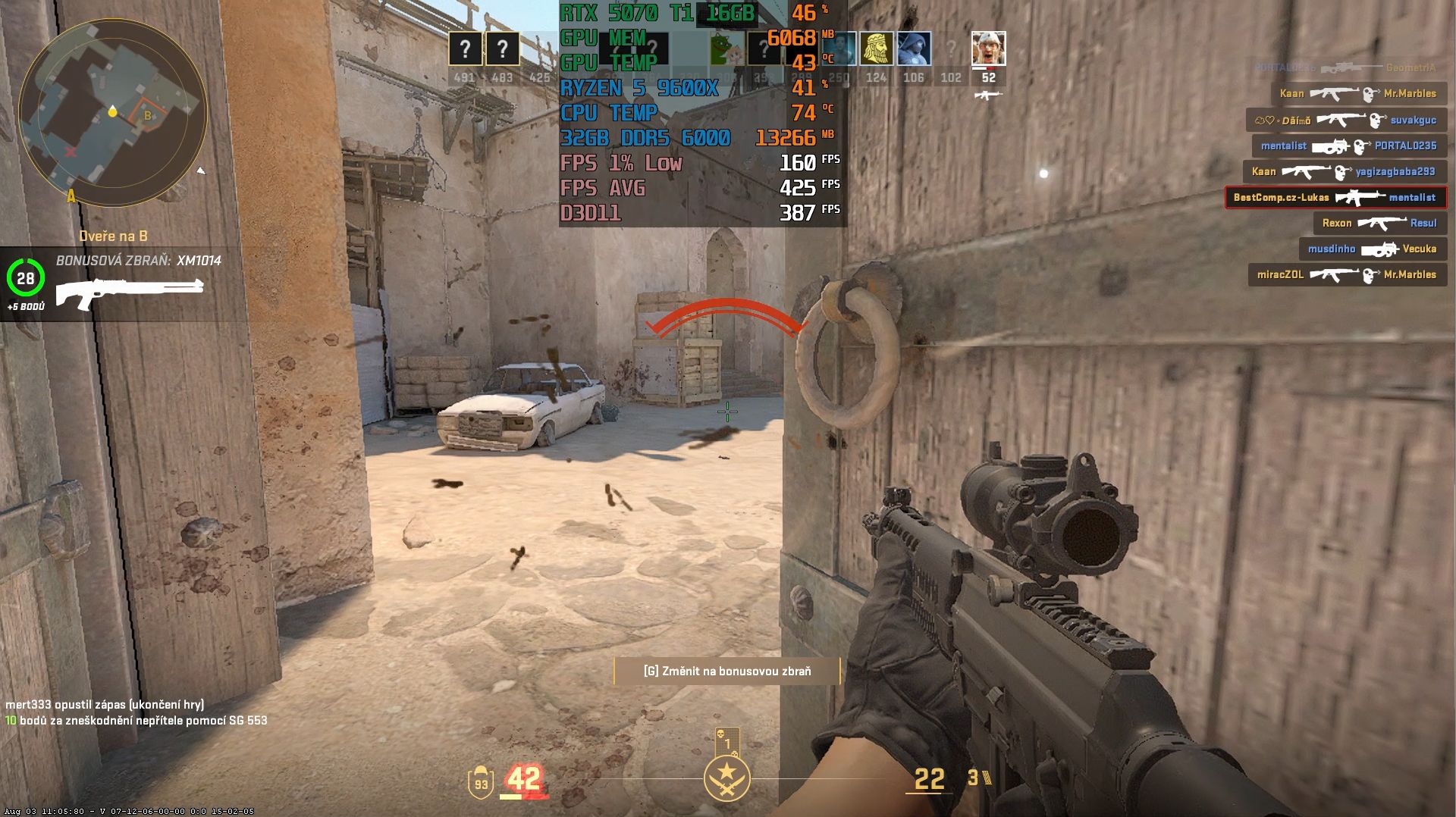
Counter-Strike 2, nastavení Low, FullHD. Průměr 425 snímků, 1% low 160 snímků. Grafika vytížená na 46 procent, procesor na 41 procent.
Nastavení Very High
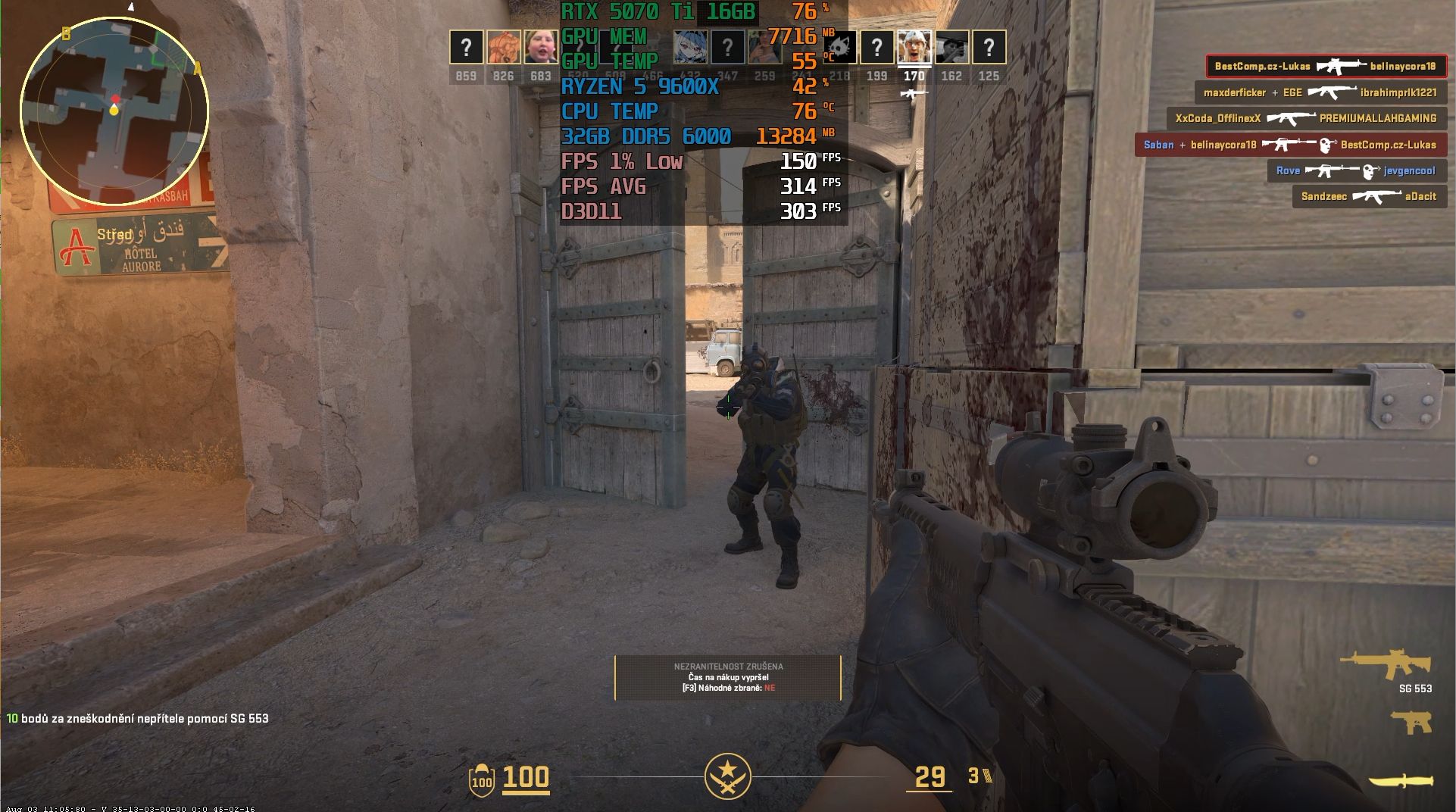
Counter-Strike 2, nastavení Very High, FullHD. Průměr 314 snímků, 1% low 150 snímků. Grafika vytížená na 76 procent, procesor na 42 procent.
Průměr klesl o 111 snímků, tedy o 26 procent. Spodní hranice se přitom snížila jen o 10 snímků, tedy o 6 procent. V tabulce to vypadá jako výrazné zhoršení, v ruce je rozdíl minimální.
Vysvětlení je v obou snímcích vidět. Na nastavení Low je grafika vytížená jen na 46 procent a procesor na 41 procent, takže ani jeden z nich není na hraně. Spodní hranici snímkování tady nedrží grafika, ale to, jak rychle engine hry zvládne odbavit hlavní vlákno na procesoru.
Na Very High vyskočila grafika na 76 procent, tedy začala reálně pracovat, a ubrala z průměru. Vytížení procesoru zůstalo prakticky stejné, 42 procent proti 41, a proto se spodní hranice hnula tak málo.
▶ Přehrát měření CS2 na Low ▶ Přehrát měření CS2 na Very High
Obě značky odkazují do stejného nesestříhaného záznamu na příslušný segment testu.
4. Fortnite: tady se za detaily platí
Aby to nevypadalo, že detaily jsou vždycky téměř zdarma, tady je druhá hra na téže sestavě a ve stejném rozlišení. Režim Performance nepoužívá žádný upscaling, u nastavení Epic je zapnuté DLSS.
Režim Performance
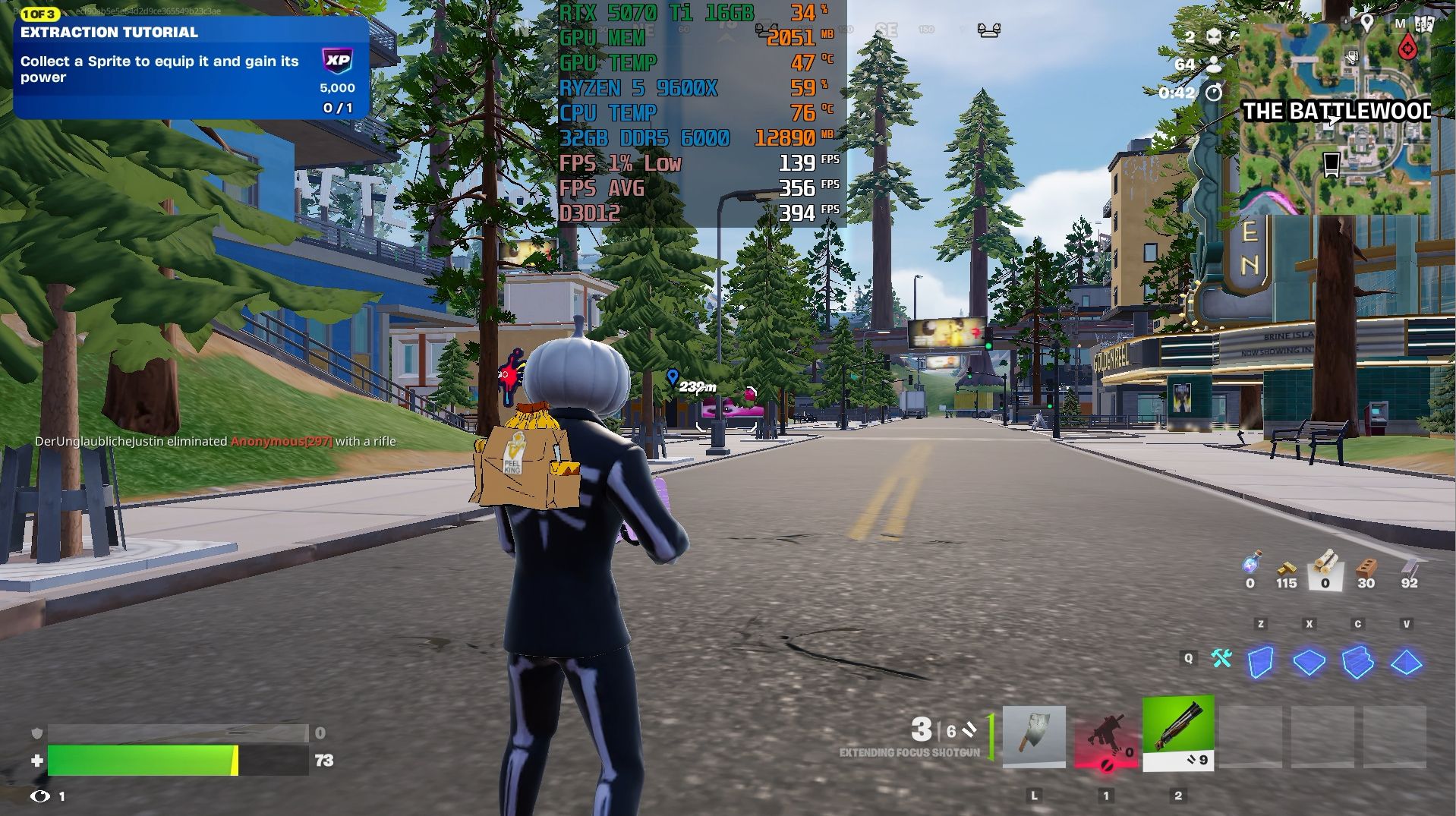
Fortnite, režim Performance, FullHD. Průměr 356 snímků, 1% low 139 snímků. Grafika vytížená na 34 procent, procesor na 59 procent.
Nastavení Epic s DLSS
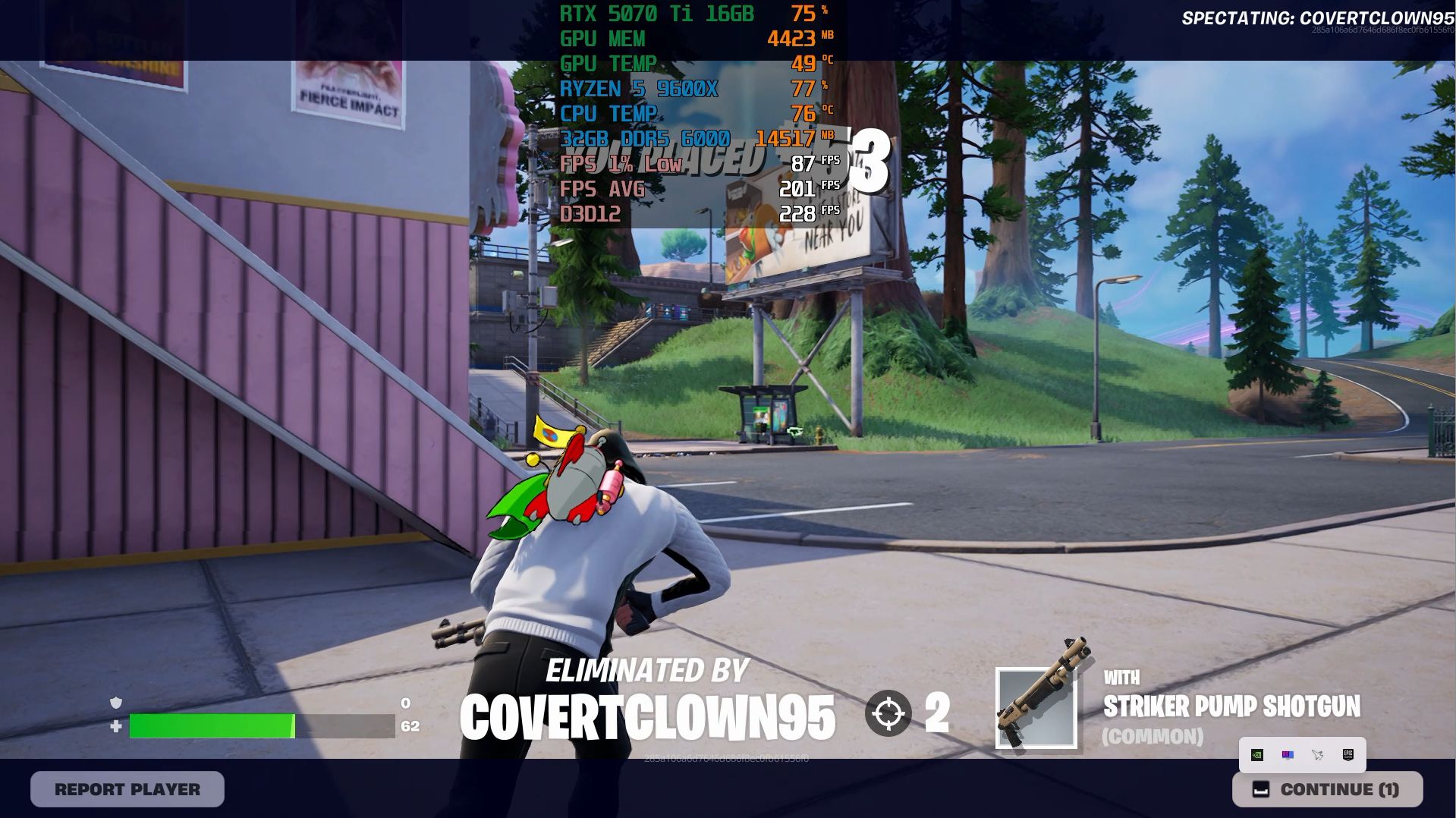
Fortnite, nastavení Epic s DLSS, FullHD. Průměr 201 snímků, 1% low 87 snímků. Grafika vytížená na 75 procent, procesor na 77 procent. Snímek je z posledních okamžiků segmentu.
Průměr spadl o 155 snímků, tedy o 44 procent. Spodní hranice klesla o 52 snímků, tedy o 37 procent. Tady tedy zvýšení detailů plynulost skutečně a citelně zhoršilo.
Rozdíl proti Counter-Strike je v tom, co se stalo s vytížením. Ve Fortnite vyskočila na Epic nejen grafika ze 34 na 75 procent, ale hlavně procesor z 59 na 77 procent. Vysoké detaily v téhle hře nezatěžují jen vykreslování, ale i výpočty na procesoru, a právě ty tlačí spodní hranici dolů.
A tady je ten praktický rozdíl, který z průměru nikdy nevyčteš. Průměr 201 snímků zní výborně, ale spodní hranice 87 snímků je pod hranicí 144 hertzů. Na běžném herním monitoru tedy propady uvidíš, i když je průměr téměř dvojnásobný.
▶ Přehrát měření Fortnite na Performance ▶ Přehrát měření Fortnite na Epic
5. Obě hry v jedné tabulce
Tady je celé měření pohromadě. Poslední dva sloupce jsou to nejzajímavější z celého článku.
| Hra a nastavení | Průměr FPS | 1% low | Změna průměru | Změna 1% low |
|---|---|---|---|---|
| Counter-Strike 2, Low | 425 | 160 | výchozí | výchozí |
| Counter-Strike 2, Very High | 314 | 150 | −26 % | −6 % |
| Fortnite, Performance | 356 | 139 | výchozí | výchozí |
| Fortnite, Epic s DLSS | 201 | 87 | −44 % | −37 % |
Kdybys sledoval jen průměr, vyšlo by ti, že vyšší detaily stojí v obou hrách podobně, tedy 26 a 44 procent. Podle spodní hranice je situace úplně jiná: v Counter-Strike 6 procent, ve Fortnite 37 procent. Šestinásobný rozdíl, který z průměru nevyčteš.
6. Poměr 1% low k průměru jako ukazatel plynulosti
Užitečná pomůcka: vyděl hodnotu 1% low průměrem. Čím blíž je výsledek stu procentům, tím rovnoměrněji hra běží.
V Counter-Strike vyšel na Low poměr 38 procent a na Very High 48 procent, tedy hra běžela na vyšších detailech vyrovnaněji. Ve Fortnite to bylo 39 procent na Performance a 43 procent na Epic, tedy poměr zůstal skoro stejný.
Rozdíl je znovu v tom, co hru brzdí. V Counter-Strike se limitem stala grafika, jednotlivé snímky proto trvaly podobně dlouho a rozptyl se zmenšil. Ve Fortnite stoupla zátěž procesoru i grafiky současně, takže se nerovnoměrnost jen přesunula na nižší hodnoty a poměr se nezměnil.
Nízký poměr sám o sobě není problém
Když hra běží průměrně na 425 snímcích a padá na 160, je poměr nízký, ale spodní hranice pořád vysoko nad tím, co jakýkoli monitor zobrazí. Poměr má smysl sledovat teprve tam, kde se hodnota 1% low přiblíží obnovovací frekvenci monitoru. Sto šedesát snímků je na monitoru se 144 hertzi dokonalá plynulost bez ohledu na to, jak vysoký je průměr.
7. Jak podle toho nastavit hru
Tady je praktický přínos celého článku a je opačný, než jak většina hráčů postupuje.
Běžný postup: hráč vidí, že na nižších detailech má víc snímků, stáhne detaily dolů a hraje s ošklivější grafikou v domnění, že získal plynulost.
Co ukazuje měření: v Counter-Strike takhle získá 111 snímků průměru, které mu monitor nezobrazí, a na spodní hranici deset snímků, které nepocítí. Zaplatí za to horším obrazem zbytečně. Ve Fortnite je to naopak, tam snížení detailů z Epic na Performance zvedne spodní hranici z 87 na 139 snímků, což je rozdíl, který na monitoru se 144 hertzi ucítí okamžitě.
Zjisti obnovovací frekvenci svého monitoru. Cílem není maximální průměr, ale aby hodnota 1% low neklesala pod tuhle frekvenci. Jak spolu snímky a hertze souvisí a proč ti 400 snímků na 60Hz monitoru k ničemu není, rozebírám v článku co je FPS ve hrách.
Zvedej detaily a sleduj 1% low, nikoli průměr. Dokud spodní hranice zůstává nad frekvencí monitoru, můžeš obraz zkrášlovat dál bez ztráty plynulosti.
Až se 1% low začne blížit frekvenci monitoru, zastav se. Tady je hranice, za kterou už za hezčí obraz platíš plynulostí.
Když spodní hranice padá dřív, než bys čekal, podívej se na vytížení procesoru a grafiky. Ten, kdo se blíží ke stovce procent, je tvůj limit, a podle toho se rozhoduj, co v nastavení ubrat.
Sestavy, kde znáš čísla dopředu
Ke každému počítači, který skládám, mám naměřené FPS ve hrách i nesestříhané video s časovými značkami. Nekupuješ tedy slib z papíru, ale konkrétní výkon, který si ověříš ještě před nákupem.
8. Jak si 1% low změříš sám
Nepotřebuješ k tomu nic platit. Postup je vždycky stejný, ať použiješ jakýkoli měřicí nástroj.
Zapni si překryv, ve kterém uvidíš průměr, hodnotu 1% low a vytížení procesoru i grafiky. Právě ta poslední dvě čísla ti řeknou, co počítač brzdí, a bez nich se dá měření vyložit špatně.
Měř vždycky stejný úsek hry, ideálně kolem minuty a půl v podobné situaci. Krátká měření z různých míst mapy se nedají srovnávat, protože se scéna liší náročností.
Před každým měřením počítání vynuluj a hodnoty odečítej z konce úseku, ne z jeho průběhu. Bez vynulování by ti do nového měření propadaly hodnoty z předchozího a odečet z průběhu popisuje jen výřez, ne celý úsek.
Nesrovnávej svoje čísla s čísly z internetu. Jiná mapa, jiná scéna, jiná verze hry i jiné rozlišení dají odlišnou hodnotu, klidně o desítky procent. Smysl má srovnávat vlastní měření mezi sebou, tedy tvoje nastavení A proti tvému nastavení B na tvém počítači. Přesně tak jsou postavená i obě porovnání v tomhle článku.
9. Proč u sestav ukazuju video, ne jen číslo
Když tabulka uvádí jedno číslo, nedozvíš se z ní ani jak bylo naměřené, ani jak hra vypadala. Průměr 201 snímků může znamenat klidný rovnoměrný běh i jízdu s propady na 87 snímků, a z tabulky ty dvě situace nerozlišíš. Ve Fortnite je to přesně ten druhý případ.
Proto u každé sestavy nahrávám celé měření jako nesestříhaný záznam, ve kterém vidíš překryv s průměrem, s hodnotou 1% low i s vytížením komponent. Na produktové stránce pak klikneš na FPS číslo a přehraje se přesně ten moment testu.
Není to marketingový trik, ale jediný způsob, jak ti umožnit číslo zkontrolovat. Když ho někdo uvádí bez záznamu, nemáš jak poznat, jestli vzniklo měřením, nebo odhadem od stolu.
▶ Celý playlist měření na YouTube
10. Co si k tomu přečíst dál
Navazující témata, která ti pomůžou pochopit, co spodní hranici snímkování reálně drží.
- Základy snímkování. Co je FPS, kolik ho potřebuješ podle žánru a proč musí sedět k hertzům monitoru: co je FPS ve hrách.
- Brzdí ti procesor grafiku? Jak poznat nevyváženou sestavu a co s tím: jak zjistit bottleneck mezi CPU a GPU.
- Co v kartě dělá co. Rozdíl mezi jádry CUDA, RT jádry a tenzorovými jádry: CUDA, RT a tenzorová jádra.
- Upscaling a dopočítávání snímků. Jak ovlivňují průměr i plynulost: co je DLSS 4.5 a Multi Frame Generation.
- Nastavení frekvence monitoru. Bez tohohle kroku ti počítač snímky navíc nezobrazí: jak nastavit Hz monitoru ve Windows 11.
- Synchronizace obrazu. Proč se propady bez ní projeví ještě víc: co je FreeSync a co je G-Sync.
- Kolik paměti na hraní. Nedostatek paměti se projeví právě na spodní hranici: kolik RAM potřebuješ na hraní.