
Do nouzového režimu Windows 11 se dostaneš nejrychleji tak, že podržíš klávesu Shift a v nabídce napájení klikneš na Restartovat. Počítač naběhne do prostředí obnovy, kde projdeš cestu Odstranit potíže → Upřesnit možnosti → Nastavení spouštění → Restartovat a na závěrečné obrazovce zmáčkneš klávesu 4. Windows se spustí jen se základními ovladači a službami, takže v něm jde odinstalovat rozbitý ovladač grafiky, vyhodit program, který shazuje systém, nebo zlikvidovat škodlivý software, který se za normálního běhu brání. Staré mačkání F8 při startu na moderním počítači s UEFI nefunguje a nikdy fungovat nebude. Po obyčejném restartu se počítač vrátí do normálního režimu sám, nic nastavovat zpátky nemusíš.
Počítač začne po aktualizaci padat, obraz bliká, nebo se plocha načte a hned zmrzne. V takové chvíli potřebuješ Windows nastartovat v nejjednodušší možné podobě, abys mohl zjistit, co je špatně. Přesně k tomu slouží nouzový režim.
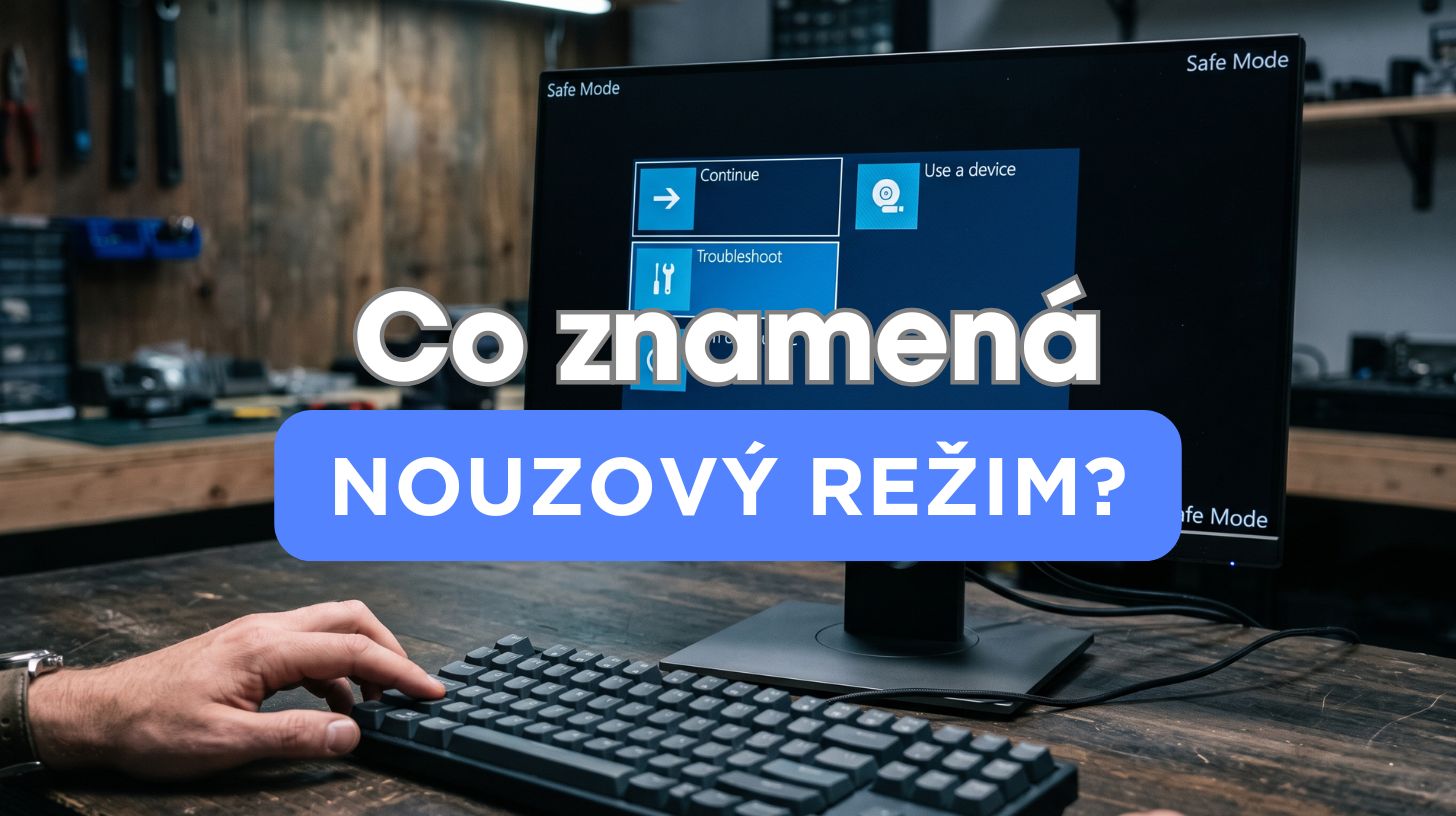
Nouzový režim je první nástroj, po kterém sahám, když se počítač chová divně a nechce se chovat normálně.
Skládám a ladím herní počítače v Plzni a nouzový režim otevírám prakticky u každé softwarové reklamace. Projdu s tebou všechny cesty dovnitř — od té nejrychlejší pro případ, že se ti systém ještě načte, až po situaci, kdy se počítač ani nedostane na plochu. Návod je psaný pro Windows 11, ale v podstatných bodech platí i pro Windows 10.
Poslední aktualizace obsahu:
📋 Obsah článku:
1. K čemu je nouzový režim
Nouzový režim je diagnostický start Windows, ve kterém se načte jen nezbytné minimum ovladačů a služeb. Grafická karta jede na základním ovladači od Microsoftu, zvuk většinou mlčí, síť je vypnutá a spousta programů se vůbec nespustí. Přesně v tom je jeho síla — pokud potíž způsobuje ovladač, doplněk nebo program třetí strany, v nouzovém režimu se neprojeví.
Praktický přínos je dvojí. Zaprvé se dozvíš, kde problém není: když počítač v nouzovém režimu běží hodinu bez pádu, hardware je skoro jistě v pořádku a viník sedí v softwaru. Zadruhé se dostaneš k nástrojům, které za normálního běhu odmítají pracovat, protože je blokuje právě to, co chceš odstranit.
Kdy sáhnout po nouzovém režimu
Typické situace, kdy ho otevírám:
- Po instalaci nebo aktualizaci ovladače grafiky počítač padá, obraz bliká nebo zůstane černý.
- Windows se načte na plochu a během chvíle zamrzne nebo se sám restartuje.
- Program po sobě nechal službu, kterou nejde vypnout ani odinstalovat.
- Škodlivý software se brání odstranění a po restartu se vrací.
- Po nové aktualizaci systému zlobí zvuk, síť nebo chování oken a ty potřebuješ zjistit, jestli za to může ovladač.
Co nouzový režim neopraví
Nouzový režim je diagnostika, ne kouzelná hůlka. Když je vadná paměť RAM, umírá SSD nebo se přehřívá procesor, projeví se to i tam — a někdy dokonce až po delší době, protože zátěž je v nouzovém režimu minimální. Pokud se počítač chová nespolehlivě i v nouzovém režimu, přesouvám podezření na hardware a jdu testovat paměti a disk.
2. Nejrychlejší cesta: Shift a Restartovat
Tohle je postup, který používám nejčastěji, protože zabere pár sekund a funguje i z přihlašovací obrazovky. Podmínka je jediná — počítač se musí dostat aspoň na přihlášení do Windows.
Otevři nabídku Start a klikni na ikonu napájení. Pokud se nemůžeš přihlásit, udělej totéž rovnou na přihlašovací obrazovce — ikona napájení je vpravo dole.
Podrž na klávesnici Shift a se stisknutým Shiftem klikni na Restartovat. Shift drž, dokud obrazovka nezmodrá.
Na obrazovce Zvolte možnost klikni na Odstranit potíže, pak na Upřesnit možnosti a na Nastavení spouštění.
Klikni na Restartovat. Po restartu se objeví seznam voleb a ty zmáčkneš klávesu 4 nebo F4. Windows naběhne v nouzovém režimu.
Proč nefunguje F8
Mačkání F8 při startu patřilo k Windows 7 a starším. Moderní počítač startuje přes UEFI a s rychlým spuštěním, takže mezi zapnutím a načtením systému není dost času na to, aby počítač klávesu zaregistroval — okno je řádově desetiny sekundy. Microsoft proto klasickou nabídku po F8 vypnul a nahradil ji prostředím obnovy, do kterého se dostaneš právě kombinací Shift a Restartovat. Bušení do F8 v nejlepším případě nedělá nic, v horším tě dostane do BIOSu.
3. Cesta přes Nastavení, když se počítač normálně načte
Když se na plochu dostaneš bez problémů a jen chceš nouzový režim vyzkoušet nebo v něm něco odinstalovat, jdi přes Nastavení. Je to stejná cesta, jen klikací a bez klávesových triků.
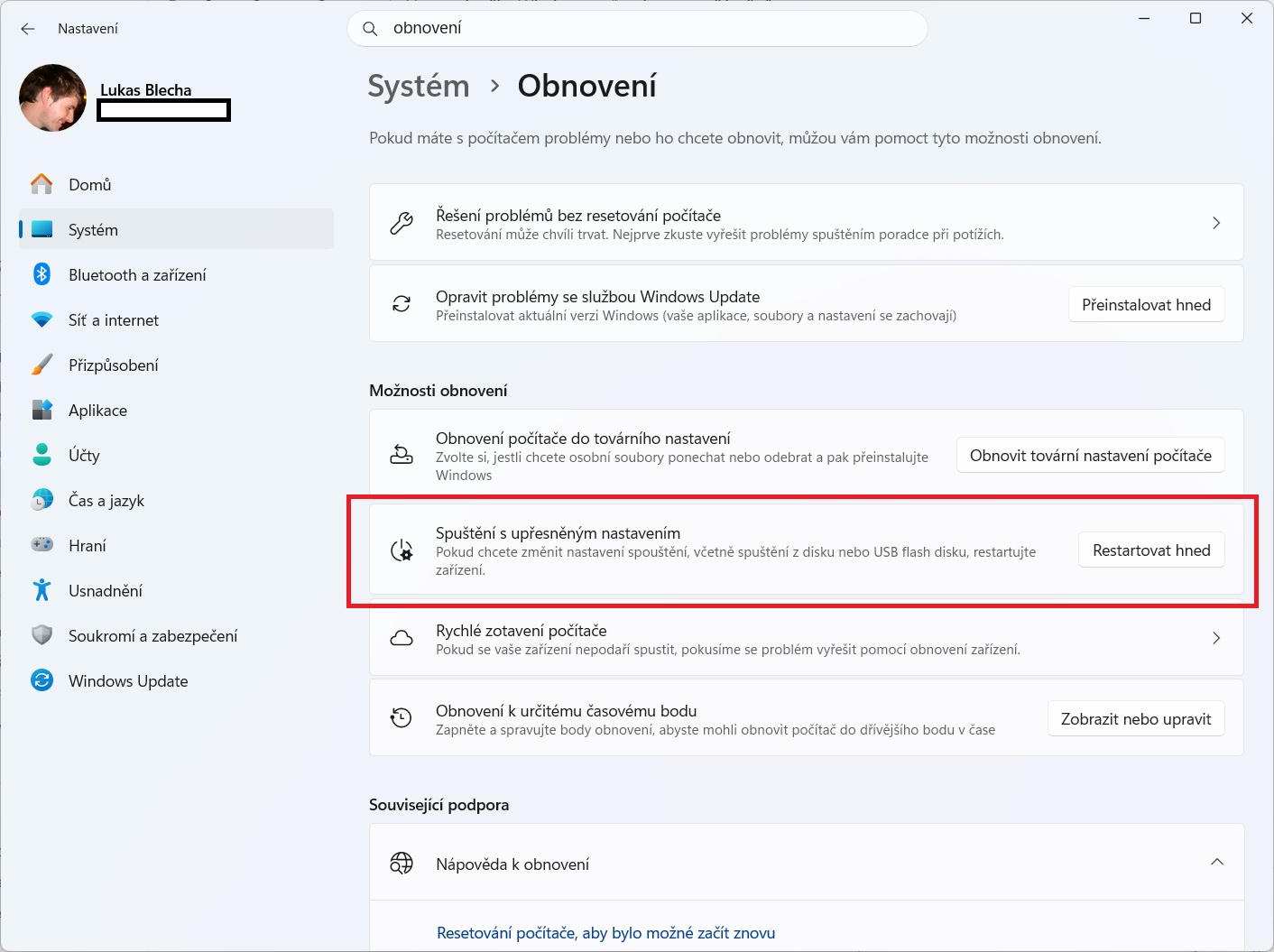
Tlačítko Restartovat u položky Rozšířené spuštění je klikací verze kombinace Shift a Restartovat.
Stiskni Windows + I a otevře se Nastavení.
Vlevo klikni na Systém, pak sjeď dolů na Obnovení.
U položky Rozšířené spuštění klikni na Restartovat a potvrď hlášku o uložení práce. Než to uděláš, zavři rozdělanou práci — počítač se restartuje okamžitě.
Dál pokračuj stejně jako u předchozí metody: Odstranit potíže → Upřesnit možnosti → Nastavení spouštění → Restartovat → klávesa 4.
4. Které číslo zmáčknout: 4, 5 nebo 6
Na obrazovce Nastavení spouštění je devět voleb a tři z nich vedou do nouzového režimu. Rozdíl mezi nimi je zásadní a lidi na něm nejčastěji ztroskotají.

Volby 4 až 6 jsou tři verze nouzového režimu. Myš na téhle obrazovce nefunguje, vybírá se klávesnicí.
| Klávesa | Volba | Kdy ji použít |
|---|---|---|
| 4 nebo F4 | Povolit nouzový režim | Výchozí volba pro drtivou většinu případů. Bez sítě, takže se k počítači nedostane nic zvenčí a ani škodlivý software nekomunikuje ven. |
| 5 nebo F5 | Povolit nouzový režim se sítí | Když potřebuješ stáhnout čistý ovladač, spustit aktualizaci antiviru nebo se dostat na internet. Pozor u podezření na virus — se sítí mu otevíráš cestu ven. |
| 6 nebo F6 | Povolit nouzový režim s příkazovým řádkem | Pro pokročilé zásahy, hlavně když se nenačte ani plocha nouzového režimu. Startuje bez grafického prostředí, jen s černým oknem příkazů. |
Začínej vždycky čtyřkou. K pětce sáhni teprve ve chvíli, kdy zjistíš, že potřebuješ něco stáhnout, a šestku nech na situaci, kdy ostatní dvě selžou.

Takhle vypadá úspěch: černé pozadí, velké ikony a nápis Nouzový režim ve všech čtyřech rozích.
5. Když Windows vůbec nenaběhne
Horší varianta: počítač se zasekne na logu, restartuje se dokola nebo skončí na modré obrazovce dřív, než se dostaneš k přihlášení. Klikat není kam, takže prostředí obnovy vyvoláš násilím — třemi přerušenými starty.
Zapni počítač. Jakmile se objeví logo Windows, podrž tlačítko napájení, dokud počítač nezhasne.
Zopakuj to ještě dvakrát. Při třetím zapnutí už Windows start nepustí dál a zobrazí Příprava automatické opravy a poté nabídku obnovy.
Klikni na Rozšířené možnosti a dál už jedeš známou cestou: Odstranit potíže → Upřesnit možnosti → Nastavení spouštění → Restartovat → klávesa 4.
Windows 11 se dnes leckdy opraví sám
Než tě systém pustí do nabídky, zkusí na vlastní pěst Opravu při spuštění. Na aktuálních verzích Windows 11 k tomu přibyla funkce Rychlé obnovení počítače, která se v prostředí obnovy připojí k síti a stáhne si z Windows Update cílenou opravu známé závady. U domácích edic je zapnutá ve výchozím stavu. Nech ji doběhnout — když uspěje, ušetří ti práci. Když neuspěje, nabídka obnovy zůstane a ty pokračuješ ručně.
Pozor na obnovovací klíč BitLockeru
Pokud máš disk šifrovaný funkcí BitLocker nebo Šifrování zařízení, prostředí obnovy si po vstupu vyžádá obnovovací klíč. Klíč je uložený u tvého účtu Microsoft na stránce account.microsoft.com v sekci Zařízení a bez něj se dál nedostaneš. Vyhledej si ho na mobilu nebo jiném počítači ještě předtím, než začneš start přerušovat — ne až ve chvíli, kdy stojíš před prázdným políčkem.
6. Nouzový režim natrvalo přes Konfiguraci systému
Předchozí metody platí na jeden start. Když potřebuješ v nouzovém režimu strávit delší dobu a několikrát restartovat, nastav si ho natrvalo v Konfiguraci systému.

Zaškrtnuté Nouzové spuštění drží až do chvíle, než ho ručně vypneš. To je jeho výhoda i past.
Stiskni Windows + R, napiš msconfig a potvrď Enterem.
Přepni se na kartu Spuštění systému a v části Možnosti spouštění zaškrtni Nouzové spuštění. Nech vybranou variantu Minimální, případně Síť, pokud potřebuješ internet.
Klikni na OK a potvrď restart. Počítač naběhne rovnou v nouzovém režimu, bez modrých nabídek a bez mačkání číslic.
Jak se dostat zpátky do normálního režimu
Tohle je nejčastější průšvih, se kterým za mnou lidi chodí. Zaškrtnuté Nouzové spuštění se restartem nezruší — počítač bude v nouzovém režimu startovat pořád dokola, dokud volbu nevypneš. Řešení je stejné jako zapnutí: spusť v nouzovém režimu znovu msconfig, na kartě Spuštění systému zaškrtnutí u Nouzové spuštění zruš, dej OK a restartuj.
Když se ti okno Konfigurace systému z nějakého důvodu nespustí, otevři příkazový řádek jako správce a zadej příkaz bcdedit /deletevalue {default} safeboot. Udělá přesně totéž — vymaže příznak nouzového startu.
7. Co v nouzovém režimu reálně udělat
Samotné spuštění nouzového režimu nic neopraví. Je to dílna, ve které teprve začneš pracovat. Tady je pořadí kroků, které dávají smysl.
Odinstalovat ovladač, po kterém potíže začaly
Nejčastější viník bývá ovladač grafické karty. V nouzovém režimu se načte jen základní ovladač od Microsoftu, takže ten problémový jde odstranit bez odporu. Čistou deinstalaci včetně zbytků v registru popisuju krok za krokem v návodu na kompletní odstranění ovladačů. Po restartu do normálního režimu nainstaluješ čerstvé ovladače NVIDIA nebo ovladače AMD Radeon.
Vyhodit program, který systém shazuje
Otevři Nastavení, sekci Aplikace a odinstaluj všechno, co jsi instaloval krátce předtím, než potíže začaly. Nouzový režim nespouští automaticky startující programy, takže nic nebrání jejich odstranění.
Prohledat disk antivirem
Zabudovaný program Zabezpečení Windows v nouzovém režimu funguje. Škodlivý software, který se za normálního běhu brání a po restartu se vrací, tady většinou nemá své služby spuštěné a odstranění projde.
Vyloučit hardware
Když počítač padá i v nouzovém režimu, softwarová stopa končí. Další na řadě je test pamětí RAM a kontrola disku. Teprve když projdou obojí, má smysl podezírat něco dalšího.
Nechceš tohle řešit sám?
Každý počítač skládám a ladím osobně v Plzni a před odesláním ho protáhnu zátěžovým testem, aby fungoval na sto procent. Na herní sestavy dávám prodlouženou záruku 36 měsíců a poradím i po záruce, když si nebudeš vědět rady.
8. Srovnání všech metod
Rychlý přehled, abys nemusel číst celý článek znovu, až na to příště dojde.
| Metoda | Podmínka | Drží po restartu |
|---|---|---|
| Shift a Restartovat | Počítač se dostane aspoň na přihlašovací obrazovku | Ne |
| Nastavení a Rozšířené spuštění | Windows se normálně načtou na plochu | Ne |
| Trojí přerušení startu | Windows vůbec nenaběhnou | Ne |
| Konfigurace systému (msconfig) | Windows se načtou aspoň v nouzovém režimu | Ano, dokud ho nevypneš |
| Klávesa F8 při startu | Na počítači s UEFI nefunguje vůbec | Ne |
9. Související návody
Nouzový režim bývá jen prvním krokem. Tady je, kam pokračovat podle toho, co ti počítač provádí:
- Nezobrazuje se obraz: než začneš přerušovat start, projdi postup, když monitor hlásí No signal.
- Systém je rozbitý k neopravení: poslední možností je obnovení počítače do továrního nastavení.
- Chceš vědět, jakou verzi vlastně máš: vysvětluju to v článku o tom, co znamenají verze Windows 11 jako 25H2.
- Podezření na hardware: začni testem pamětí RAM a pokračuj kontrolou SSD disku.