
Chceš spolehlivě otestovat paměť RAM v PC? Nejrychlejší diagnostiku bez instalace softwaru spustíš zadáním příkazu Diagnostika paměti Windows, kde po restartu stiskneš klávesu F1 a zvolíš režim Rozšířený (Extended), který vypne mezipaměť procesoru a odhalí hluboké hardwarové chyby. Pro nekompromisní profesionální stresové testování mimo operační systém si vytvoř bootovací USB disk s open-source programem Memtest86+. V naší plzeňské dílně doporučujeme nechat běžet test po dobu minimálně 2 kompletních průchodů (Pass: 2), což stoprocentně prověří stabilitu buněk pod vysokým napětím a frekvencí.
📅
Zažíváš při hraní her náhlé pády na plochu bez jakékoliv chybové hlášky? Zamrzá celý počítač uprostřed práce, nebo tě straší obávaná modrá obrazovka smrti (BSOD - Blue Screen of Death)? Než začneš obviňovat grafickou kartu nebo přehřívání procesoru, viník může být mnohem blíž. Vadné, nestabilní nebo špatně nakonfigurované moduly operační paměti RAM dokáží v systému napáchat obrovský chaos a poškodit systémové soubory.
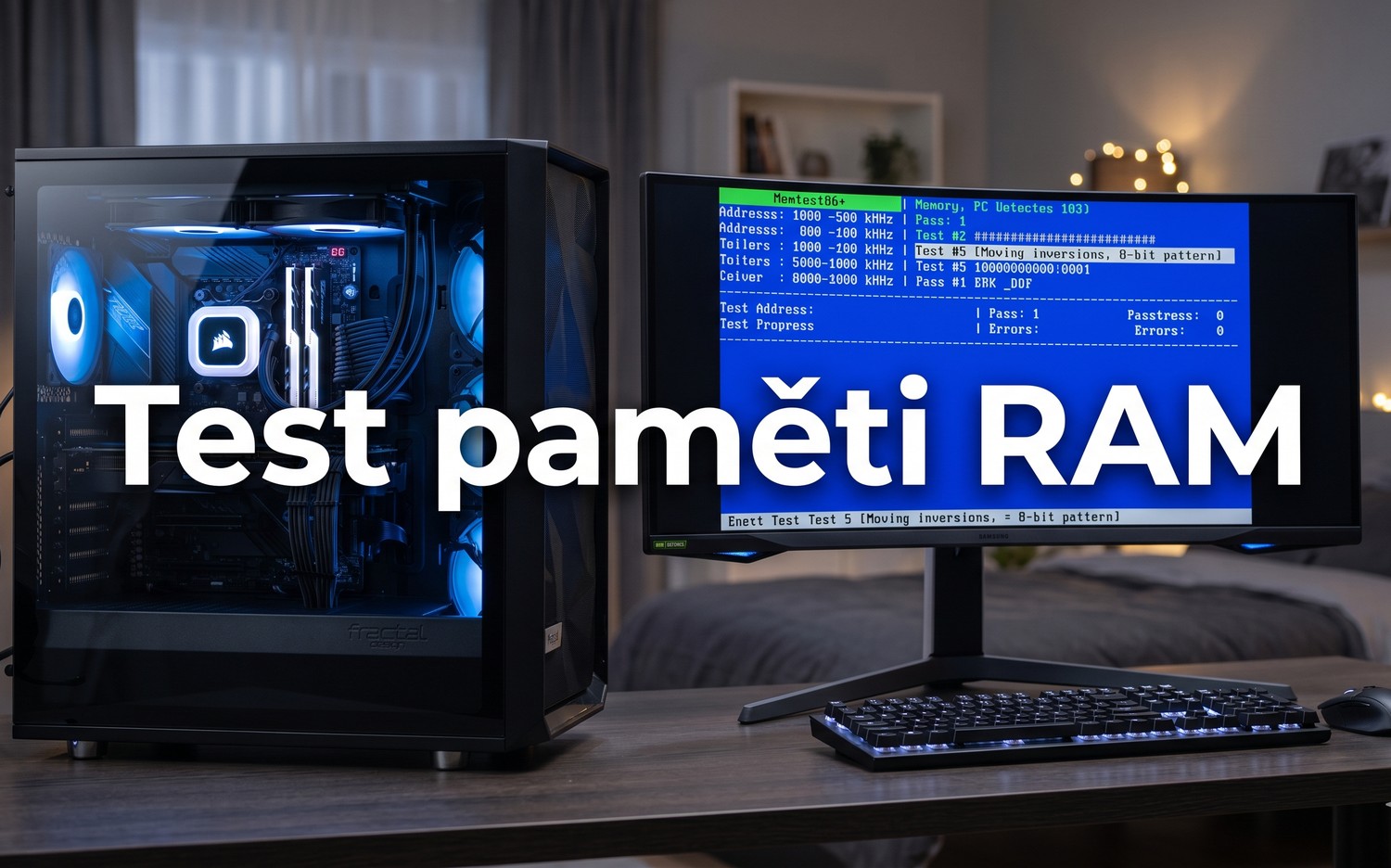
Pro laiky i pokročilé hráče jsme připravili tento podrobný návod, jak stabilitu pamětí spolehlivě prověřit. Podíváme se na dvě metody: na vylepšený, detailní test přímo ze systému Windows bez nutnosti cokoliv stahovat, a na nekompromisní profesionální hloubkový test skrze celosvětový standard Memtest86+.
1. METODA VE WINDOWS: Integrovaná diagnostika s pokročilým nastavením
Pokud potřebuješ udělat rychlou první pomoc a nechceš shánět flash disk ani nic instalovat, operační systém má v sobě ukrytý skvělý nástroj s názvem Windows Memory Diagnostic. Aby ale test opravdu stál za to, ukážeme si skrytý trik, jak ho přepnout do profesionálního režimu.
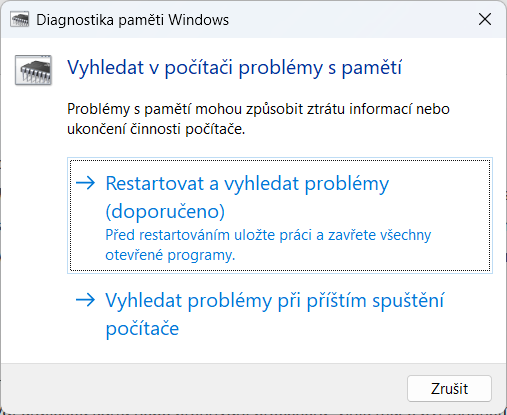
Klikni na ikonu Start (nebo stiskni klávesu Windows) a začni psát text Diagnostika paměti Windows. Jakmile se aplikace objeví ve výsledcích, kliknutím ji otevři.
V dialogovém okně vyber možnost: Restartovat a vyhledat problémy (doporučeno). Počítač se okamžitě začne restartovat.
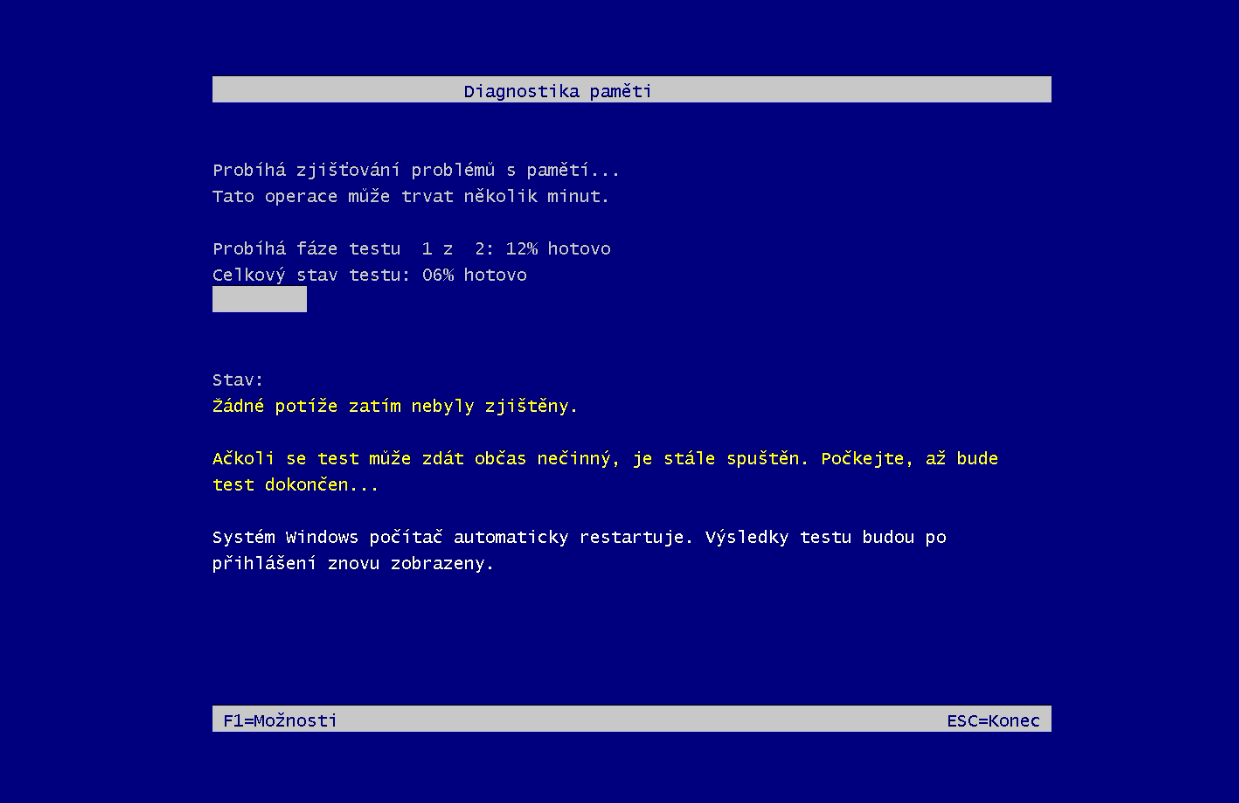
Místo klasického načítání Windows se objeví modrá diagnostická obrazovka a test se spustí. Nyní ale přichází klíčový moment: Ihned stiskni klávesu F1 pro vstup do menu pokročilých možností Options.
Pomocí šipek na klávesnici změň volbu Test Mix ze základního na Extended (Rozšířený). Stisknutím klávesy F10 změny potvrď a nechej test běžet.

Proč zvolit Extended (Rozšířený) test?
Standardní test prověří paměť jen povrchově. Rozšířený režim (Extended) do testování zapojuje extrémně náročné algoritmy jako MATS+, Stride38, WSCHCKR nebo ERAND. Zásadní výhodou je, že u některých průchodů cíleně zakazuje mezipaměť procesoru (Cache). Data tak musí neustále proudit hrubou silou přímo přes fyzické čipy paměti RAM. Tento stresový test spolehlivě odhalí i skryté teplotní nebo frekvenční nestability. Počítej ale s tím, že může trvat i několik hodin. Tuto volbu pro detailní diagnostiku jednoznačně doporučujeme.
Po dokončení testu se počítač automaticky restartuje zpět do systému Windows. Výsledky ti vyskočí jako notifikace v pravém dolním rohu lišty. Pokud okno zmizí, najdeš podrobný protokol v systémovém nástroji Prohlížeč událostí pod záložkou Protokoly systému Windows -> Systém.
2. NEKOMPROMISNÍ METODA: Pečlivý Memtest86+ skrze USB flash disk
Pokud chceš mít stoprocentní hardwarovou jistotu nezávislou na operačním systému, musíš použít celosvětový standard profesionálů – bezplatný open-source program Memtest86+. Ten se spouští ještě před načtením Windows, čímž eliminuje jakékoliv softwarové ovlivnění výsledků. K tomuto testu budeš potřebovat prázdný USB flash disk.
Krok A: Vytvoření bootovacího USB disku ve Windows
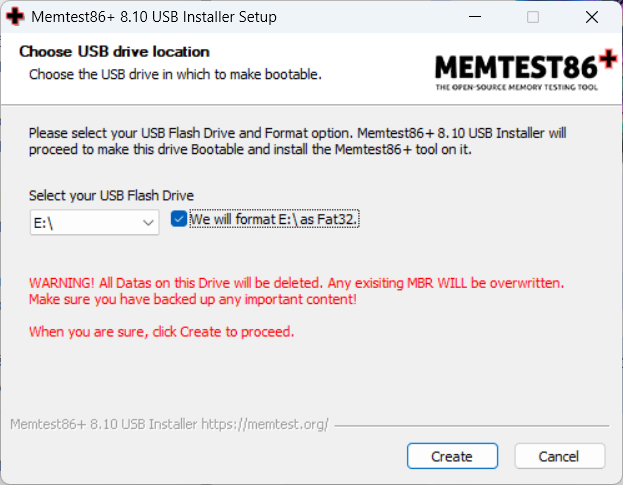
Přejdi na oficiální webové stránky memtest.org a stáhni si bezplatný program s názvem Windows USB Installer. Připoj svůj flash disk do počítače, spusť instalátor, vyber písmeno tvého flash disku (dej pozor, abys omylem nezvolil jiný disk), zaškrtni naformátování USB disku a klikni na tlačítko Create. Během několika vteřin program promění tvůj flash disk v samostatný diagnostický systém (veškerá původní data na flash disku budou smazána).
Krok B: Důležité nastavení v BIOS / UEFI (Vypnutí Secure Boot)
Nech flash disk zapojený, restartuj počítač a od první vteřiny opakovaně mačkej klávesu Delete (nebo F2), dokud se nenačte technické rozhraní základní desky (BIOS). Zde musíš bezpodmínečně provést dva klíčové úkony:
- Vypnutí Secure Boot: Přejdi do záložky Security nebo Boot, najdi položku Secure Boot a přepni její stav z hodnoty Enabled na Disabled. Moderní základní desky by kvůli zabezpečení spuštění cizího softwaru test z flash disku zablokovaly.
- Změna priority bootování (Boot Priority): V sekci Boot nebo v rychmém Boot Menu přesuň tvůj USB flash disk na první místo (Boot Option #1).
Stiskni klávesu F10 pro uložení změn a potvrď stiskem Enter. Počítač se restartuje a okamžitě načte prostředí Memtest86+.
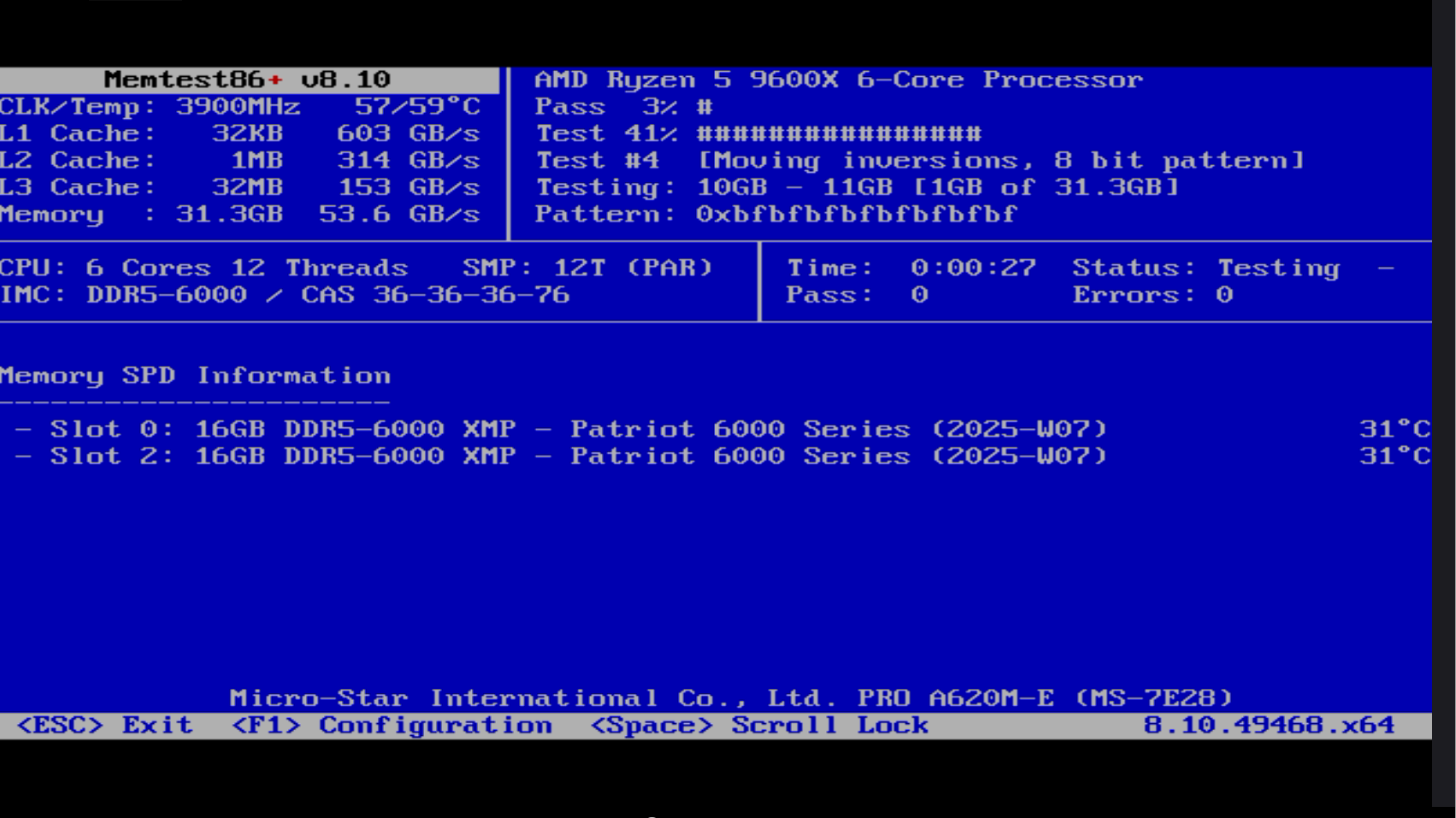
Memtest86+ začne v nekonečných smyčkách (Pass) bombardovat paměťové buňky složitými datovými algoritmy. Pro stoprocentní jistotu nechej program běžet alespoň po dobu dvou kompletních průchodů (Pass: 2). Ideální je nechat test běžet přes noc. Pokud svítí kolonka chyb na nule (Errors: 0), tvoje paměť je zdravá. Jakmile test skončí, odpoj flash disk, v BIOSu nezapomeň opět zapnout Secure Boot zpět na Enabled a můžeš normálně spustit Windows.
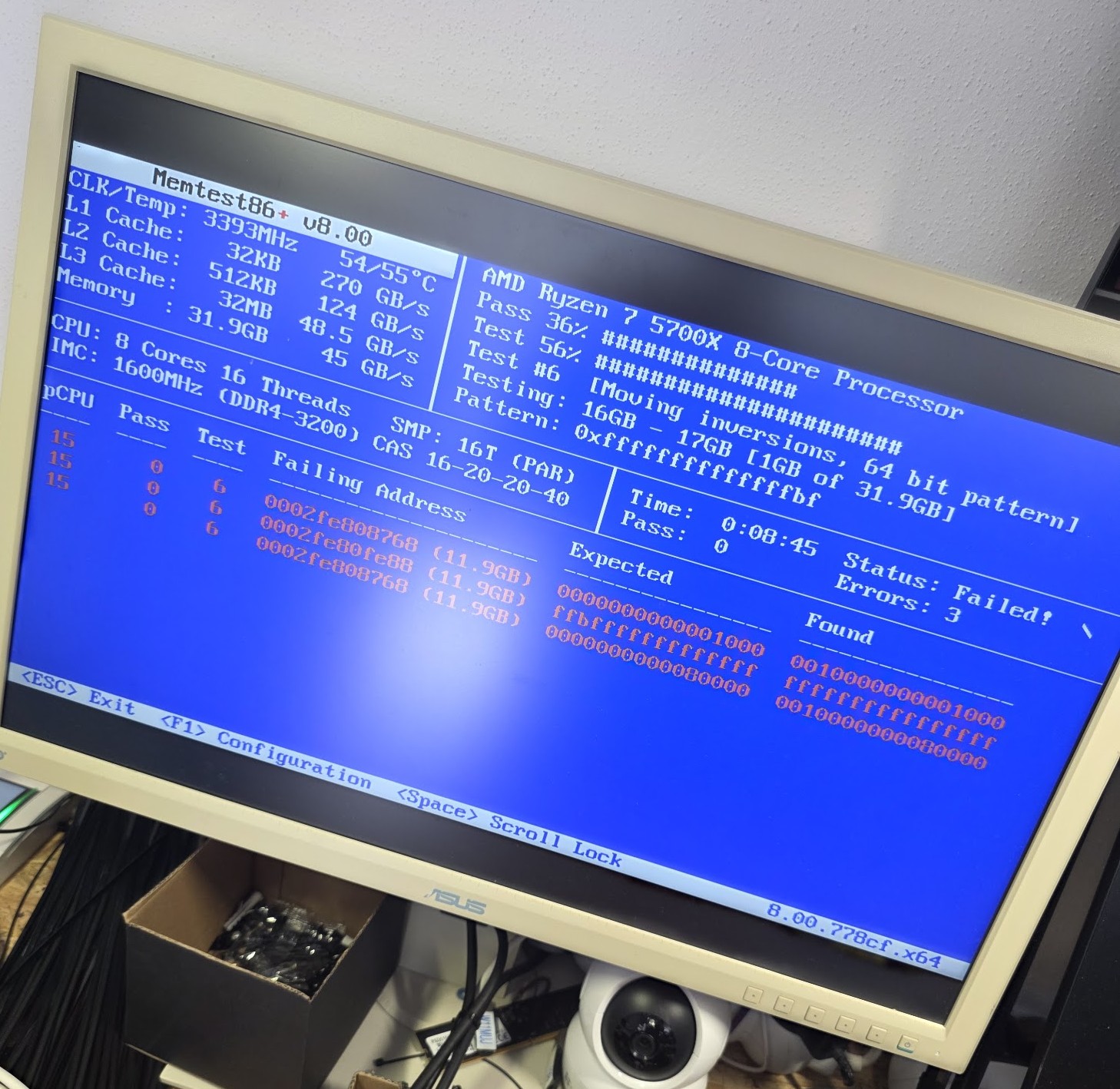
Naopak - pokud vám během testu (někdy hned po pár sekundách na začátku, někdy až po několikahodinovém náročném testu) zobrazí takto červené řádky, znamená to, že MemTest narazil na chyby pamětí. Zde konkrétně vidíme 3 chyby vypsané na 3 řádcích. Taková paměť je buď vadná nebo špatně nastavená v biosu (příliš přetaktovaná či řadič nezvládá její expo profil).
Často kladené otázky ohledně stability a chyb pamětí RAM (FAQ)
❓ 1. Jak se reálně projevuje vadná nebo nestabilní paměť RAM při běžném používání PC?
❓ 2. Co přesně vyjadřuje chybová hláška „MEMORY_MANAGEMENT“ na modré obrazovce smrti?
❓ 3. Co mám dělat, když test paměti objeví červené řádky a nahlásí chyby (Errors)?
❓ 4. Může chyby v testu paměti způsobovat aktivovaný profil XMP nebo EXPO v rozhraní BIOS?
❓ 5. Proč musím v rozhraní BIOS / UEFI před spuštěním Memtest86+ vypnout funkci Secure Boot?
❓ 6. Jak dlouho by měl pečlivý test v programu Memtest86+ ideálně běžet na herním PC?
❓ 7. Do jakých slotů na základní desce mám správně paměti RAM zapojit pro Dual-channel?
❓ 8. Může špatný přítlak chladiče procesoru způsobovat náhodné chyby operační paměti?
❓ 9. Pomůže mi vyčištění počítače od usazeného prachu vyřešit problémy s nestabilitou RAM?
❓ 10. Proč mají počítače z plzeňské dílny BestComp.cz garantovanou ukázkovou stabilitu pamětí RAM?
Už tě unavují neustálé pády her, zamrzání systému a otravné technické potíže?
Sériově montované počítače z běžných marketů často využívají ty nejlevnější dostupné paměťové moduly bez ověřené kompatibility, což vede k neustálým softwarovým chybám a pádům systému do modré obrazovky. V naší plzeňské dílně BestComp stavíme prémiové stroje bez jakýchkoliv kompromisů. Komponenty ladíme ručně, aktivujeme stabilní rychlosti XMP a EXPO v BIOSu a zdraví paměťových řadičů důkladně testujeme. Nový spolehlivý a perfektně odladěný herní počítač u nás pořídíš již od 17 500 Kč s plnou prodlouženou zárukou 36 měsíců a okamžitou technickou podporou. Dopravu od nás získáš zcela ZDARMA při platbě převodem či QR kódem.