
Jak otestovat SSD disk: Pro rychlé a bezplatné ověření kondice (zdraví) SSD disku doporučujeme stáhnout program CrystalDiskInfo, který analyzuje S.M.A.R.T. data a zobrazí aktuální stav disku v procentech. Pro hloubkovou kontrolu chybných sektorů (bad sectors) bez nutnosti instalace softwaru otevři příkazový řádek Windows jako správce a použij systémový příkaz chkdsk C: /f /r /x. Pokud zdraví NVMe disku klesne pod 80 % nebo vykazuje hardwarové chyby čtení, je doporučena okamžitá záloha dat a výměna komponenty.
Moderní SSD disky dnes nabízí obrovské přenosové rychlosti, ale mají jednu zrádnou vlastnost – když odcházejí, často o tom do poslední chvíle nedají nijak vědět. Zatímco staré plotnové HDD disky před smrtí hlasitě cvakaly, poškozené paměťové buňky NVMe disku odcházejí v naprosté tichosti. Výsledkem pak mohou být modré obrazovky smrti (BSOD), nevysvětlitelné záseky ve Windows nebo v nejhorším případě nevratná ztráta důležitých dat.
V tomto průvodci ti ukážeme, jak v roce 2026 efektivně a zcela zdarma zkontrolovat zdraví i chyby tvého SSD disku. Pokud zjistíš, že je tvůj disk za zenitem, doporučujeme prostudovat náš návod jak vyměnit M.2 SSD disk, případně si rovnou udělat radost novým strojem z naší nabídky herních PC.
📋 Obsah článku:
1. Rychlý test zdraví disku (CrystalDiskInfo)
Nejrozšířenějším a nejjednodušším nástrojem pro rychlé ověření stavu disku je bezplatný program CrystalDiskInfo. Tento nástroj neprovádí žádný agresivní zápis, ale pouze čte tzv. S.M.A.R.T. atributy (Self-Monitoring, Analysis and Reporting Technology), což jsou interní statistiky, které si disk o sobě sám vede.
Stáhni a nainstaluj program
Stáhni si standardní verzi CrystalDiskInfo z oficiálních stránek a proveď instalaci.
Zkontroluj políčko "Stav disku"
Po spuštění programu ihned uvidíš stavové indikátory. Pokud je políčko sytě modré a svítí na něm Dobrý (Good), tvůj disk je zcela v pořádku. Pokud vidíš žluté Pozor (Caution), začínají se objevovat chybné buňky. Červená barva Špatný (Bad) znamená kritický stav.
Ověř procenta zdraví
Běžné herní zatížení odčerpá zhruba 1 až 3 % zdraví ročně. Pokud máš disk starý dva roky a zdraví je na 95 %, je vše absolutně v normě.
2. Jak přepnout a správně číst tajemné "Hodnoty RAW"
Při detailním zkoumání spodní tabulky parametrů tě může vyděsit pravý sloupec nazvaný Hodnoty RAW. Program jej totiž ve výchozím stavu zobrazuje v šestnáctkové (hexadecimální) soustavě plné podivných kombinací nul a písmen (např. A, B, F, 64). Vývojáři naštěstí integrovali možnost přepnutí do klasické lidské řeči – tedy desítkové soustavy (DEC).
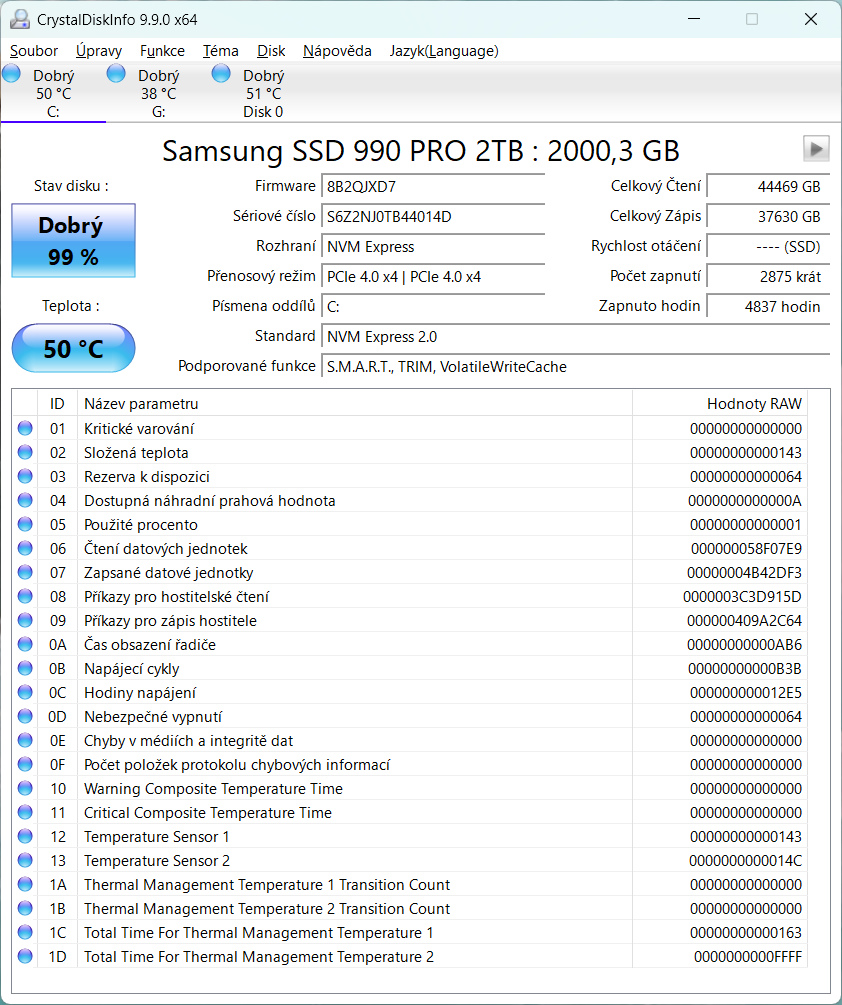
Návod na přepnutí RAW hodnot na běžná čísla:
V horní hlavní liště programu klikni na položku Funkce.
V otevřené nabídce najeď myší na Pokročilá nastavení.
V dalším podmenu vyhledej řádek Hodnoty RAW.
Klikni na něj a změň zaškrtnutí z původního "16 [HEX]" na 10 [DEC]. Sloupec se okamžitě přepne do srozumitelných celých čísel.
Příklad z praxe: Analýza disku Samsung 990 PRO 2TB
Podívejme se na reálná diagnostická data ze špičkového herního disku Samsung 990 PRO o kapacitě 2TB, který má naběháno 4 837 hodin a zapsáno masivních 38 555 GB dat. Jak číst jeho klíčové RAW řádky po přepnutí na běžná čísla?
- 05 Použité procento (Percentage Used): RAW hodnota ukazuje přesně 1. Disk za svou éru opotřeboval pouhé 1 % hardwarové životnosti buněk, proto celkový stav svítí na 99 %. U herního disku s takto vysokým zápisem je to excelentní vizitka kvality řadiče.
- 03 Rezerva k dispozici (Available Spare): V HEX režimu vidíš hodnotu 64, což je po našem přepnutí na desítkové DEC přesně 100 %. Disk má stále kompletní sadu skrytých záložních buněk, kterými dokáže nahradit případné opotřebené sektory.
- 0D Nebezpečné vypnutí (Unsafe Shutdowns): Hodnota ukazuje číslo 100 (hexadecimálně 64). To znamená, že počítač byl přesně stokrát vypnut natvrdo – buď pádem systému, výpadkem napájení, nebo podržením vypínače na bedně. Disk to zaznamenal, ale nijak ho to nepoškodilo.
- 0E Chyby v médiích a integritě dat: Zde svítí absolutní 0. To je vůbec nejdůležitější číslo celého testu. Disk nenarazil na žádný vnitřní hardwarový konflikt při čtení či zápisu dat.
- Teplota 50 °C: Pro ultra rychlé NVMe disky této kategorie je to naprosto zdravá a běžná provozní teplota v klidovém režimu.
Vykazuje tvůj disk chyby nebo slabé zdraví?
Nenechávej svá data náhodě. Náš specialista Lukáš Blecha ti navrhne bezpečné úložiště, provede migraci systému a disk odborně namontuje.
3. Hloubkový test sektorů bez instalace (Windows CHKDSK)
Pokud ti hry padají nebo se seká celý systém (a už jsi provedl test paměti RAM), je na čase nasadit těžší kalibr. Systém Windows má v sobě integrovaný nástroj pro hledání a případnou izolaci poškozených sektorů.
Postup je následující:
- Klikni pravým tlačítkem na nabídku Start a vyber Terminál (Správce) nebo Příkazový řádek (Správce).
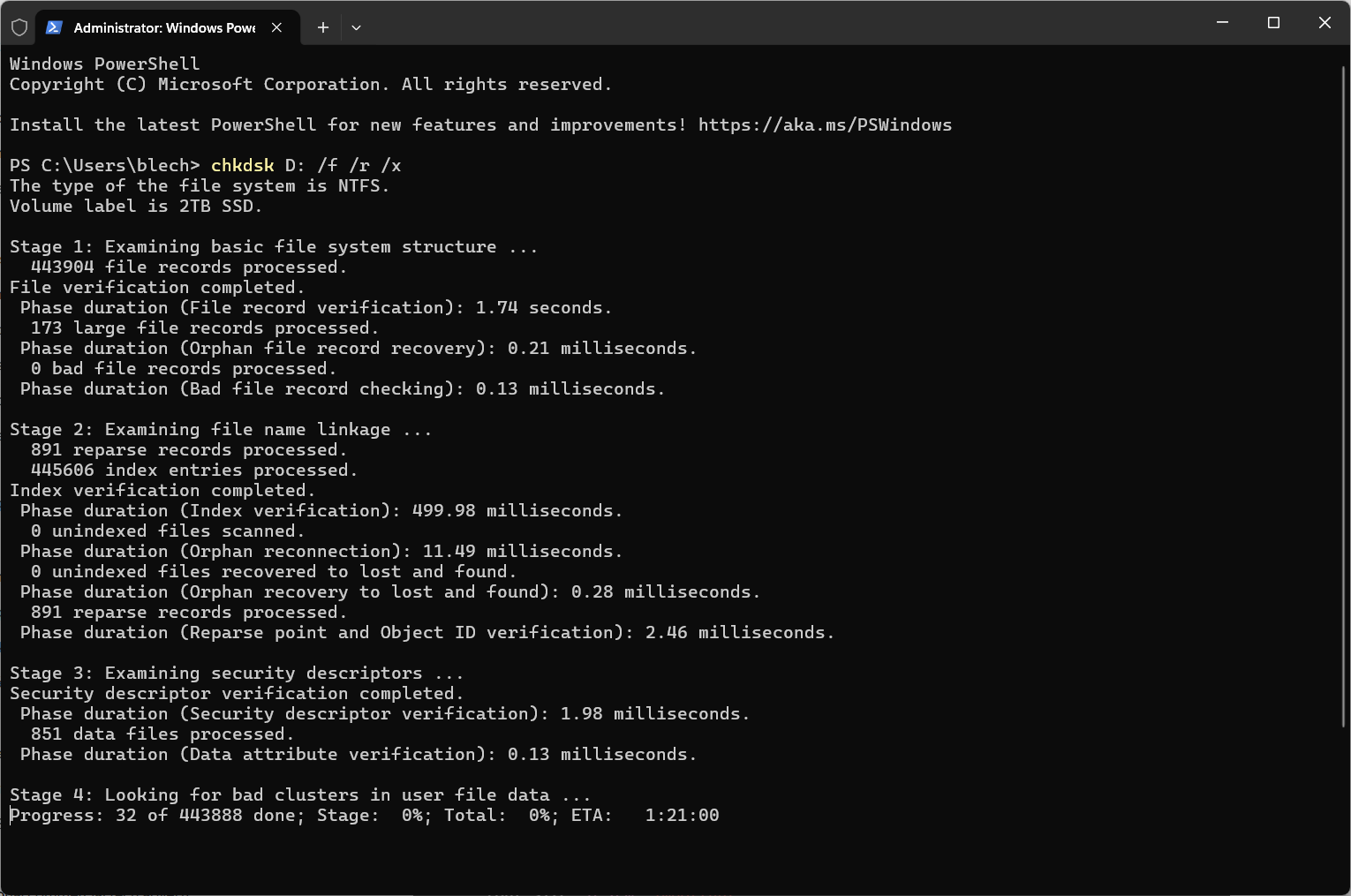
- Do černého okna zadej příkaz chkdsk C: /f /r /x (písmeno C nahraď písmenem tvého disku).
- Potvrď klávesou Enter.
- Pokud testuješ systémový disk, Windows tě požádají o potvrzení testu po restartu počítače. Zadej klávesu Y a restartuj PC.
- Test může trvat od několika minut až po několik hodin v závislosti na rychlosti a kapacitě disku.
4. Přehled expertních programů pro test SSD
Kromě univerzálních nástrojů doporučujeme používat vždy originální software od výrobce konkrétního disku. Umožní ti také bezpečně aktualizovat firmware disku.
| Nástroj / Program | Hlavní zaměření | Hodnocení nástroje |
|---|---|---|
| CrystalDiskInfo | Rychlé čtení S.M.A.R.T. dat a zdraví v procentech. | ✅ Univerzální |
| Samsung Magician | Pokročilá diagnostika, ladění výkonu a update firmwaru (jen pro Samsung). | ✅ Top pro Samsung |
| WD Dashboard | Komplexní přehled o stavu a teplotách (jen pro disky WD / SanDisk). | ✅ Spolehlivý |
| Windows CHKDSK | Hloubkový sken filesystému a vadných sektorů. | ⚠️ Časově náročný |
5. Často kladené otázky (FAQ)
❓ 1. Jak poznám, že mi odchází SSD disk bez použití programu?
❓ 2. Mám SSD disk defragmentovat, aby byl rychlejší?
❓ 3. Zpomaluje plný SSD disk výkon mého herního počítače?
❓ 4. Jaká je běžná životnost NVMe M.2 SSD disku v herním PC?
❓ 5. Co znamená teplota disku v diagnostice a jaká je normální?
❓ 6. Je bezpečné koupit repasovaný nebo použitý SSD disk z bazaru?
❓ 7. Může poškozený SSD disk způsobovat padání her na plochu?
❓ 8. Jak spolehlivě otestovat rychlost SSD disku, jestli jede naplno?
❓ 9. Mám nechat zapnuté indexování souborů ve Windows 11 pro SSD?
❓ 10. Mohu nalezené vadné sektory na SSD disku nějak trvale opravit?
Odmítá tvůj starý disk poslušnost? Přejdi na herní dělo od BestComp!
U nás na kvalitu neděláme kompromisy. Herní PC stavíme a testujeme osobně. Staví a radí přímo Lukáš, 30 let v oboru. Neslibujeme papírová čísla, každé PC projde FPS testem ve hře. Navíc nabízíme dopravu ZDARMA při platbě převodem či QR a záruku 24 měsíců.