
Procesor, grafickou kartu, RAM a disky zjistíš za pár vteřin ve Správci úloh (Ctrl + Shift + Esc) na kartě Výkon, bez instalace čehokoli. Model základní desky a verzi BIOSu ukáže vestavěný nástroj msinfo32, který spustíš přes Win + R. Přesné moduly v jednotlivých slotech a zapojení kanálů přečteš v bezplatném programu CPU-Z, který ale u RAM ukazuje poloviční frekvenci: paměti DDR5-6400 tam uvidíš jako 3200 MHz. Když RAM ve Správci úloh jede pomaleji, než slibuje štítek modulů, nemáš v BIOSu zapnutý profil XMP nebo EXPO. Jedinou komponentou, kterou žádný program nezjistí, je zdroj, jeho wattáž najdeš jen na štítku uvnitř skříně.
Co máš v počítači, potřebuješ vědět před každým upgradem, při prodeji PC nebo když hra hlásí minimální požadavky. Skříň kvůli tomu otevírat nemusíš, Windows ti skoro všechno řeknou samy.
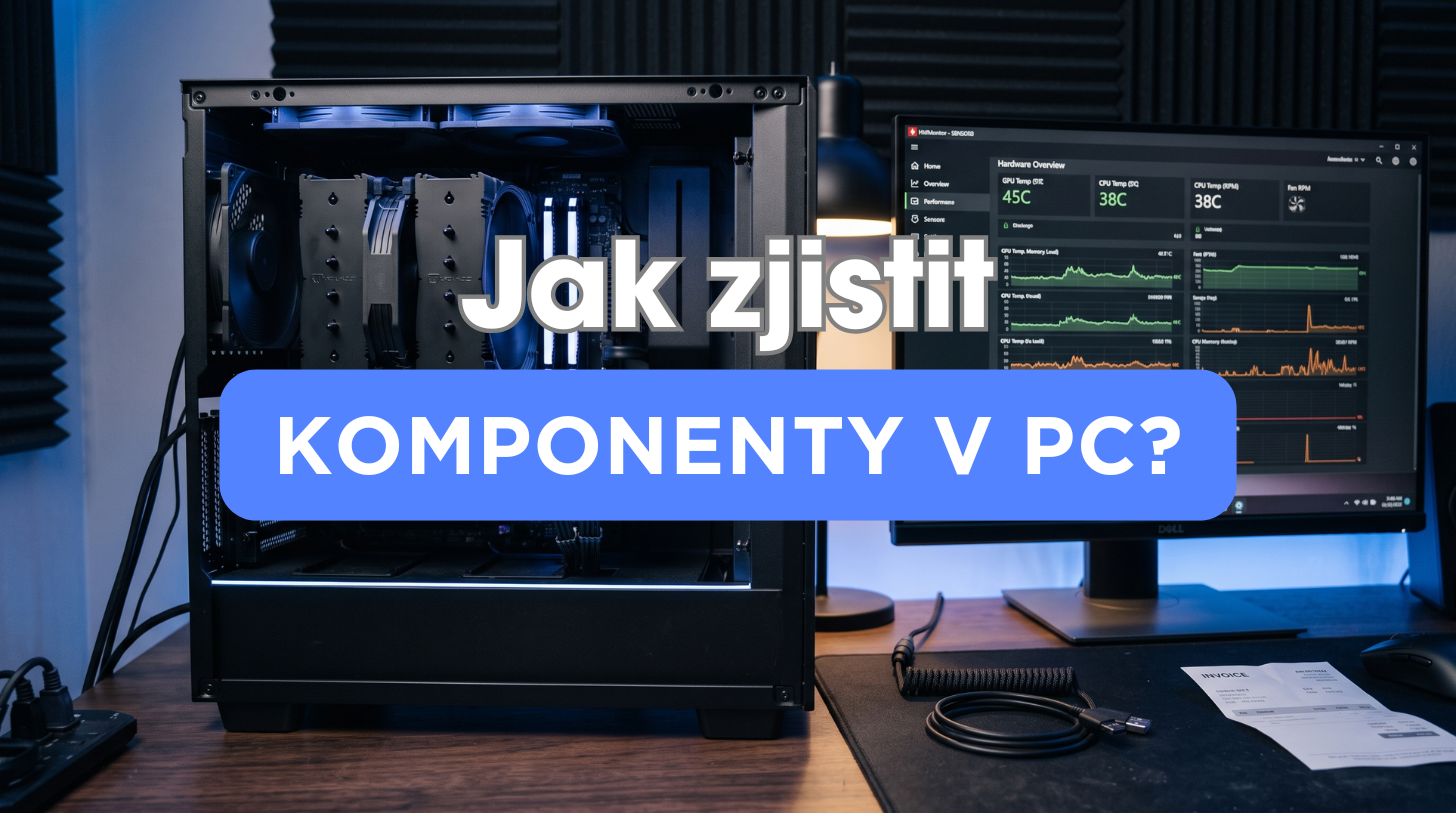
Většinu komponent přečteš ve Windows, do skříně se podíváš jen kvůli zdroji.
Ukážu ti tři nástroje, které stačí na všechno: Správce úloh, msinfo32 a CPU-Z. U každého řeknu, co z něj vyčteš a na co si dát pozor, aby tě nezmátla čísla u pamětí.
Poslední aktualizace obsahu:
📋 Obsah článku:
1. Který nástroj ukáže kterou komponentu?
Žádný nástroj neukáže úplně všechno. Správce úloh pokryje procesor, grafiku, RAM včetně typu a disky, msinfo32 přidá základní desku a CPU-Z doplní detaily pamětí. Tabulka vychází ze screenů z mého PC s Windows 11 Pro 25H2.
| Komponenta | Správce úloh | msinfo32 | CPU-Z |
|---|---|---|---|
| Procesor | Ano | Ano | Ano |
| Grafická karta a VRAM | Ano | Částečně | Částečně |
| Kapacita a rychlost RAM | Ano | Částečně | Ano |
| Typ RAM (DDR4, DDR5) | Ano | Ne | Ano |
| Základní deska a BIOS | Ne | Ano | Ano |
| Disk (SSD, HDD) | Ano | Částečně | Ne |
| Zdroj a wattáž | Ne | Ne | Ne |
2. Jak zjistit procesor, grafiku a RAM ve Správci úloh
Správce úloh je nejrychlejší cesta: ukáže model procesoru, grafické karty i disků a kapacitu s rychlostí RAM. Je v každých Windows 10 i 11.
Stiskni Ctrl + Shift + Esc a vlevo klikni na Výkon.
Vyber Procesor. Model je vpravo nahoře, pod grafem najdeš základní rychlost, počet jader a logických procesorů.
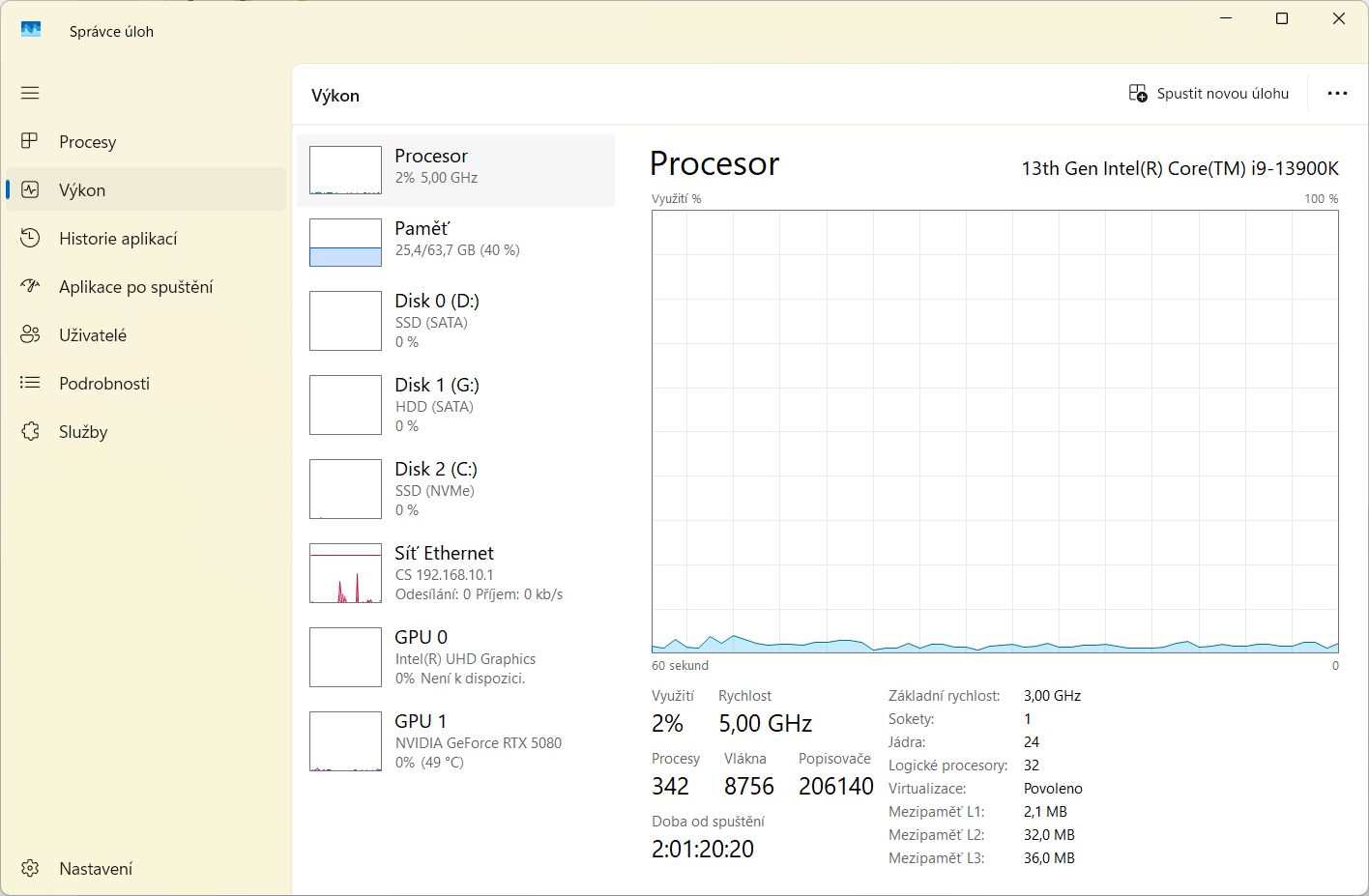
U Intelu s P a E jádry je logických procesorů méně než dvojnásobek jader, i9-13900K má 24 jader a 32 vláken.
Vyber GPU. Máš-li jich v seznamu víc, GPU 0 bývá grafika integrovaná v procesoru a herní karta je až další v pořadí. Vpravo nahoře je model karty a údaj Paměť vyhrazená procesorem GPU ukazuje velikost VRAM.
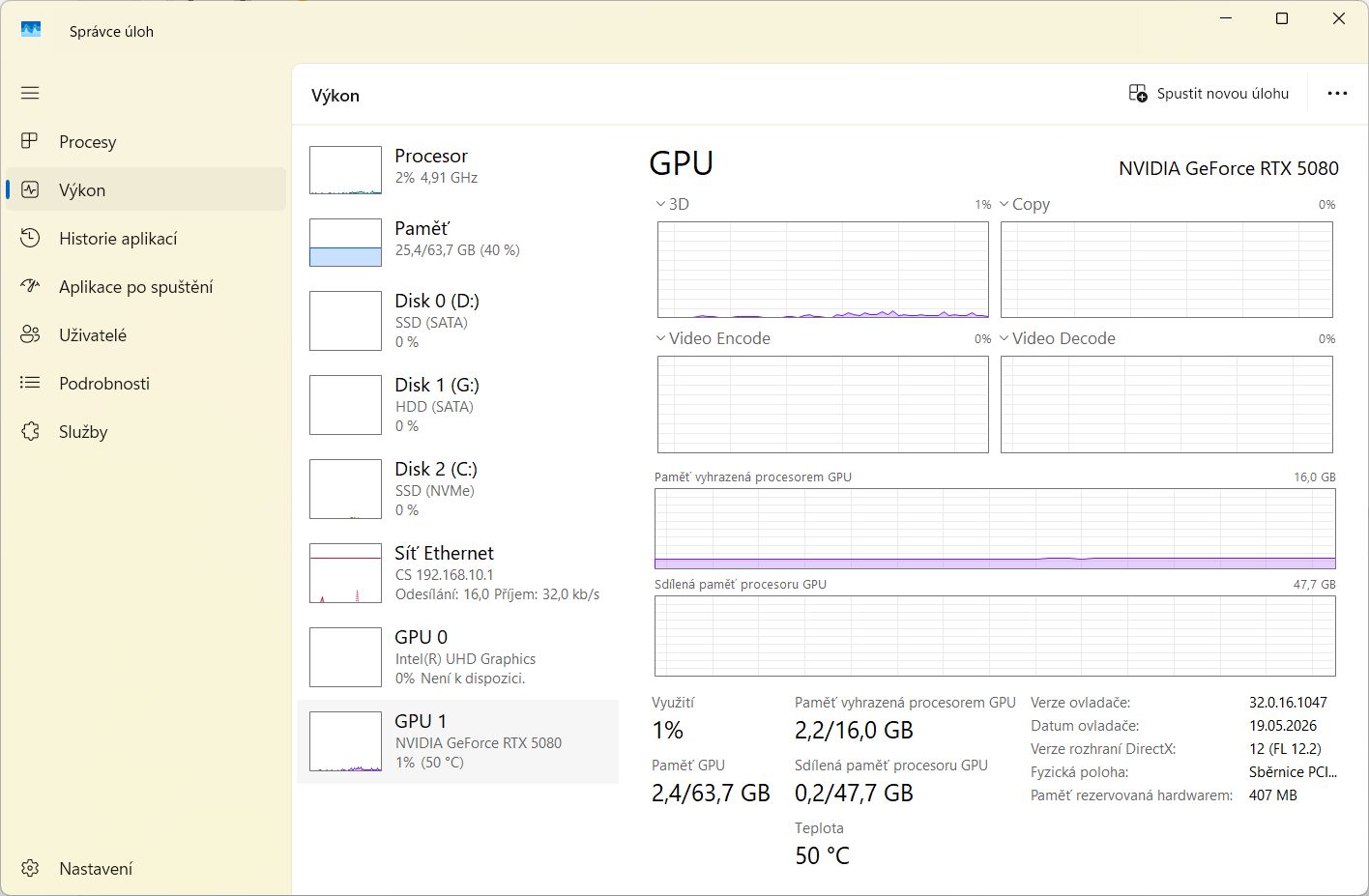
Na mém PC je GPU 0 integrovaná Intel UHD Graphics a GPU 1 herní RTX 5080 s 16 GB VRAM.
Údaj Sdílená paměť procesoru GPU ignoruj. Je to část systémové RAM, kterou si grafika může půjčit, do VRAM se nepočítá.
Vyber Paměť. Vpravo nahoře je kapacita i typ RAM, pod grafem rychlost v MT/s a počet použitých slotů.
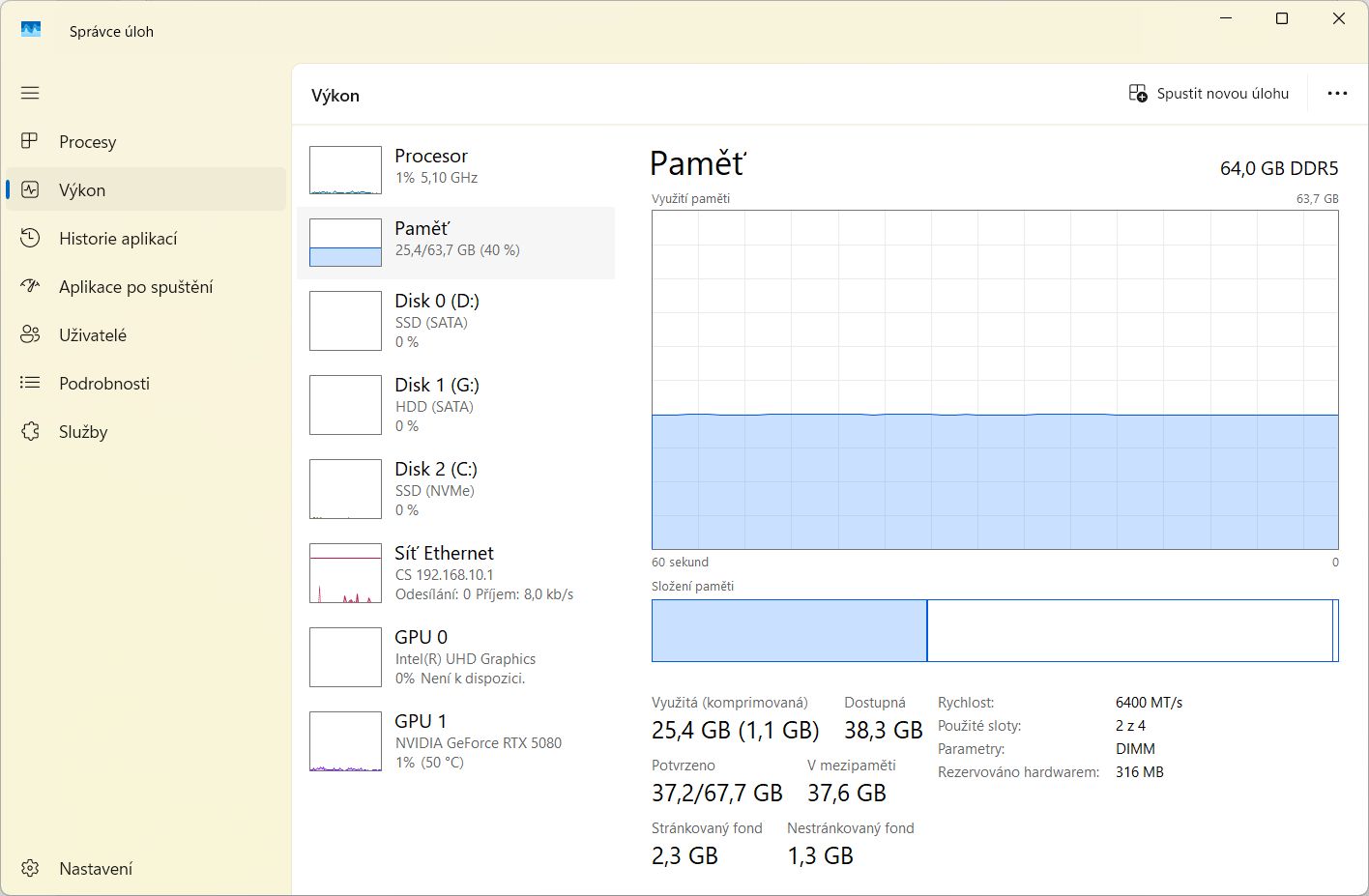
64 GB DDR5 na 6400 MT/s ve dvou slotech ze čtyř, dva sloty zůstávají volné na rozšíření.
Typ disků vidíš rovnou v levém sloupci: SSD (NVMe), SSD (SATA) nebo HDD (SATA). Po kliknutí na disk uvidíš jeho model.
Rychlost RAM prozradí nezapnuté XMP nebo EXPO
Porovnej rychlost pamětí ve Správci úloh s hodnotou na štítku modulů. Když DDR5-6400 běží na 4800 nebo 5600 MT/s, případně DDR4-3200 na 2133 či 2400, jede RAM na výchozí rychlost a profil XMP (Intel) nebo EXPO (AMD) není v BIOSu zapnutý. Každou sestavu ladím v BIOSu ručně, a tohle je nejčastější chyba, kterou vidím u počítačů složených jinde.
3. Jak zjistit model základní desky v msinfo32
Model základní desky Správce úloh neukáže. Zjistíš ho ve vestavěném nástroji Systémové informace, který se spouští příkazem msinfo32.
Stiskni Win + R, napiš msinfo32 a potvrď Enterem.
V Souhrnu systémových informací najdi řádky Výrobce základní desky a Základní deska. Kousek nad nimi je procesor a Verze systému BIOS/Datum.
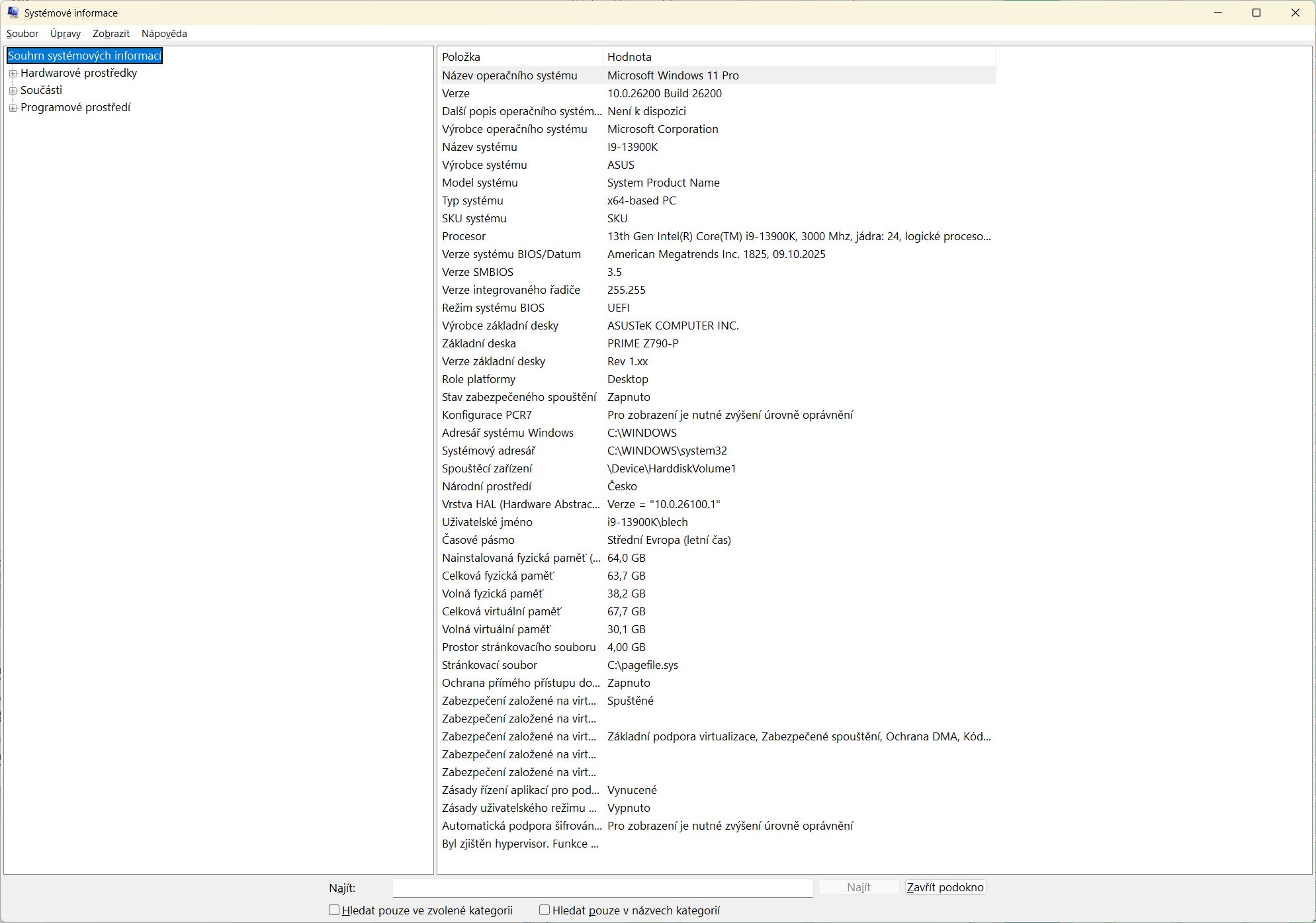
Řádek Model systému ukazuje u skládaných PC jen text System Product Name. Model desky je v řádku Základní deska.
U skládaných počítačů nevěř řádku Model systému. Vyplňuje ho výrobce hotových PC, u samostatně prodávaných desek tam zůstává výchozí text. Verzi BIOSu se vyplatí znát před aktualizací BIOSu nebo před koupí nového procesoru. Novější procesory na starší desce často fungují až po aktualizaci.
4. Jak zjistit typ RAM a přesnou desku v CPU-Z
CPU-Z je bezplatný program, který přečte typ pamětí, jejich kanály a konkrétní moduly v každém slotu. Stahuj ho jen z oficiálního webu cpuid.com.
Otevři záložku Mainboard. Uvidíš výrobce, model, čipset a verzi BIOSu. V části Graphic Interface navíc ověříš, že grafika běží na plných x16 linkách.
Otevři záložku Memory. Řádek Type říká DDR4 nebo DDR5, Size kapacitu a DRAM Frequency skutečnou frekvenci.
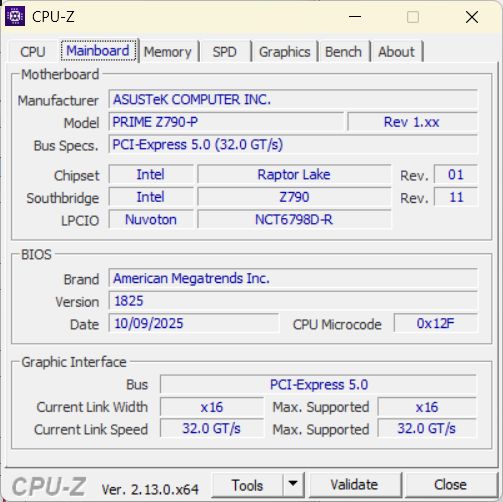
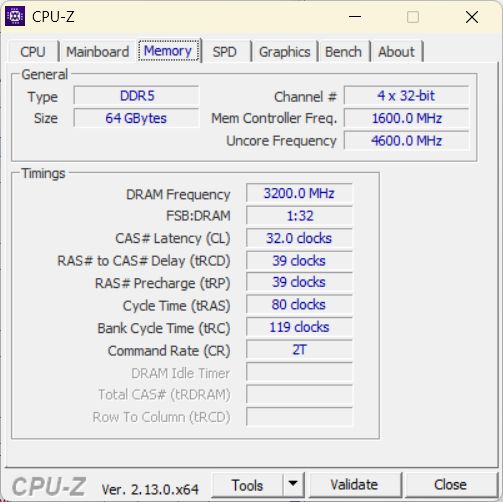
DRAM Frequency 3200 MHz v CPU-Z odpovídá 6400 MT/s ve Správci úloh. Je to stejná rychlost, jen jinak vyjádřená.
Na záložce SPD vyber jednotlivé sloty a uvidíš výrobce a přesné označení každého modulu.
Proč CPU-Z ukazuje poloviční frekvenci RAM
DRAM Frequency v CPU-Z je skutečná frekvence, efektivní rychlost je dvojnásobná, protože DDR přenáší data dvakrát za takt. Moje DDR5-6400 proto CPU-Z ukazuje jako 3200 MHz a je to v pořádku. U DDR5 navíc CPU-Z v dvoukanálovém zapojení ukazuje 4 x 32-bit, protože každý modul DDR5 má dva 32bitové subkanály.
5. Jak zjistit, jaký mám zdroj
Zdroj je jediná komponenta, kterou ve Windows nezjistíš, protože s operačním systémem nemá datové spojení. Wattáž a model najdeš jen fyzicky.
- Štítek na zdroji: po sundání bočnice skříně ho uvidíš na boku zdroje. Hledej hodnotu u nápisu Total Power nebo Max Output.
- Krabice od zdroje: wattáž bývá přímo v názvu modelu.
- Doklad o koupi: u skládaných sestav je zdroj uvedený v seznamu komponent.
Wattáž potřebuješ hlavně před výměnou grafické karty. Kolik jí má být, rozebírám v článku kolik wattů má mít zdroj do herního PC.
Zjistil jsi, že tvoje sestava na dnešní hry nestačí?
Každý herní počítač ode mě skládám a ladím osobně v Plzni a u každé sestavy ukazuju FPS, které jsem v hrách sám naměřil. Vybereš podle her, které hraješ, ne podle tabulky parametrů.
Co s komponentami dál
Když víš, co máš v počítači, můžeš cíleně rozhodnout, co vyměnit:
- Brzdí tě procesor, nebo grafika? Zjistíš v návodu jak zjistit bottleneck CPU vs GPU.
- Výměna grafiky krok za krokem: jak vyměnit grafickou kartu.
- Dokupuješ RAM? Kolik jí dnes potřebuješ: 16 GB vs 32 GB na hraní, a jak ji vyměnit: výměna pamětí RAM.
- Zapnutí EXPO na deskách Gigabyte AM5: jak nastavit BIOS Gigabyte AM5.
- Rychlejší disk: jak vyměnit M.2 NVMe SSD.