
Na základní desce Gigabyte pro AM5 stačí vyřešit čtyři věci: EXPO profil pamětí, Resizable BAR, Secure Boot a křivky ventilátorů. Největší rozdíl udělá EXPO — bez něj běží paměti na výchozích 4800 MT/s podle standardu JEDEC místo 6000 MT/s, které moduly ve skutečnosti umí. Resizable BAR a Secure Boot bývají na aktuálních BIOSech zapnuté samy, ověřit se je ale vyplatí, protože bez Secure Bootu nenaběhne řada her s ochranou proti cheatování. Ventilátory jsou pak jediná část, kde se opravdu kreslí: přednastavené profily počítají s tím, že 70 °C je hodně, což u procesorů Ryzen s 3D V-Cache neplatí, a počítač proto při hraní zbytečně hučí. Celé to zabere zhruba deset minut a nepotřebuješ k tomu žádné znalosti přetaktování.
Základní deska je z výroby nastavená tak, aby naskočila úplně s čímkoli, co do ní zapíchneš. Je to bezpečné, ale znamená to, že počítač jede pod svými možnostmi — paměti na nejnižší standardní rychlosti a ventilátory podle křivky, která nepočítá s tím, jak se chovají moderní procesory AMD.
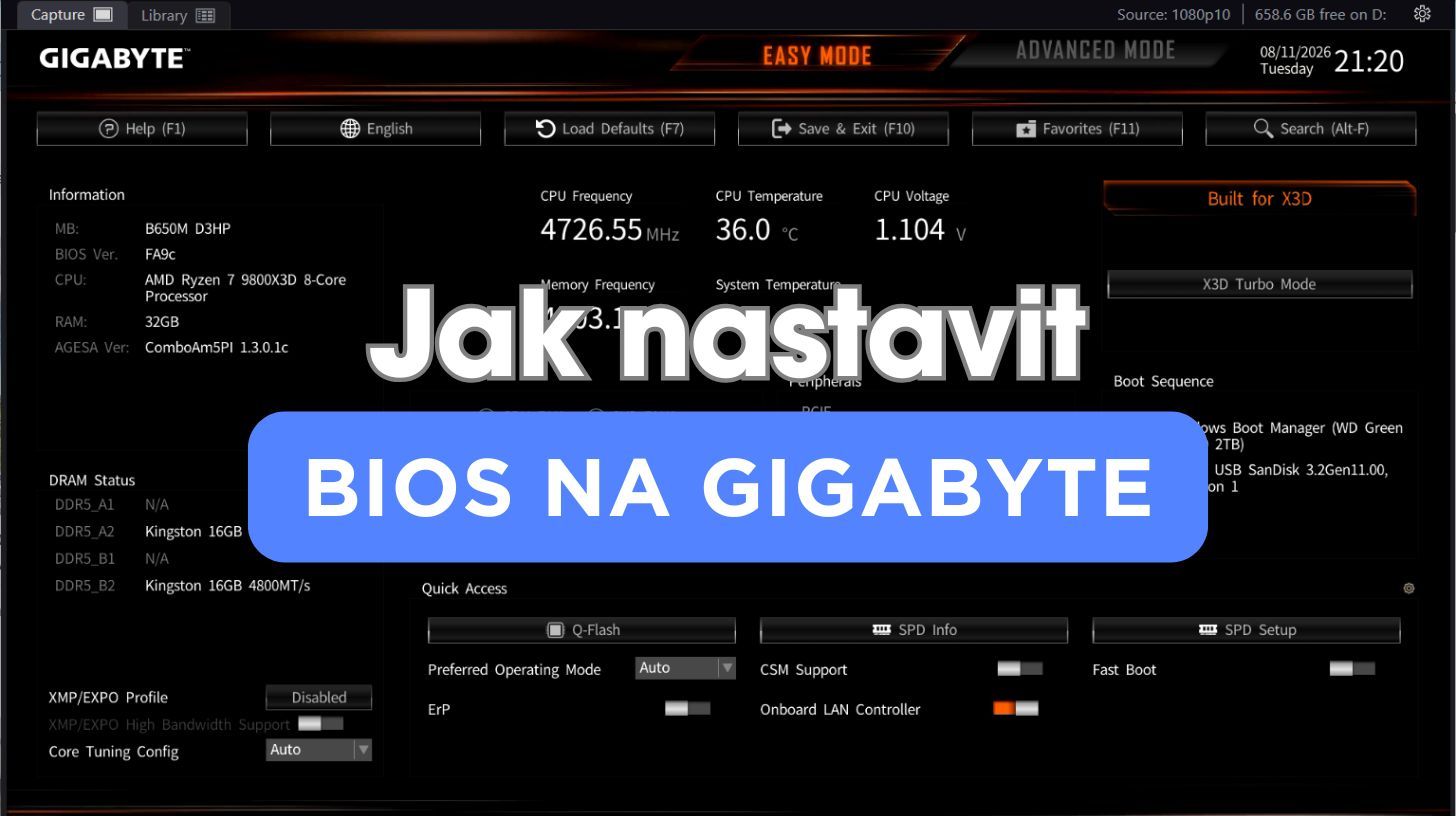
Rozhraní BIOSu je napříč deskami Gigabyte pro AM5 prakticky stejné, takže postup níž platí na sérii 600 i 800.
Provedu tě celým nastavením v pořadí, ve kterém ho dělám u každé sestavy, než odejde z dílny v Plzni. Návod se hodí ve dvou situacích: když skládáš počítač sám, nebo když jsi právě aktualizoval BIOS — aktualizací se totiž všechna nastavení vrátí do výchozího stavu a je potřeba je nastavit znovu.
Na čem konkrétně jsem tenhle postup dělal
Každý screenshot v článku je vyfocený z jednoho reálného počítače, ne převzatý z manuálu výrobce. Konkrétně jde o základní desku Gigabyte B650M D3HP s procesorem Ryzen 7 9800X3D a 32 GB DDR5 s profilem na 6000 MT/s.
Právě proto najdeš na obrázcích přesně tyhle hodnoty. Na jiné desce Gigabyte pro AM5 uvidíš stejné položky, ale rychlost pamětí i časování se budou lišit podle modulů, které v ní máš. Verze BIOSu se navíc průběžně mění, takže se může lišit poloha některé volby o jednu úroveň menu.
Poslední aktualizace obsahu:
📋 Obsah článku:
1. Než začneš: přepni se do Advanced Mode
Do BIOSu se dostaneš opakovaným tisknutím klávesy Delete hned po zapnutí počítače. Otevře se v jednoduchém režimu Easy Mode, kde je vidět přehled, ale skoro nic se nedá nastavit.
Přepni se klávesou F2 do Advanced Mode. Stejnou klávesou se dostaneš zpátky.
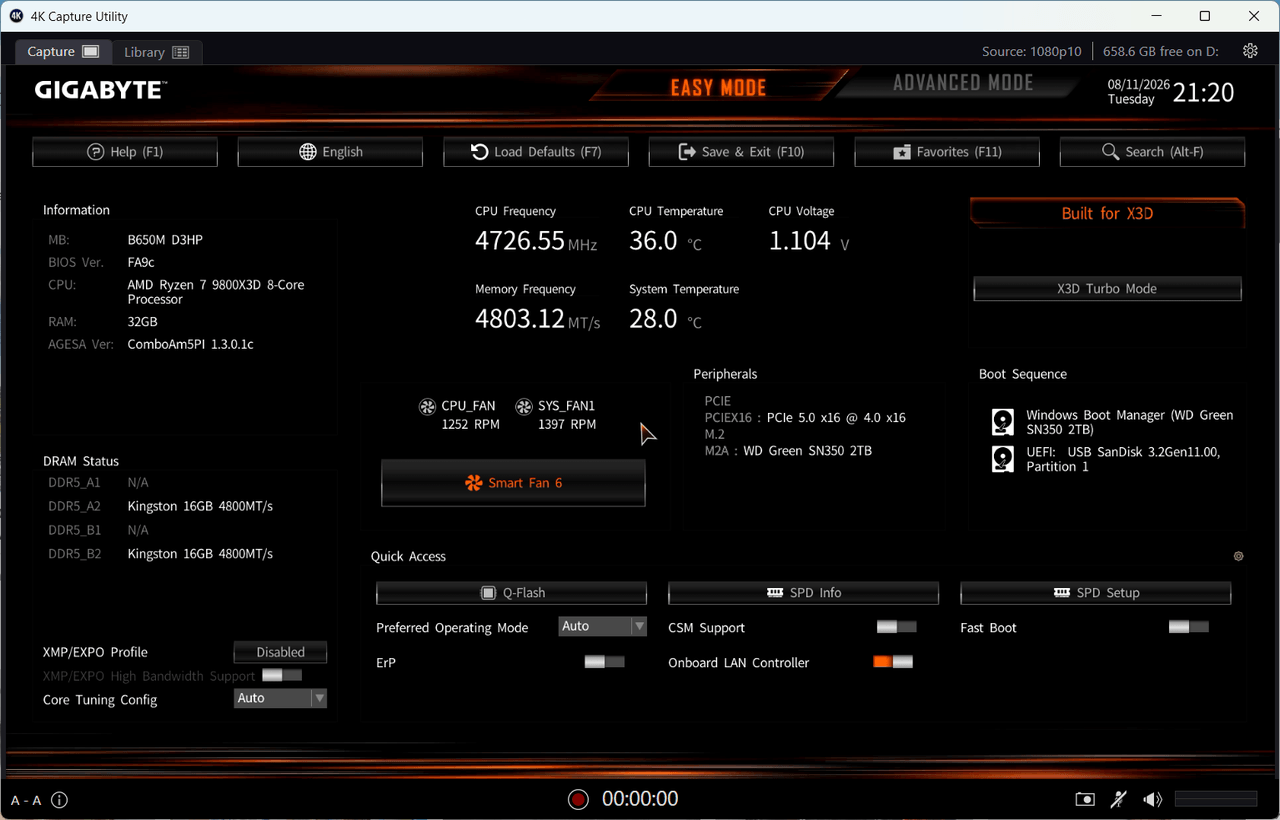
Takhle vypadá deska ve výchozím stavu. Uprostřed nahoře Memory Frequency 4803 MT/s, dole vlevo XMP/EXPO Profile Disabled.
Všimni si na obrázku dvou míst: uprostřed nahoře Memory Frequency 4803 MT/s a dole vlevo XMP/EXPO Profile: Disabled. Není to chyba ani vada pamětí. Je to výchozí stav, ze kterého se teď dostaneme.
2. Zapni EXPO profil — tohle je z celého nastavení největší přínos
Ve výchozím stavu běží paměti na rychlosti podle standardu JEDEC, tedy 4800 MT/s. Moduly, které máš v počítači, přitom typicky umí 6000 MT/s i víc.
Tu vyšší rychlost si ale musíš vyžádat. Profil s ní je uložený přímo v paměťových modulech a BIOS ho ve výchozím stavu ignoruje, aby měl jistotu, že deska naběhne s jakoukoli pamětí.
V záložce Tweaker najdi položku XMP/EXPO Profile.
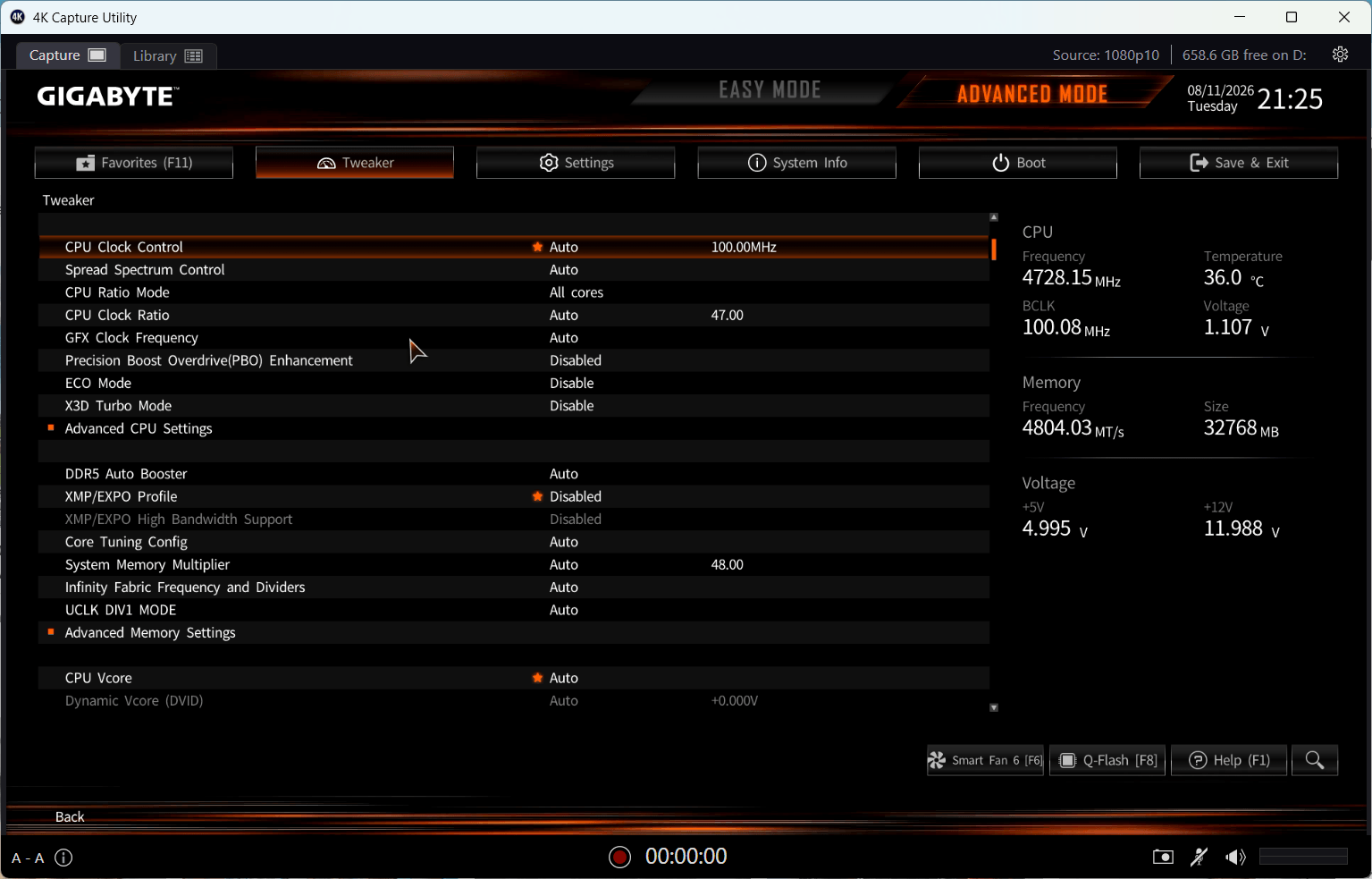
Po stisknutí Enter se otevře nabídka s několika možnostmi.
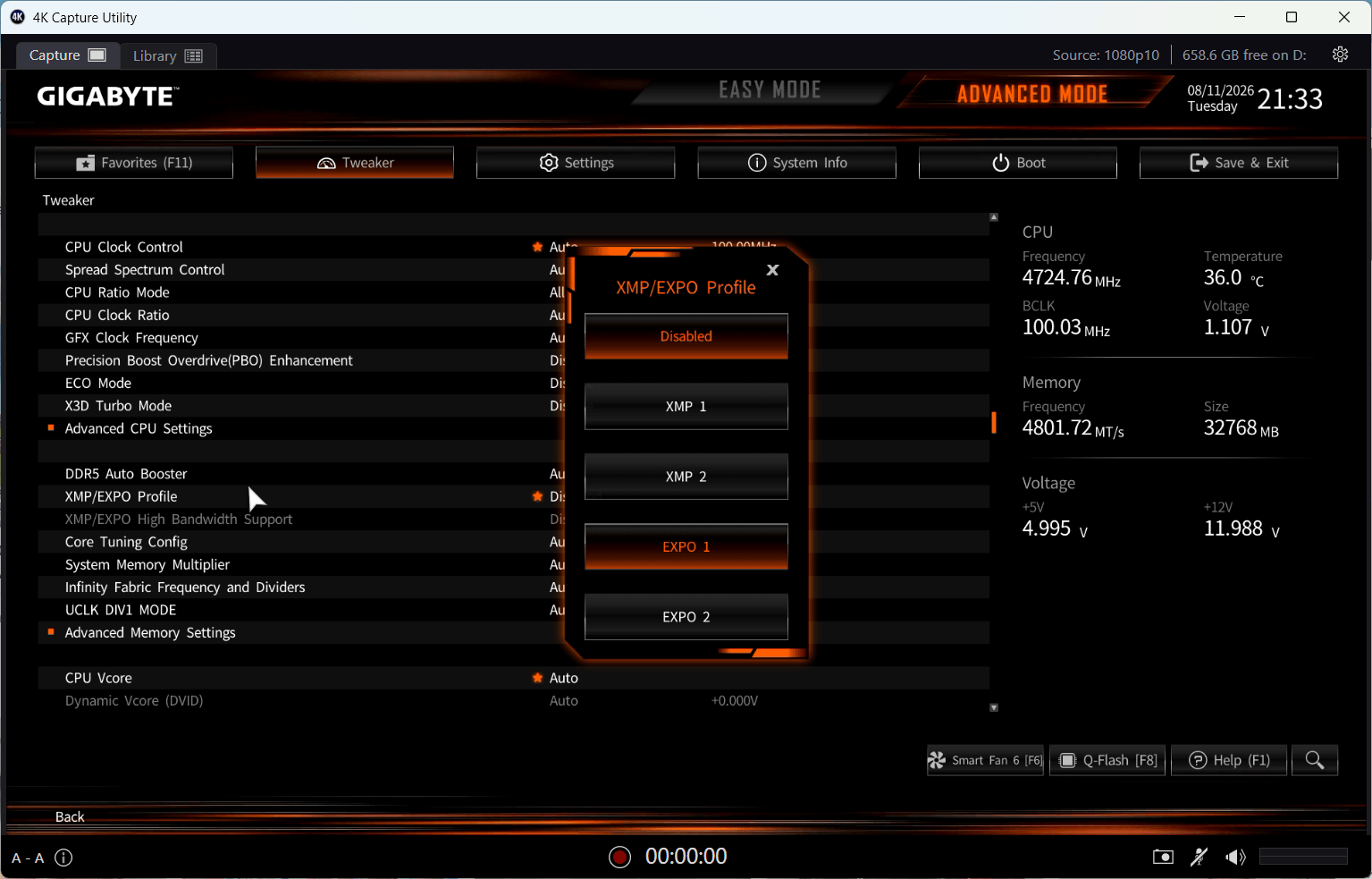
XMP, nebo EXPO?
Že jich je v nabídce tolik, není chyba. Kvalitnější paměťové moduly mají uložené profily pro obě platformy zároveň:
- XMP je standard od Intelu
- EXPO je jeho obdoba od AMD
Na desce s procesorem Ryzen sáhni po EXPO. Profily XMP na platformě AM5 většinou naběhnou taky, ale EXPO profil výrobce paměti ověřoval přímo na hardwaru AMD, takže je to jistější volba.
Vyber EXPO 1. Jednička je hlavní profil s plnou rychlostí, kterou výrobce garantuje. Dvojka bývá konzervativnější záložní varianta — tu použij jen tehdy, kdyby počítač s jedničkou nestartoval nebo v systému padal.
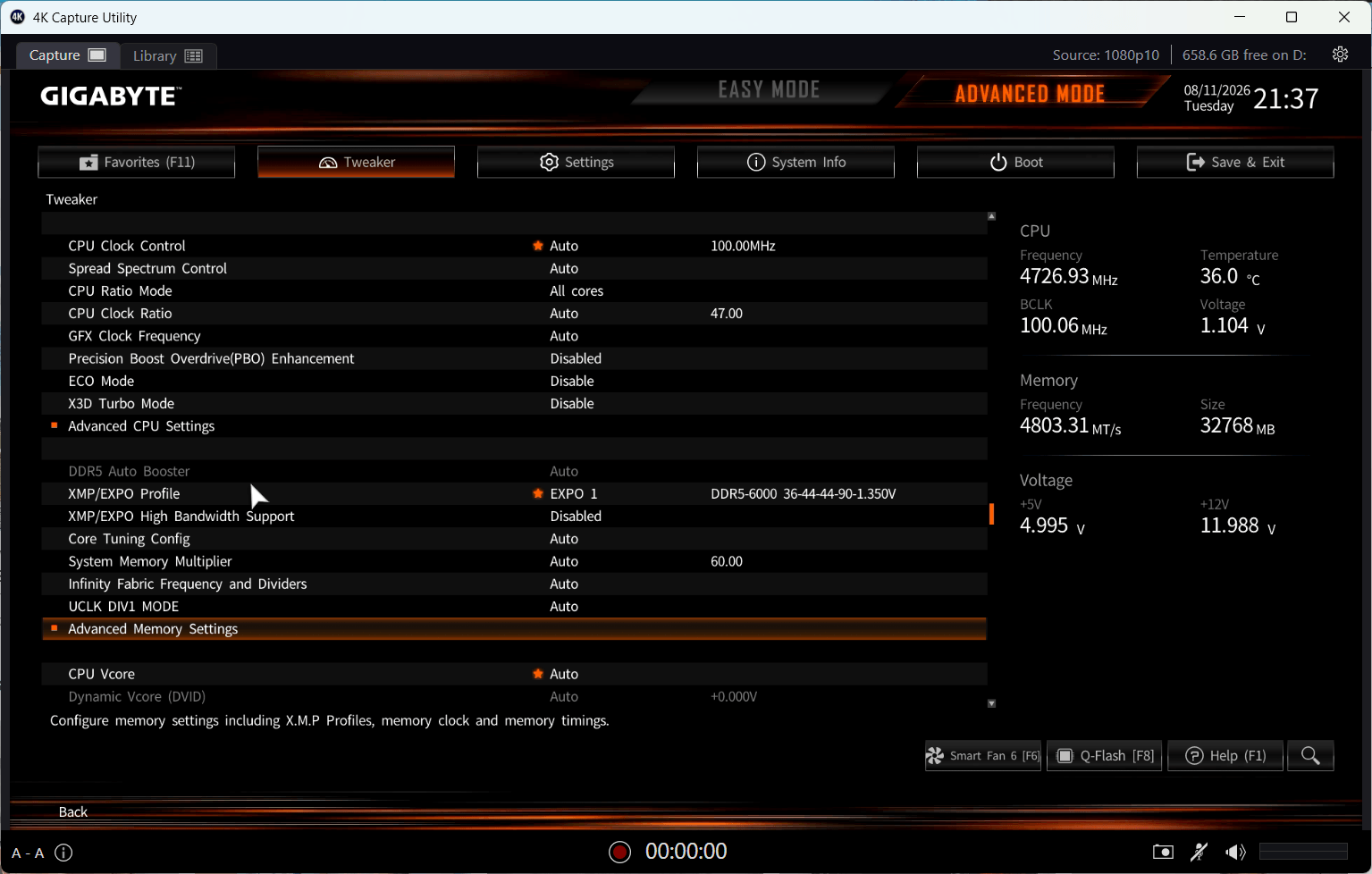
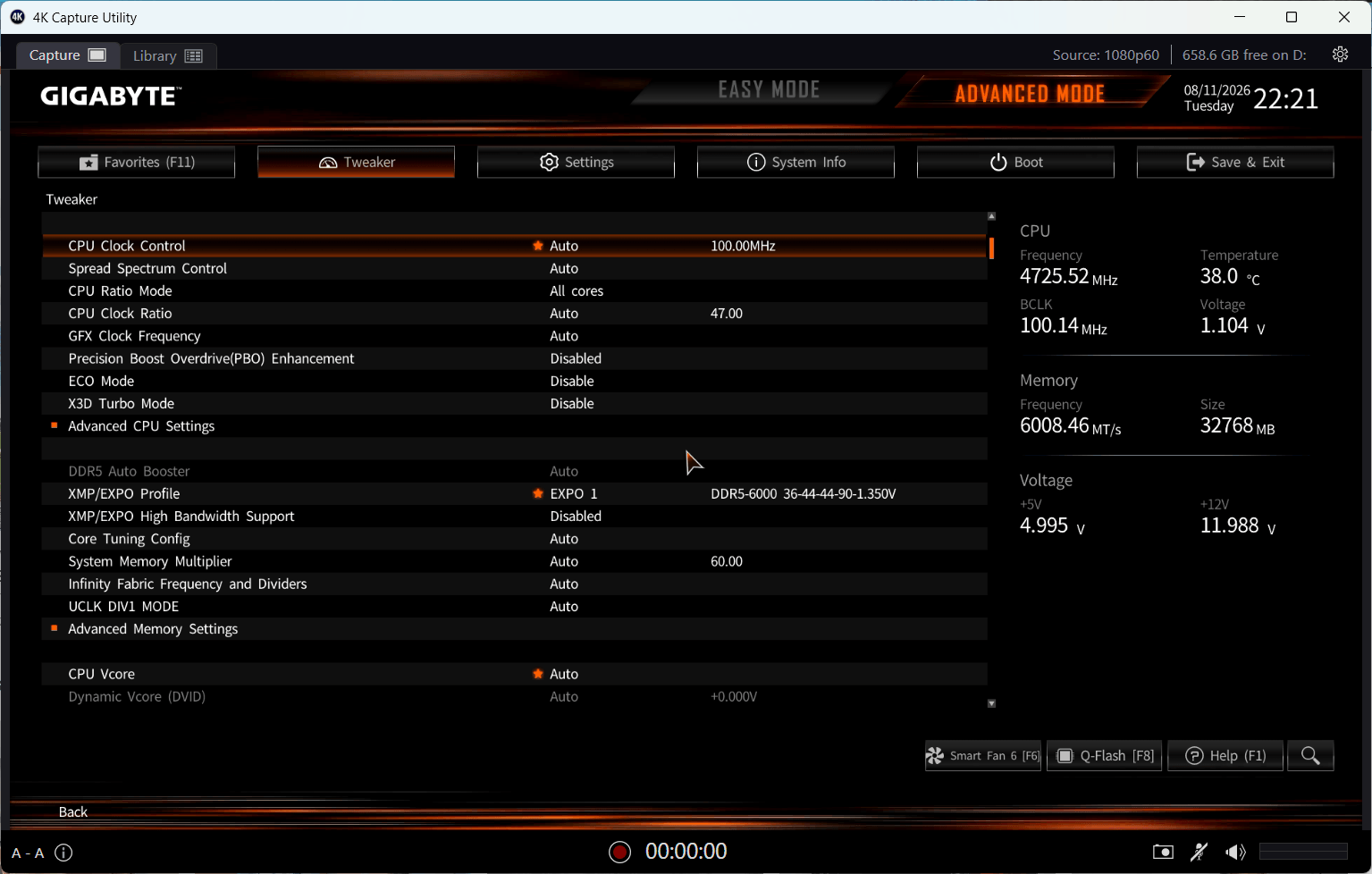
Hned u položky se ukáže, co se načetlo — v našem případě DDR5-6000 36-44-44-90-1.350V. To je rychlost, čtveřice hlavních časování a napětí, které si moduly řeknou. Hodnota System Memory Multiplier se sama přepsala ze 48.00 na 60.00.
Dvě věci, které tě po zapnutí EXPO můžou vylekat
Panel vpravo pořád ukazuje 4800 MT/s. Zobrazuje stav, ve kterém počítač právě běží, ne to, co jsi nastavil. Nová rychlost naskočí až po uložení a restartu.
První start po této změně trvá výrazně déle — klidně půl minuty černé obrazovky, někdy s jedním restartem navíc. Deska si v tu chvíli trénuje paměti, tedy hledá stabilní časování. Není to chyba a děje se to jen jednou.
Co je hned pod tím a na co nesahat
Přímo pod profilem jsou tři položky, které lákají ke šťourání. Krátká odpověď zní: nech je na Auto a Disabled.
Infinity Fabric Frequency and Dividers a UCLK DIV1 MODE řídí rychlost vnitřní propojovací sběrnice procesoru a poměr, ve kterém komunikuje s pamětí. U rychlostí do 6000 MT/s si deska obě hodnoty nastaví správně sama. Ruční zásah tady nic nepřidá, zato umí způsobit, že počítač přestane startovat.
XMP/EXPO High Bandwidth Support je funkce Gigabytu, která nad rámec profilu utahuje vedlejší časování. Pár procent výkonu dát může, ale opouštíš tím nastavení, které výrobce paměti ověřil. Na počítač, na kterém chceš hlavně hrát a ne testovat stabilitu, ji nech vypnutou.
3. Zkontroluj Resizable BAR
Resizable BAR je funkce, díky které procesor vidí paměť grafické karty najednou celou, místo aby si ji četl po malých kouscích. V některých hrách to dělá rozdíl v jednotkách procent zdarma, jinde nic — ale zapnutý být má.
Jdi do Settings → IO Ports a zkontroluj dvě položky:
- Above 4G Decoding → Enabled
- Re-Size BAR Support → Enabled
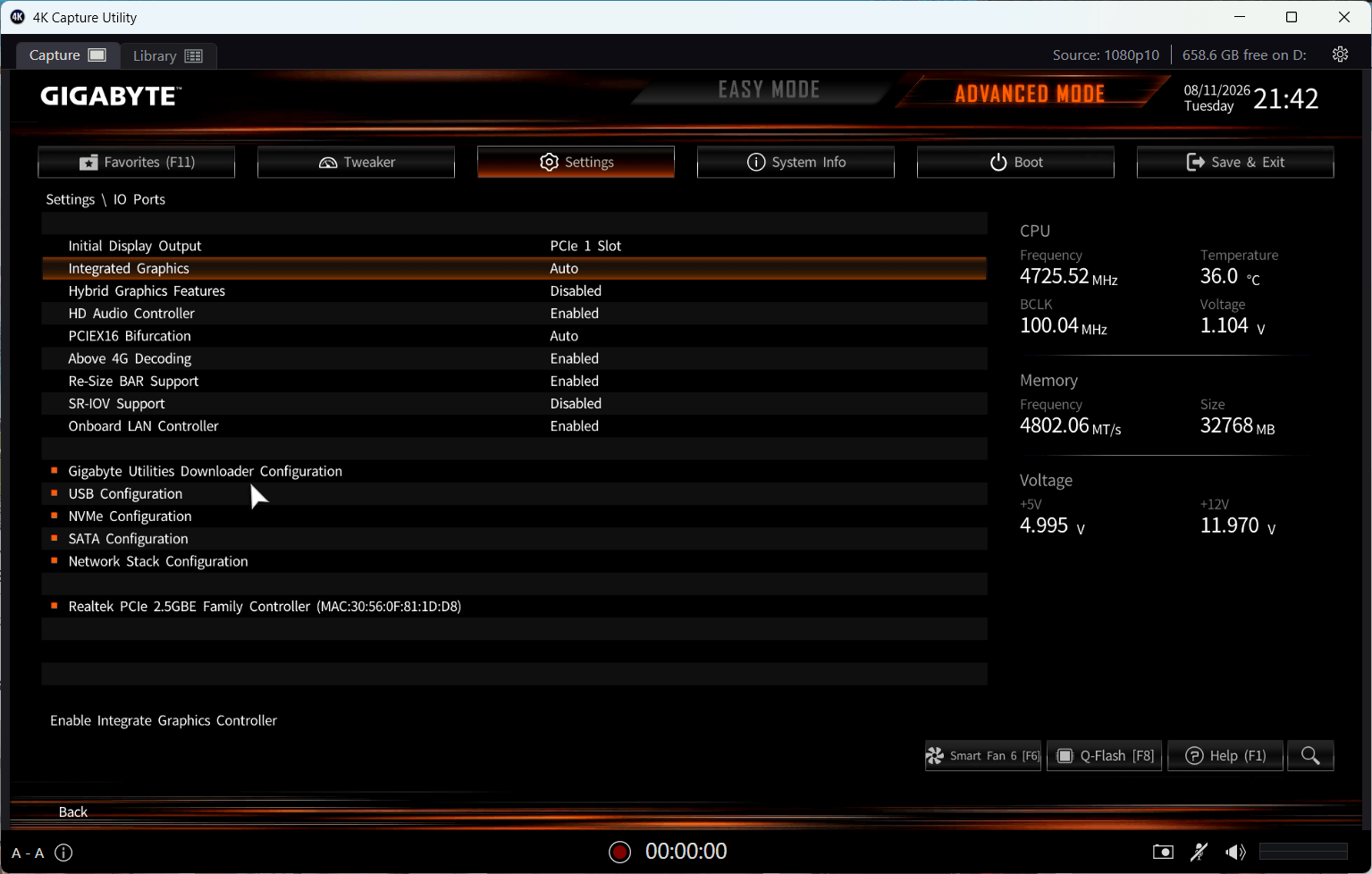
Na aktuálních BIOSech Gigabyte jsou obě po nastavení do výchozího stavu zapnuté samy, takže tady nejspíš nebudeš nic měnit. Ověřit se to ale vyplatí: bez první z nich druhá nefunguje a celá funkce tiše nedělá nic.
Resizable BAR má ještě jednu podmínku, a to vypnutou volbu CSM Support. K té se dostaneme hned v další kapitole.
4. Secure Boot a CSM Support
Tohle je zdaleka nejčastější důvod, proč po zásahu do BIOSu najednou nejde spustit hra.
Secure Boot je zabezpečení, které při startu ověřuje, že se načítá důvěryhodný systém. Windows 11 ho vyžadují a bez něj ti nenaběhne řada her s ochranou proti cheatování — Valorant, FACEIT, novější díly Battlefieldu nebo Call of Duty.
Najdeš ho v záložce Boot → Secure Boot.
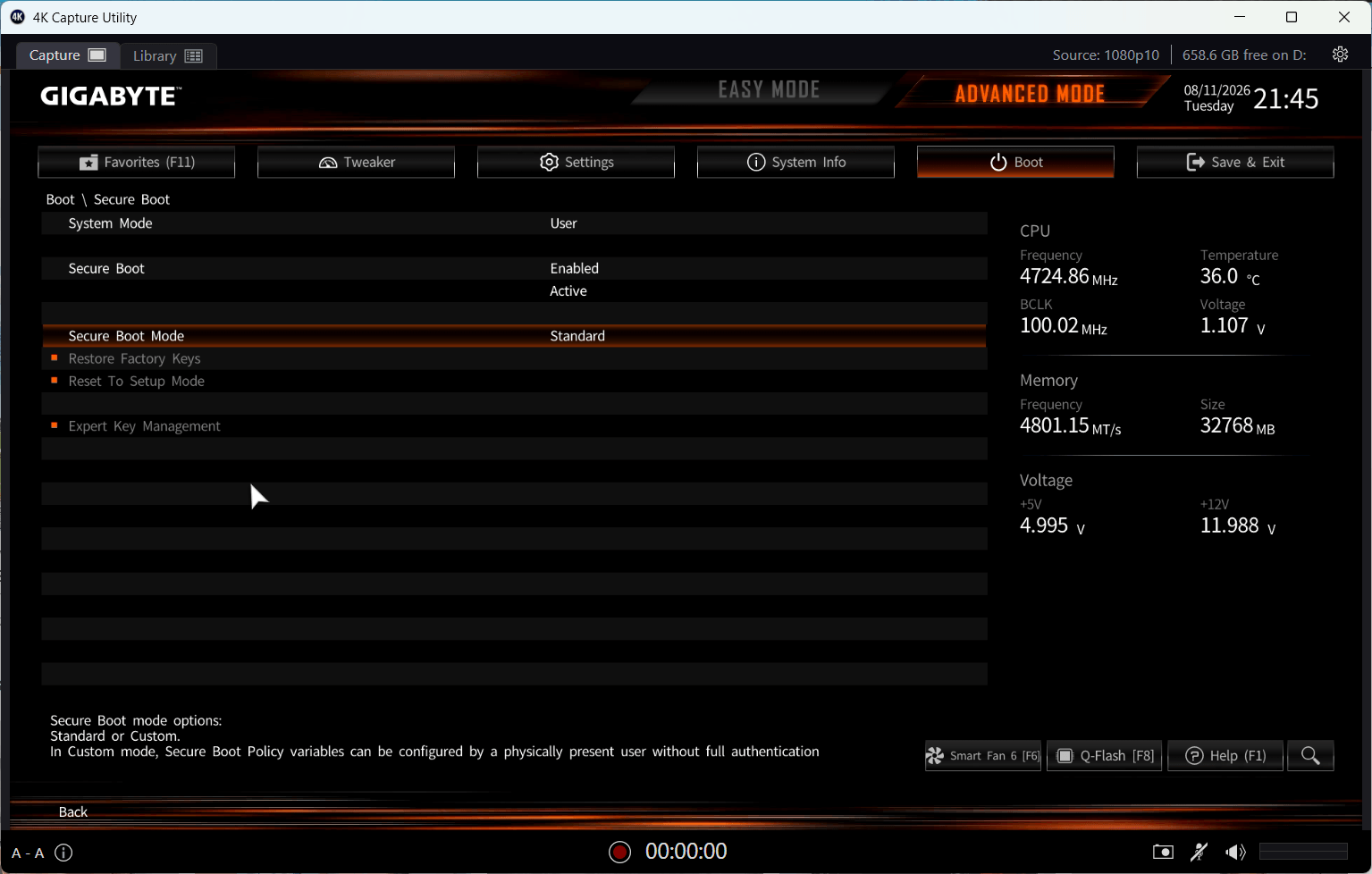
Správný stav vypadá takto:
- Secure Boot → Enabled, pod tím stav Active
- System Mode → User
- Secure Boot Mode → Standard
Klíčové je slovo Active. Samotné Enabled ještě neznamená, že funkce běží. Kdyby tam stálo Not Active, nemá deska načtené bezpečnostní klíče a Windows i hry ji budou brát jako vypnutou. V takovém případě spusť Restore Factory Keys o kousek níž, potvrď a restartuj.
Do položek Reset To Setup Mode a Expert Key Management nesahej. Slouží k ruční správě klíčů a jejich smazáním si Secure Boot naopak vypneš.
CSM Support
Vrať se o úroveň výš na hlavní stránku Boot a najdi položku CSM Support. Má být Disabled.
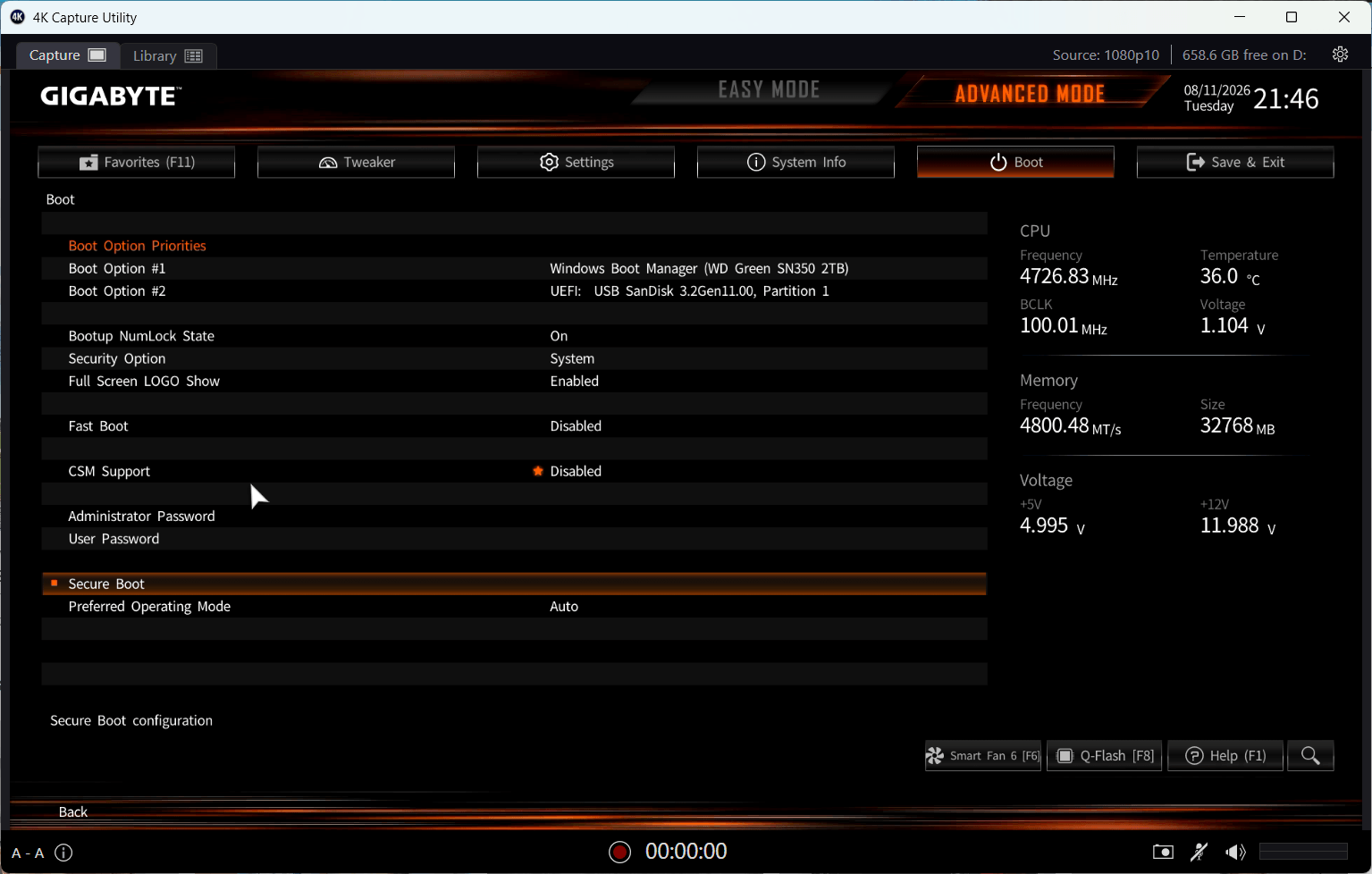
CSM je režim zpětné kompatibility pro velmi staré systémy. Na moderním počítači s Windows 11 nemá co dělat a jeho zapnutí vyřadí z provozu jak Secure Boot, tak Resizable BAR z předchozí kapitoly. Ve výchozím stavu je vypnutý, takže i tady jde jen o kontrolu.
Zbytku stránky si nevšímej. Fast Boot zrychlí start o pár vteřin za cenu toho, že se pak hůř dostaneš do BIOSu, a Preferred Operating Mode nech na Auto.
5. Co v BIOSu nechat být
Deska nabízí několik funkcí, které vypadají jako výkon zdarma. U herního počítače nejsou.
X3D Turbo Mode uvidíš v Easy Mode vpravo nahoře, pokud máš procesor Ryzen s 3D V-Cache — a BIOS se tě na něj při prvním startu s takovým procesorem sám zeptá. Řekni ne. Funkce v podstatě vypíná technologii SMT, tedy dvě vlákna na jádro, aby procesor mohl jet na vyšších taktech. V herním průměru z toho vyjde nula až mírné mínus a ve chvíli, kdy ti na pozadí běží Discord, prohlížeč nebo nahrávání, je to jednoznačné mínus. Byla navržená pro procesory se dvěma výpočetními moduly, kde má jinou logiku. Na osmijádrovém procesoru typu 9800X3D smysl nedává.
Precision Boost Overdrive, ECO Mode a Core Tuning Config nech taky být. To jsou nástroje pro přetaktování a snižování spotřeby. Ve výchozím stavu je procesor nastavený přesně tak, jak ho navrhl výrobce, a to je pro hraní ta správná varianta.
6. Nastav ventilátory přes Smart Fan 6
Tady se rozhoduje o tom, jestli bude počítač při hraní slyšet. Je to zároveň jediná část návodu, kde neexistuje jedno správné nastavení pro všechny — závisí na chladiči, skříni a ventilátorech, které máš.
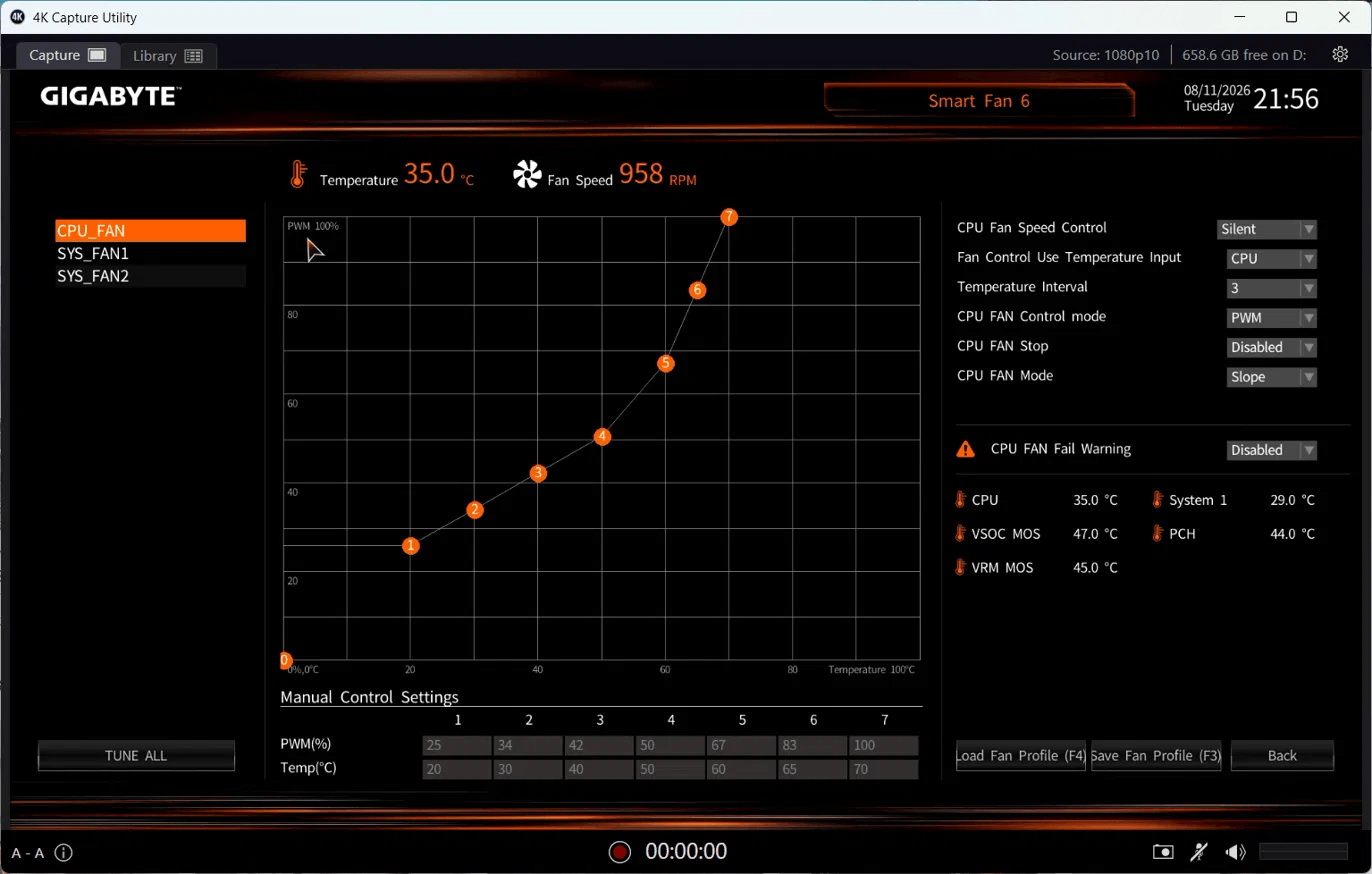
Stiskni F6 nebo klikni na tlačítko Smart Fan 6. Vlevo uvidíš seznam konektorů a u každého aktuální otáčky.
Nejdřív zjisti, co máš kde připojené
Návod nemůže hádat, na kterém konektoru máš co. Porovnej otáčky v seznamu s tím, co je ve skříni — pumpa vodního chlazení bývá výrazně nejrychlejší, obvykle přes 3000 otáček.
Pak platí jednoduché pravidlo podle typu zařízení:
| Co je na konektoru připojené | Jak ho nastavit |
|---|---|
| Chladič procesoru nebo ventilátory radiátoru | Vlastní křivka, viz níž |
| Pumpa vodního chlazení | Napevno na plné otáčky |
| Ventilátory skříně | Mírnější vlastní křivka |
Tlačítko TUNE ALL nepoužívej
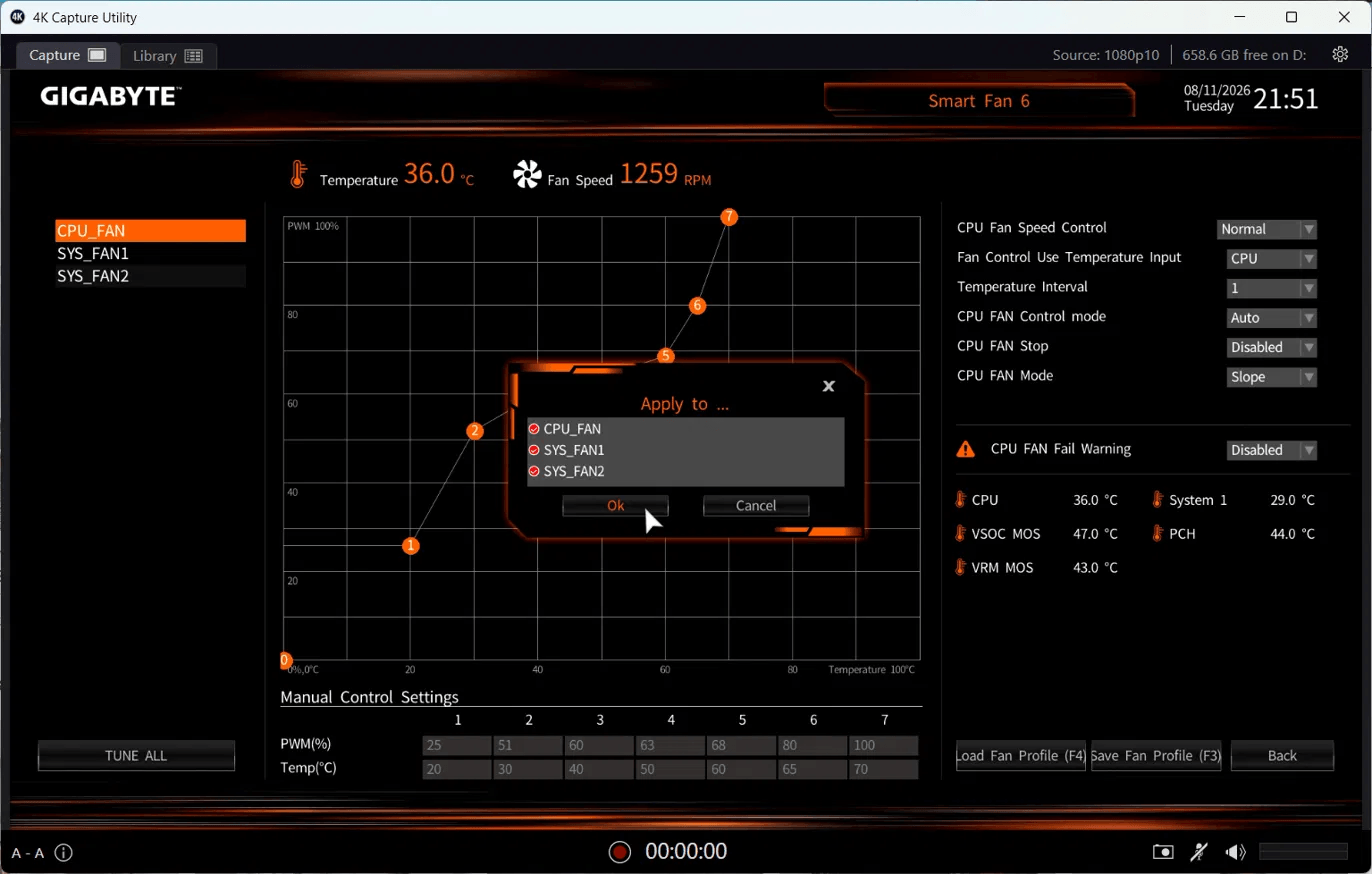
Navzdory názvu nic nekalibruje. Jen zkopíruje nastavení právě vybraného konektoru na ostatní, které v dialogu necháš zaškrtnuté. To je poslední věc, kterou chceš — na každém konektoru máš jiné zařízení a každé potřebuje něco jiného. Projdi si konektory po jednom v seznamu vlevo.
Ventilátory procesoru
Přednastavené profily Normal i Silent mají u moderních procesorů AMD jeden problém: počítají s tím, že 70 °C je hodně. U procesorů s 3D V-Cache je to přitom úplně běžná teplota při hraní a je zcela v pořádku. Výsledkem je, že ventilátory jedou naplno pokaždé, když spustíš hru.
Přepni CPU Fan Speed Control na Manual.
Křivku roztáhni. Konkrétní čísla závisí na tvém chladiči, ale princip zní: v pásmu 65 až 80 °C nech otáčky spíš nižší a plný výkon si nech až na 90 °C.
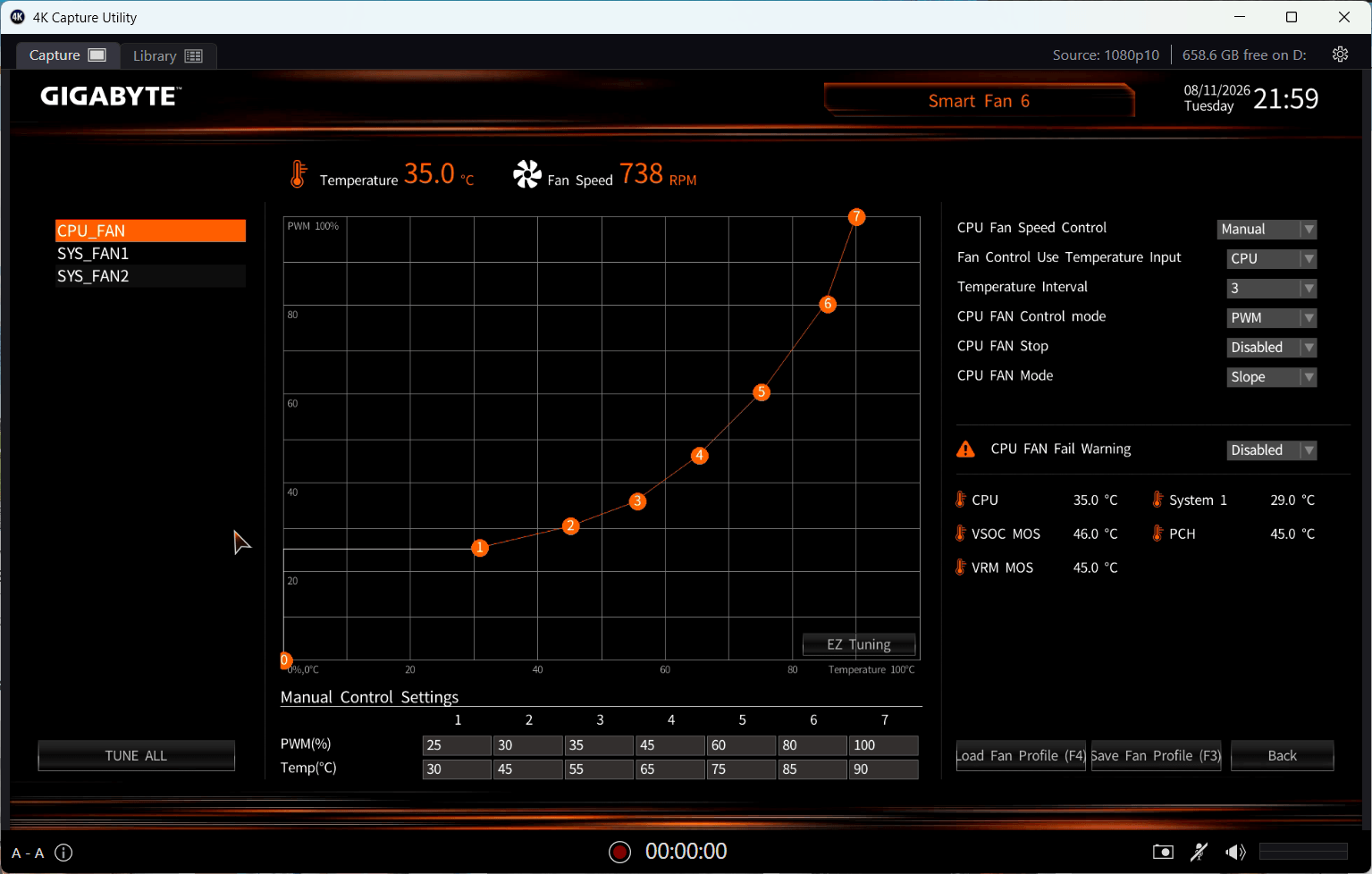
Doprovodné nastavení, které u křivky doporučuju:
- Temperature Interval → 3 — určuje, o kolik stupňů se musí teplota změnit, než ventilátor upraví otáčky. Na hodnotě 1 větrák neustále pulzuje nahoru dolů, což je subjektivně otravnější než konstantní vyšší otáčky.
- Fan Mode → Slope — dopočítává hodnoty plynule mezi body, takže otáčky nešplhají po schodech.
- Control mode → PWM u čtyřpinových ventilátorů, tedy dnes prakticky všech. Voltage u starších třípinových.
- Fan Stop → Disabled. Úplné zastavení ventilátoru na chladiči procesoru si nezaslouží tu trochu ticha navíc.
Pumpa vodního chlazení
Nastav Speed Control na Full Speed.
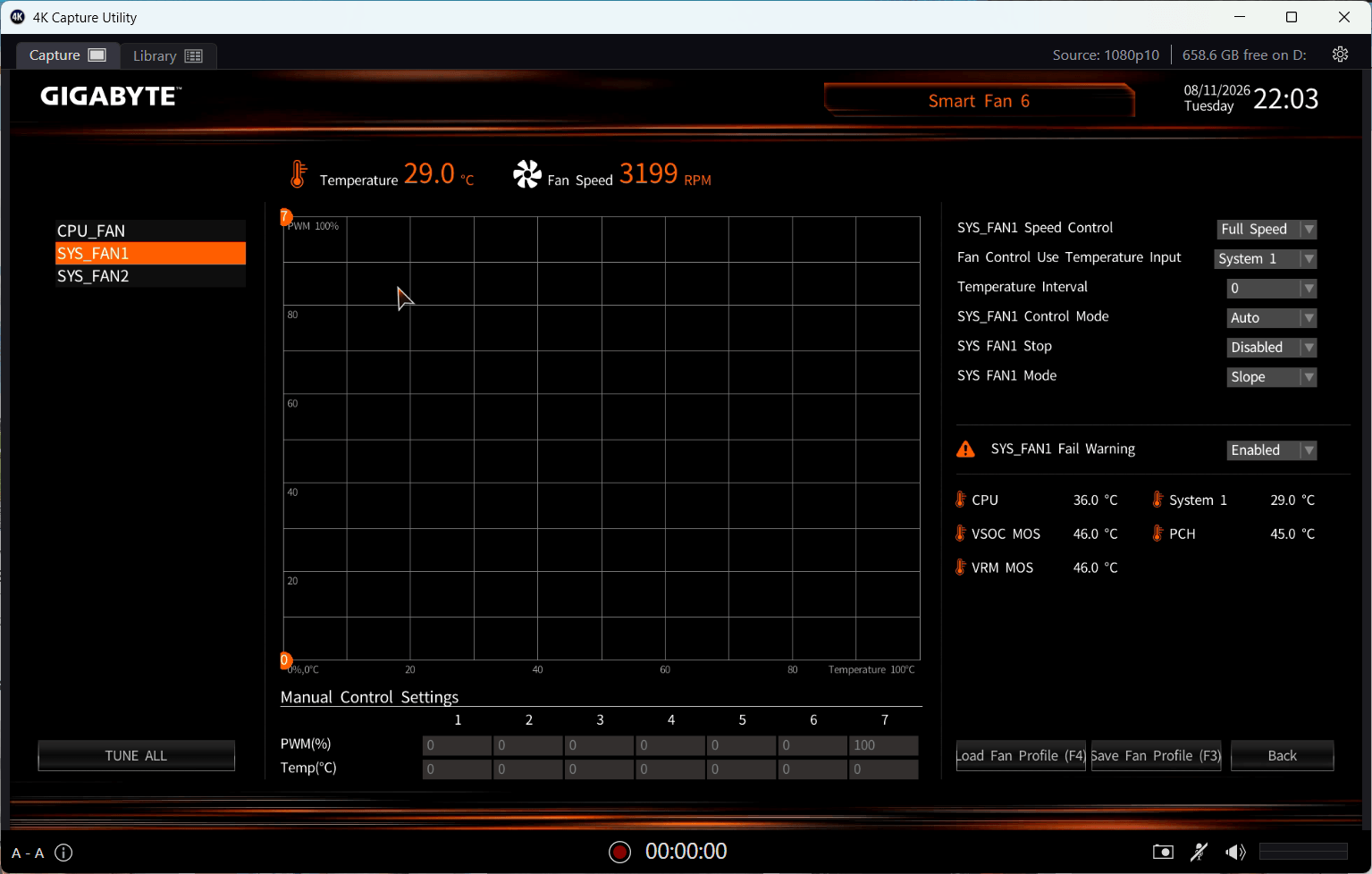
Regulovat pumpu podle teploty nechceš. Měnící se otáčky vydávají kolísavé bzučení, které je slyšet víc než konstantní chod.
U tohohle konektoru navíc zapni Fail Warning. Když odejde pumpa, počítač o tom jinak neví a procesor se dusí, dokud nezačne shazovat výkon. Je to jediný konektor, kde tohle varování dává reálný smysl.
Ventilátory skříně
Skříňové ventilátory se ve výchozím stavu řídí podle senzoru System, který měří teplotu vzduchu uvnitř skříně. Ten je ale pomalý a nevšimne si, že do skříně sype teplo grafická karta. Přepni proto Fan Control Use Temperature Input na CPU.
Tyhle dvě věci jdou vždycky spolu
Když přepneš zdroj teploty na CPU, musíš zároveň přepnout ovládání na Manual a křivku si nakreslit sám. Přednastavený profil s novým zdrojem teploty nefunguje.
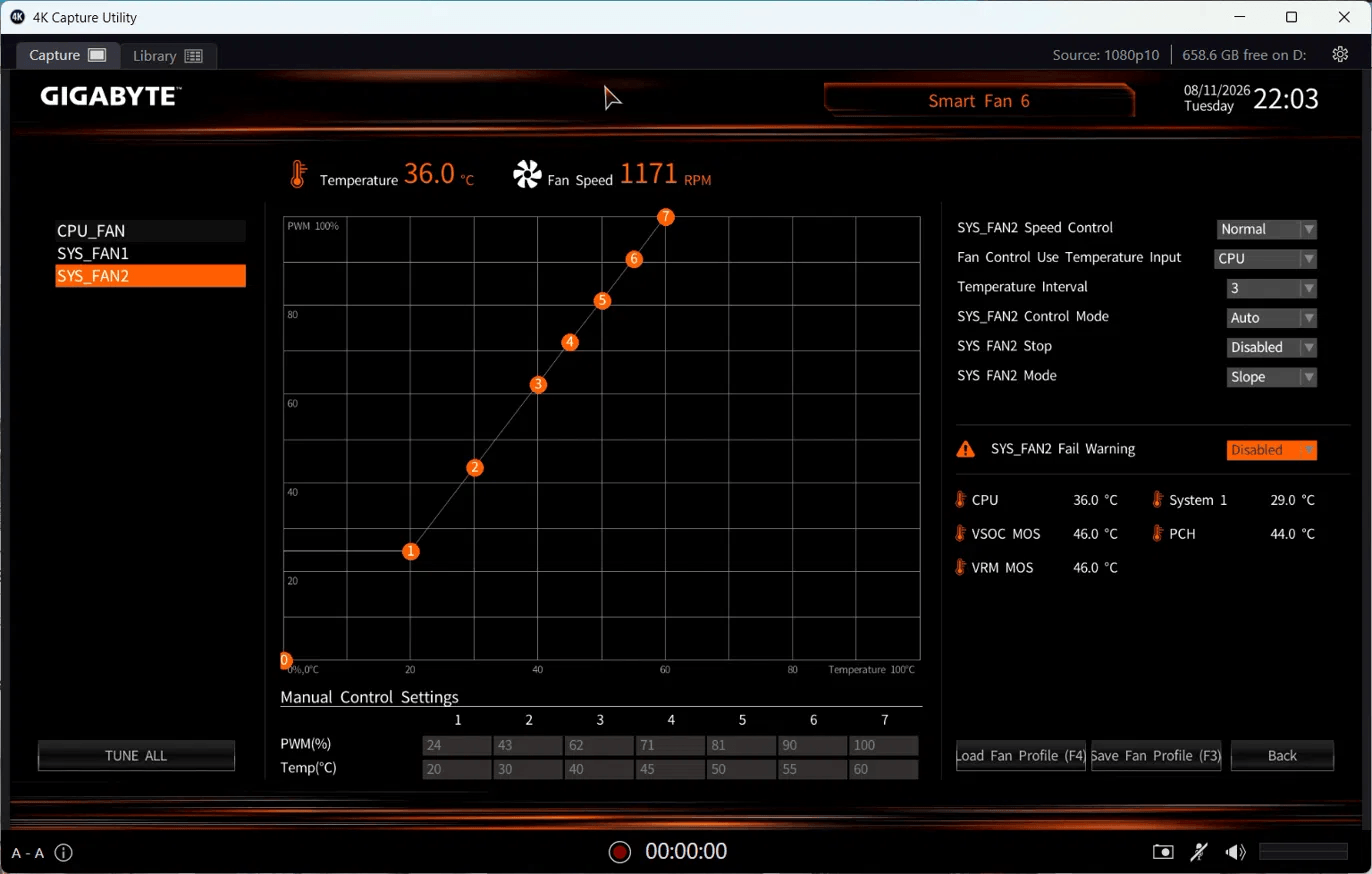
Takhle vypadá přednastavený profil poté, co jsi změnil zdroj teploty. Plné otáčky nastupují už při 60 °C, protože profil počítá s teplotou vzduchu ve skříni, která se pohybuje kolem třiceti stupňů. Procesor je ale na šedesáti běžně a výsledkem je turbína.
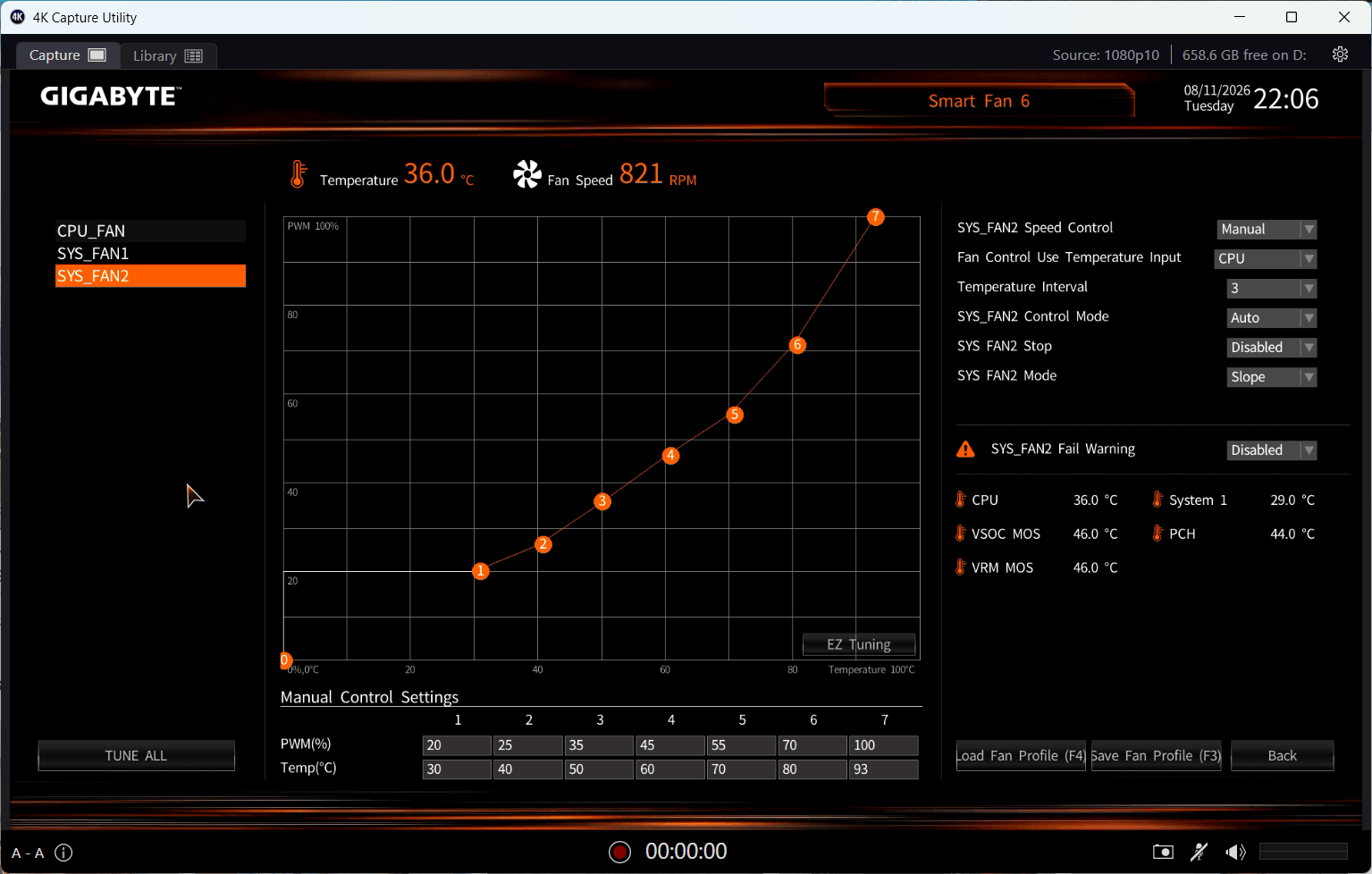
Nakresli si proto mírnější křivku než u procesoru. Skříňové ventilátory nemusí honit teplotní špičky, mají držet průtok vzduchu.
7. Ulož si profil a restartuj
Než odejdeš z BIOSu, běž do záložky Save & Exit a použij Save Profiles. Vyber volný slot, dej mu název a potvrď.
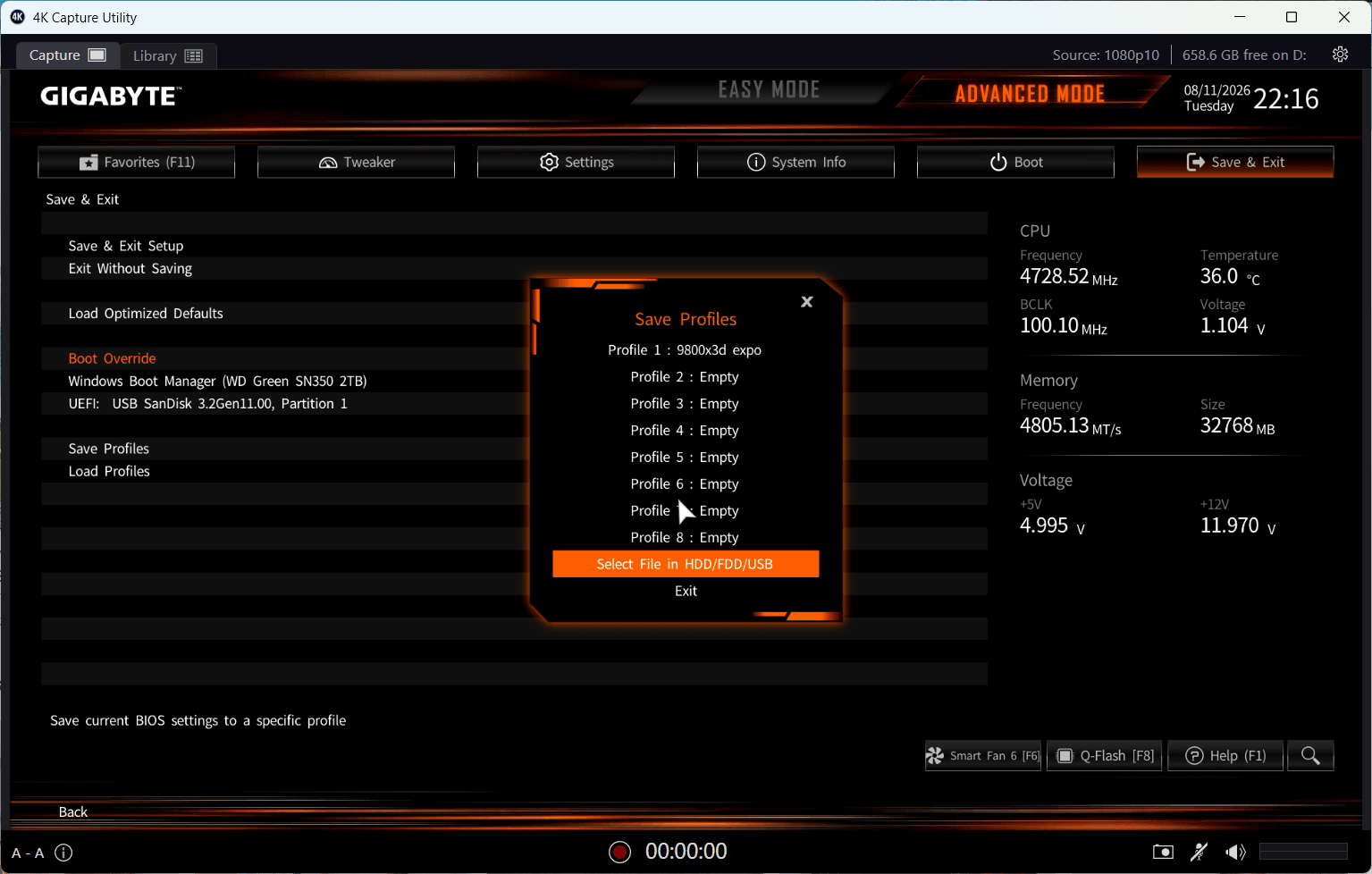
Uloží se tím kompletní nastavení přímo do základní desky. Až budeš někdy potřebovat, stačí v témže menu zvolit Load Profiles a všechno se vrátí na jeden zátah. Vyplatí se to i jako záchranná brzda, kdyby ses při experimentování zamotal.
Profily jsou vázané na konkrétní verzi BIOSu. Po další aktualizaci si nové nastavení ulož znovu.
Poslední kontrola před odchodem
V téže záložce zvol Save & Exit Setup.
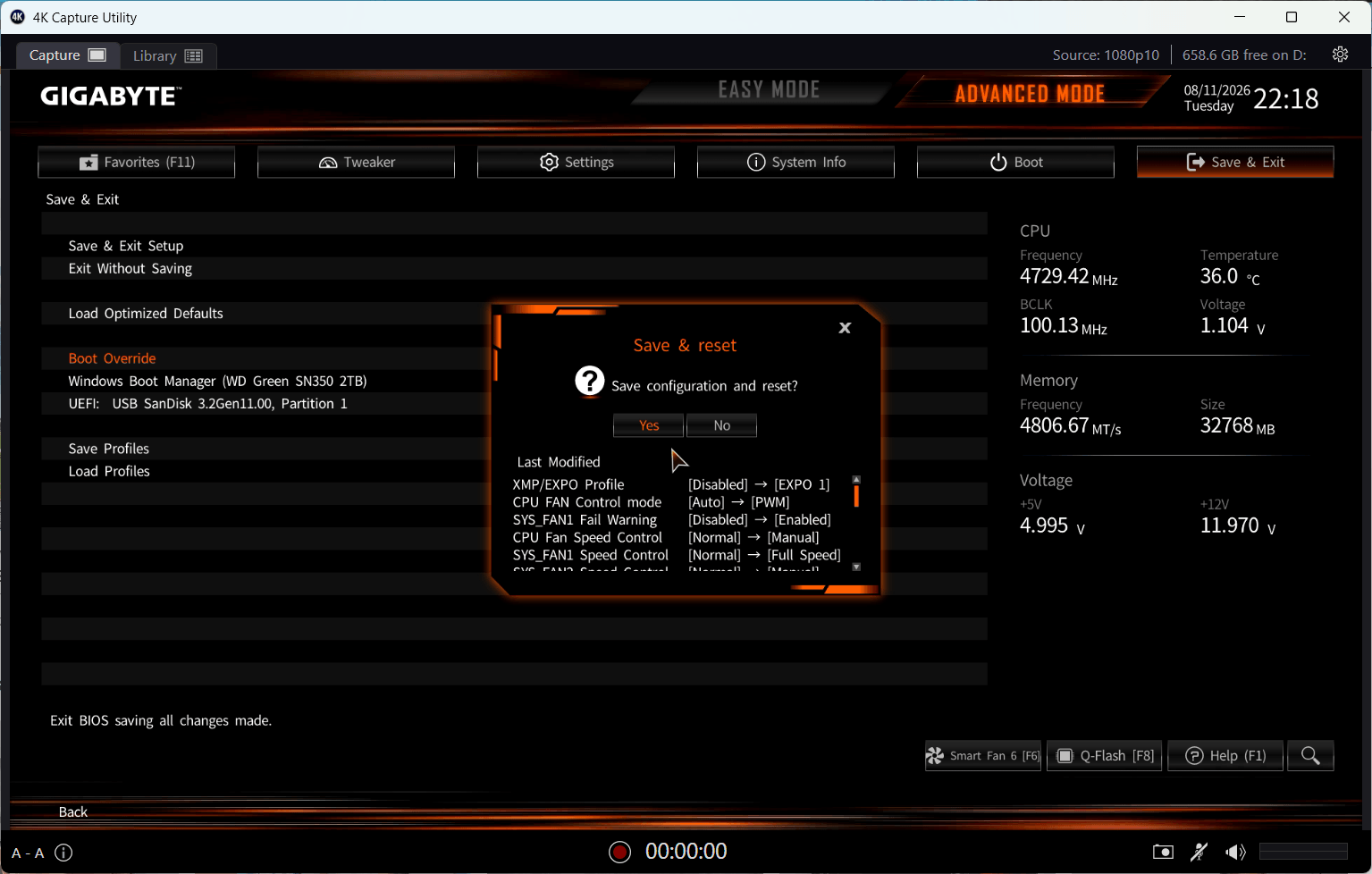
Než potvrdíš, všimni si seznamu Last Modified ve spodní části okna. BIOS ti vypíše všechny změny, které jsi udělal — vlevo původní hodnota, vpravo nová. Projeď si ho očima. Je to poslední příležitost všimnout si, že jsi omylem přepnul něco, co jsi přepnout nechtěl.
Když sedí, potvrď Yes. A pak trpělivost: dlouhá černá obrazovka je trénink pamětí, o kterém byla řeč v kapitole o EXPO.
8. Zkontroluj, že to zabralo
Po restartu se vrať do BIOSu.
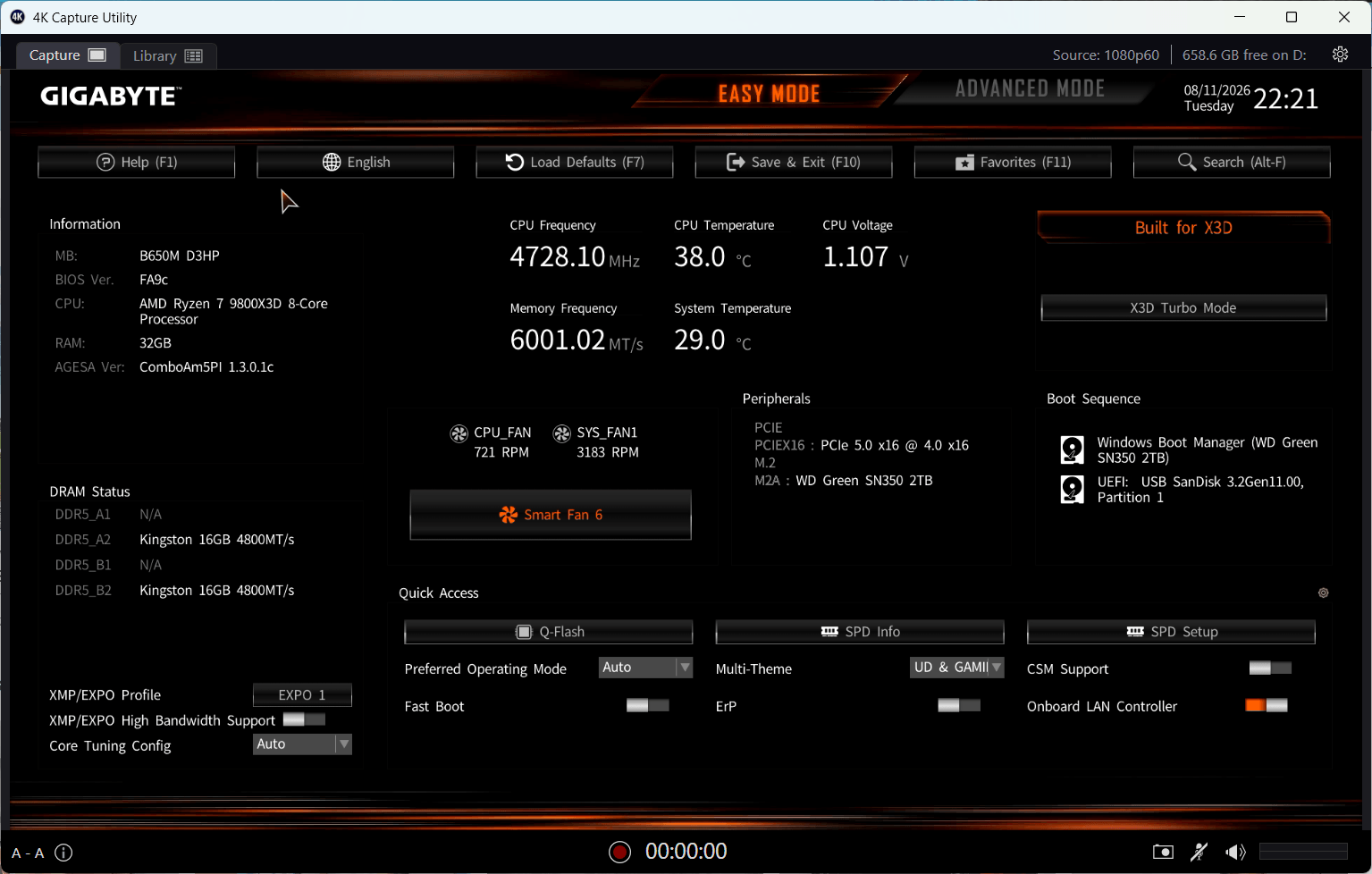
Porovnej to s prvním obrázkem v článku. Memory Frequency ukazuje 6000 MT/s místo původních 4800 a XMP/EXPO Profile je na EXPO 1.
Za pozornost stojí i otáčky ventilátoru procesoru dole. Na stejné teplotě a stejném stroji klesly zhruba na polovinu jen tím, že jsme jinak nakreslili křivku.
Doplňková kontrola ve Windows
Pokud chceš mít jistotu, že si deska nastavila i vnitřní sběrnice správně, stáhni si zdarma program HWiNFO64 a spusť ho v režimu Sensors.
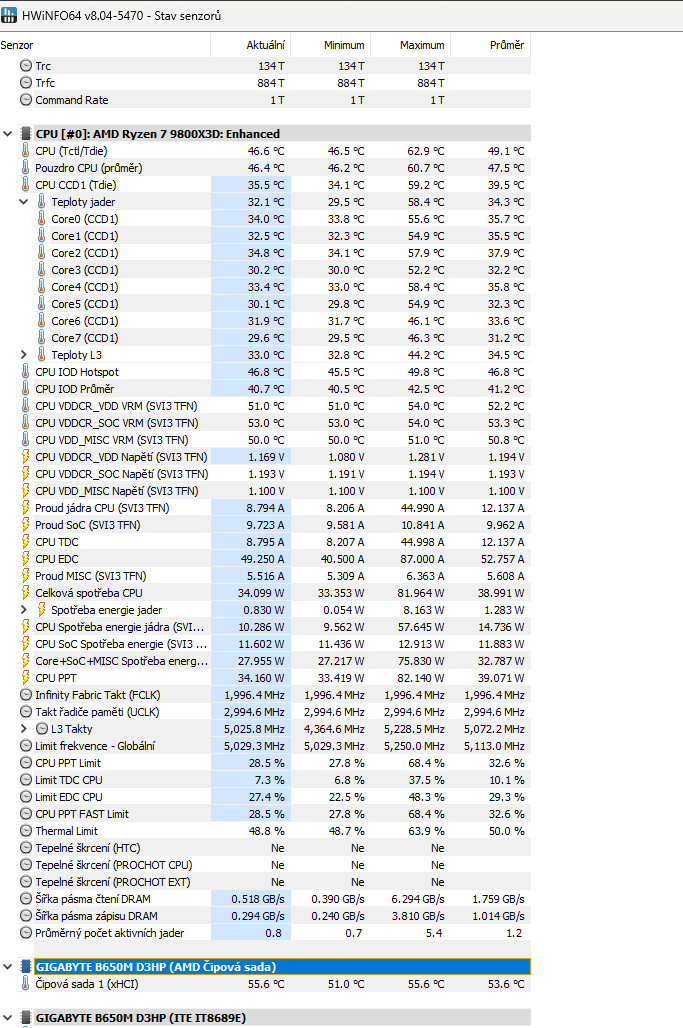
Hledej tři hodnoty. Při pamětech na 6000 MT/s mají vypadat takto:
| Hodnota | Očekávaná |
|---|---|
| Takt paměti | přibližně 3000 MHz |
| Infinity Fabric (FCLK) | přibližně 2000 MHz |
| Takt řadiče paměti (UCLK) | přibližně 3000 MHz |
Když se UCLK shoduje s taktem paměti, běží poměr 1:1 a máš nastaveno správně. Odchylka pár desetin MHz je v pořádku.
Přímo v BIOSu tyhle hodnoty vidět nejsou — deska u nich zobrazuje jen Auto.
9. Shrnutí: co má být kde
| Co | Kde to najdeš | Hodnota |
|---|---|---|
| EXPO profil | Tweaker | EXPO 1 |
| Above 4G Decoding | Settings → IO Ports | Enabled |
| Re-Size BAR Support | Settings → IO Ports | Enabled |
| Secure Boot | Boot → Secure Boot | Enabled a stav Active |
| CSM Support | Boot | Disabled |
| X3D Turbo Mode | Tweaker | Disabled |
| Ventilátory | Smart Fan 6 (klávesa F6) | Vlastní křivky |
| Uložení profilu | Save a Exit | Save Profiles |
Deset minut práce a počítač jede tak, jak má — a je u toho tišší než předtím.
Nechceš to řešit sám?
Každou sestavu, která ode mě odchází, mám takhle nastavenou už z dílny. EXPO aktivní, Resizable BAR zapnutý, CSM vypnutý, ventilátory nakreslené na míru chladiči, který je uvnitř. K tomu 36 měsíců záruky a dopravu po celé ČR zdarma.
Co si přečíst dál
Několik článků, které na tenhle návod přímo navazují:
- Hry hlásí, že nemáš zapnuté zabezpečení: podrobný rozbor najdeš v článku co je Secure Boot a jak ho zapnout.
- Nejsi si jistý teplotami: kolik má procesor a grafika ukazovat při hraní, rozebírám v článku o normálních teplotách CPU a GPU při hraní.
- Chceš ověřit stabilitu po zapnutí EXPO: postup je v návodu jak provést test pamětí RAM.
- Řešíš, jestli 16 GB stačí: odpověď s naměřenými daty je v článku kolik RAM potřebuješ na hraní.
- Po nastavení BIOSu se hodí i software: mrkni na návod jak aktualizovat ovladač chipsetu AMD.