
RGB podsvícení se dá ovládat bez softwaru výrobce pomocí programu OpenRGB, který má 14 MB. Instalační balík Gigabyte Control Center měl v mém testu 878 799 kB, tedy 858 MB, a stahuje se jako jeden kus bez možnosti vybrat si jen část. OpenRGB nainstaluješ za dvě minuty, nastavíš v něm statickou barvu ventilátorů i pamětí a nic ti neběží na pozadí, dokud ho sám nespustíš. Má to dvě podmínky, které nikdo neříká dopředu: pro ovládání pamětí ho musíš spouštět jako správce a s doinstalovaným ovladačem PawnIO, a protože většina desek neumí barvu uložit do sebe, musí OpenRGB po startu Windows naběhnout znovu. Celý postup jsem si prošel na vlastní sestavě a mám z něj screenshoty každého kroku včetně těch míst, kde jsem se zasekl.
Koupíš si počítač s hezky nasvícenými ventilátory, chvíli koukáš na duhu a pak tě napadne, že bys radši jednu barvu. Otevřeš návod, ten ti řekne stáhnout software výrobce základní desky, a ty zjistíš, že kvůli změně barvy máš instalovat skoro gigabajt aplikací, které si pak sedí v systému napořád.
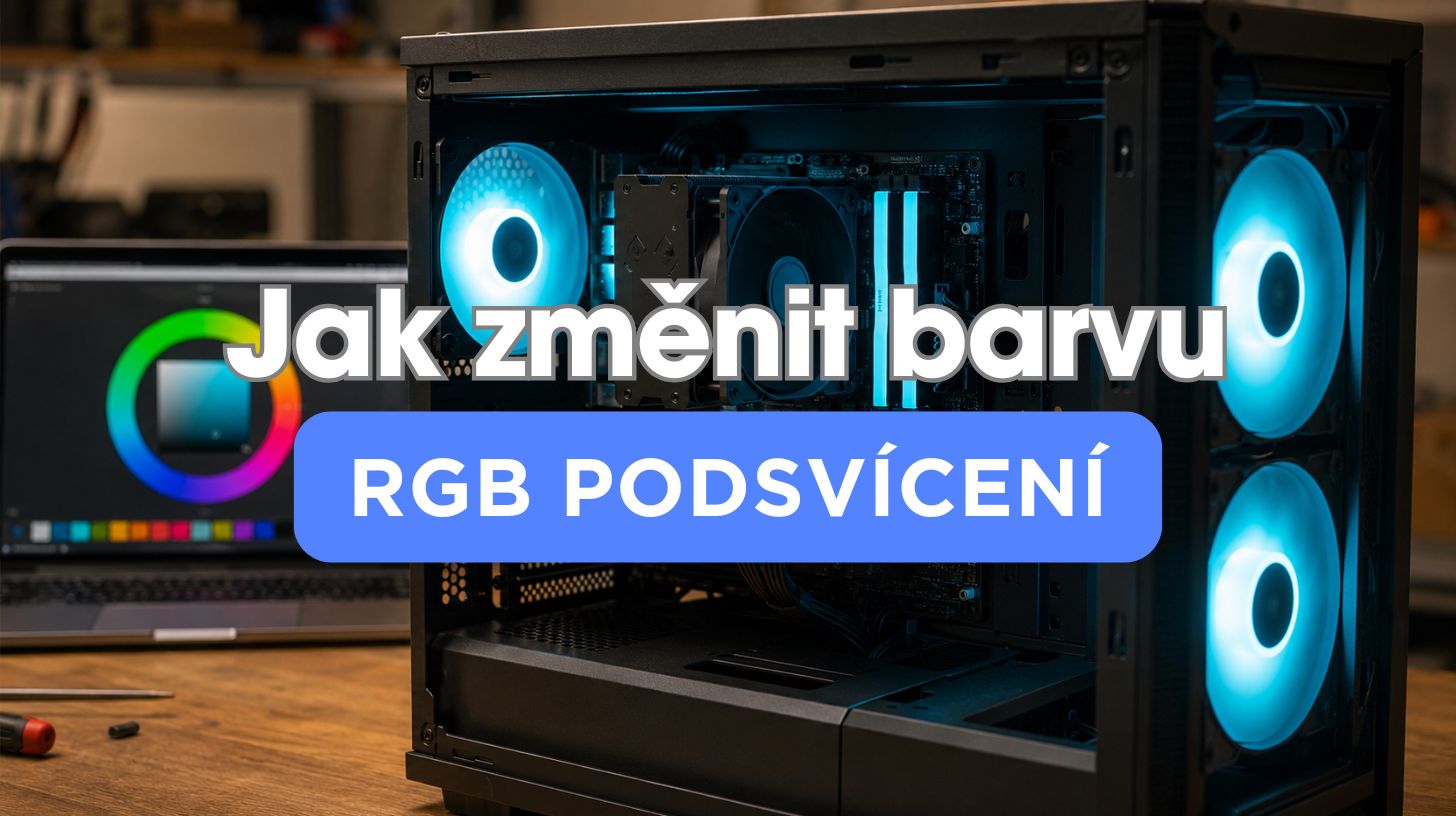
Existuje lehčí cesta a jmenuje se OpenRGB. Není to ale kouzelné tlačítko a nechci ti tvrdit, že to na první pokus vyjde každému. Prošel jsem si celý postup na sestavě s deskou Gigabyte B650M D3HP, dvakrát jsem se u toho zasekl a obojí najdeš v tomhle návodu popsané, včetně toho, jak se z toho dostat.
Poslední aktualizace obsahu:
📋 Obsah článku:
1. Proč hledat jinou cestu než software výrobce
Každý výrobce základních desek má vlastní aplikaci na ovládání podsvícení. Gigabyte ji jmenuje Control Center s modulem RGB Fusion, ASUS má Armoury Crate s Aura Sync, MSI Center s Mystic Light a ASRock Polychrome.
Společné mají to, že se z nástroje na změnu barvy staly rozcestníky celého ekosystému. Nejde je nainstalovat po částech, běží na pozadí jako systémové služby a po odinstalaci po sobě obvykle něco nechají.
Konkrétní čísla z mého testu z léta 2026, aby to nebylo jen dojmové:
| Vlastnost | OpenRGB | Gigabyte Control Center |
|---|---|---|
| Velikost instalačního balíku | 14 MB | 858 MB |
| Výběr komponent při stahování | Ano | Ne |
| Běží na pozadí jako služba | Volitelně | Ano |
| Otevřený zdrojový kód | Ano | Ne |
| Ovládá i desky jiných značek | Ano | Ne |
| Umí uložit barvu do desky | Podle desky | Podle desky |
Poměr velikostí je zhruba jedna ku šedesáti. Zároveň ti ale musím říct rovnou, že OpenRGB nefunguje se stoprocentní jistotou na každé desce, a proto v tomhle návodu poznáš už během prvních dvou minut, jestli je to tvůj případ.
2. Nejdřív zjisti, co vlastně můžeš ovládat
Tohle je krok, který většina návodů přeskočí, a přitom rozhoduje o všem dalším. Ne každé svítící PC jde ovládat softwarem, a když to nevíš, budeš hodinu hledat chybu tam, kde žádná není.
Kam vede kabel od ventilátorů
Podsvícení ve skříni může být zapojené dvěma způsoby. Buď vede do konektoru na základní desce, nebo do vlastního rozbočovače, který byl součástí skříně a má často vlastní tlačítko na předním panelu.
Pokud jde o druhý případ, žádný software na světě ti barvu nezmění. Rozbočovač si jede vlastní efekty a s deskou vůbec nekomunikuje. Ovládáš ho jen tím tlačítkem. Není to vada, je to tak navržené a u levnějších skříní je to běžné.
Jak to poznáš bez rozebírání
Vypni počítač a odpoj napájení. Otevři boční panel a sleduj kabel od ventilátorů. Když končí v malé krabičce s několika konektory a vlastním napájením ze zdroje, je to rozbočovač skříně. Když jde přímo do desky do konektoru označeného D_LED nebo ARGB, jsi na dobré cestě.
ARGB a RGB nejsou totéž
Na desce najdeš dva různé typy konektorů a je zásadní vědět, který máš.
ARGB je třípinový konektor na 5 V, na desce bývá označený D_LED1, D_LED2 nebo ADD_LED. Každá dioda v řetězu se dá rozsvítit jinou barvou, takže právě odsud jde duha, přechody a běžící světlo.
RGB je čtyřpinový konektor na 12 V, označený LED_C nebo RGB_LED. Celý pásek svítí vždy jednou barvou najednou. Žádný software na něm nikdy neudělá duhu, protože to fyzicky neumí.
Moje testovací deska měla oba typy vedle sebe a v OpenRGB se pak zobrazily jako tři samostatné zóny, dvě ARGB a jedna RGB.
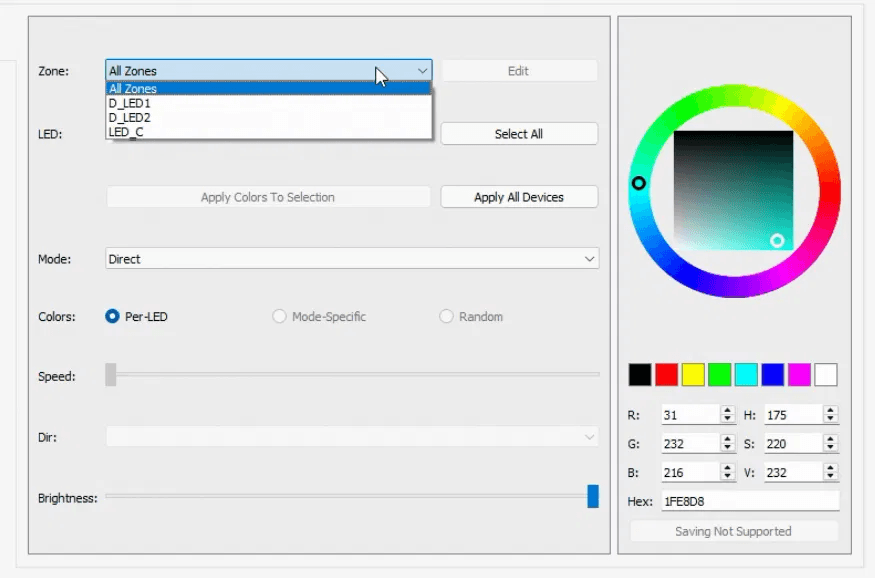
Tři zóny na jedné desce. D_LED1 a D_LED2 jsou třípinové ARGB konektory, LED_C je čtyřpinový RGB.
3. Zkontroluj BIOS, možná žádný software nepotřebuješ
Část základních desek umí nastavit statickou barvu přímo v UEFI. Je to nejčistší řešení ze všech, protože nastavení drží i bez Windows a nic ti v systému neběží.
Zkontroluješ to za půl minuty. Při startu počítače zmáčkni klávesu Delete, přepni se do rozšířeného režimu klávesou F2 a projdi záložku Settings nebo Advanced. Hledáš položku pojmenovanou podle výrobce, tedy RGB Fusion u Gigabyte, Aura u ASUS nebo Mystic Light u MSI.
U mojí desky tam nebyla, což je u levnějších modelů bez vlastního podsvícení celkem časté a nikde se to dopředu nedozvíš.
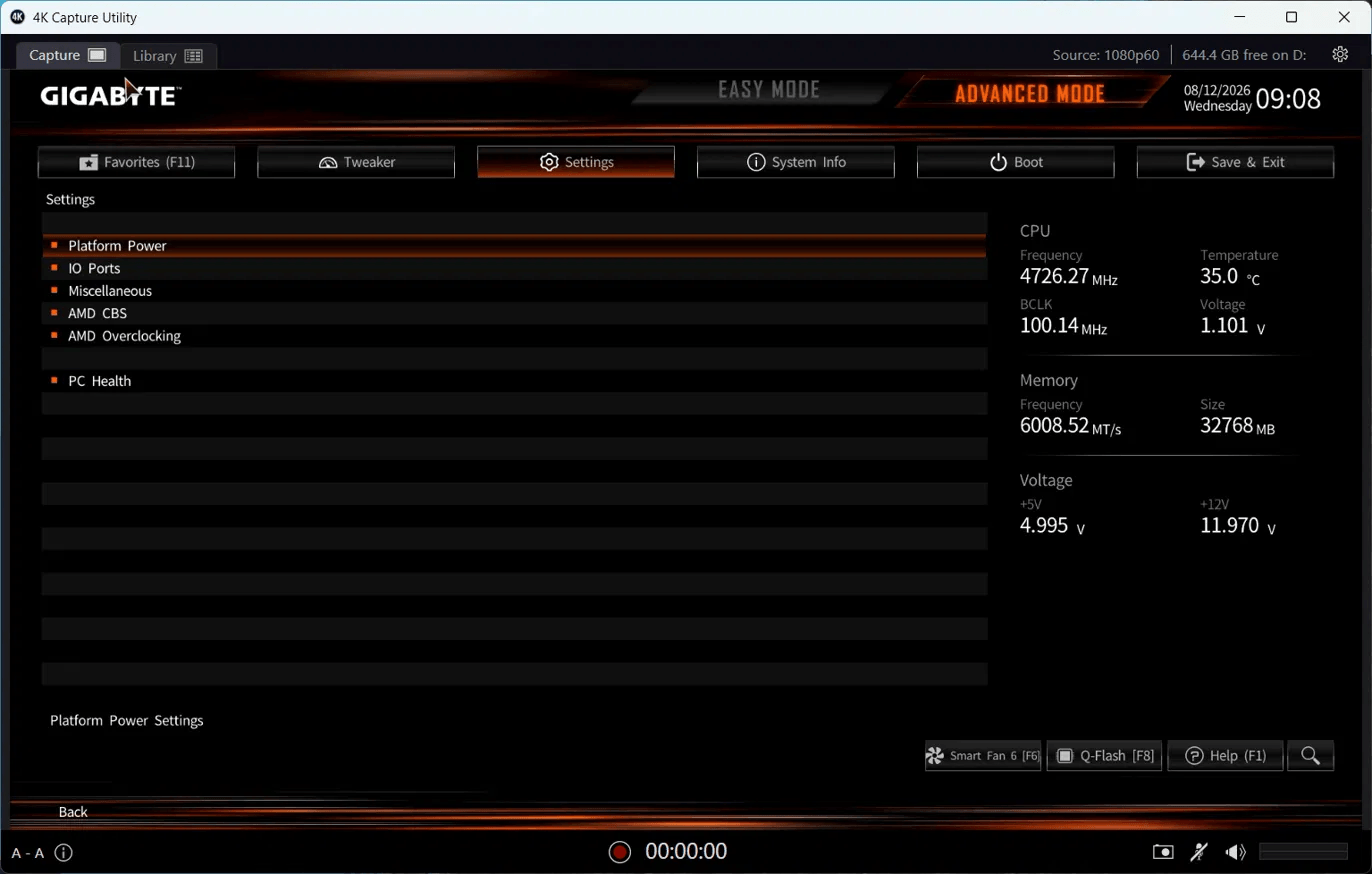
Záložka Settings na mojí desce. Platform Power, IO Ports, Miscellaneous, AMD CBS, AMD Overclocking a PC Health. Žádné RGB.
Když tu položku najdeš, máš vyhráno a dál číst nemusíš. Když tam není, pokračujeme.
4. Stažení a instalace OpenRGB
OpenRGB je otevřený projekt a stahuje se z vývojářského serveru, ne z hezky udělané stránky s jedním velkým tlačítkem. Vypadá to nezvykle, ale je to správné místo. Poslední stabilní vydání v době psaní tohoto článku bylo 1.0rc3 z konce června 2026.
Otevři stránku s vydáními. Na adrese codeberg.org najdeš projekt OpenRGB a v něm sekci Releases. Pozor, v seznamu je víc repozitářů s podobným názvem, které patří k doplňkům. Chceš ten, který se jmenuje prostě OpenRGB.
Vyber správný soubor. U každého vydání je dlouhý seznam souborů pro tři operační systémy a několik architektur. Pro Windows chceš ten, který má v názvu Windows_64 a končí příponou msi. Zbytek jsou verze pro Linux, macOS a přenosné balíčky bez instalátoru.
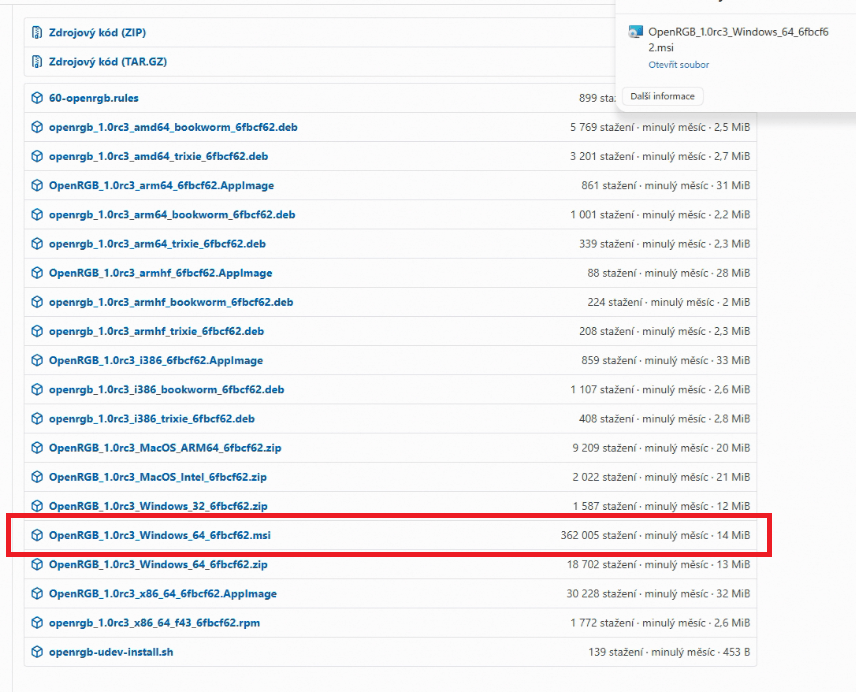
Z celého seznamu chceš jediný soubor, ten s Windows_64 a příponou msi. Má 14 MB.
Spusť instalátor a u volby systémové služby zvol tu první. Instalátor se zeptá, jestli má OpenRGB běžet jako systémová služba. Vyber možnost bez služby, tedy Do not Install System Service. Sám instalátor u druhé volby upozorňuje, že služba je v tomhle vydání experimentální a nesynchronizuje si nastavení s hlavním oknem.
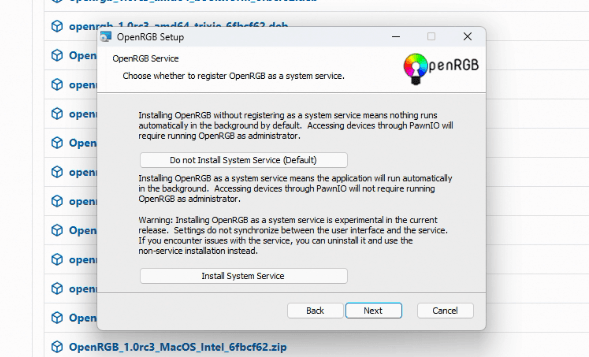
Volba bez systémové služby je zároveň výchozí. Znamená to, že OpenRGB poběží jen tehdy, když ho sám spustíš.
5. První spuštění a nastavení barvy
Tady se rozhodne, jestli tvoje deska bude fungovat. Poznáš to během první minuty.
Spusť OpenRGB jako správce. Klikni na ikonu pravým tlačítkem a zvol Spustit jako správce. Bez toho program uvidí jen část zařízení, k čemuž se dostanu v další kapitole.
Podívej se do levého sloupce. Musí tam být tvoje základní deska pod svým skutečným označením. U mě naskočila jako B650M D3HP. Pokud tam deska není vůbec, OpenRGB ji nepodporuje a dál to nemá smysl zkoušet.
Nastav velikost zón. Buď ti hned vyskočí okno Resize the zones, nebo se k němu dostaneš přes Zone a tlačítko Edit. Do každé zóny napiš 100. Nemusíš nic počítat, přebytečná data se na konci řetězu zahodí. Nula znamená, že se neposílá nic a nic nesvítí.
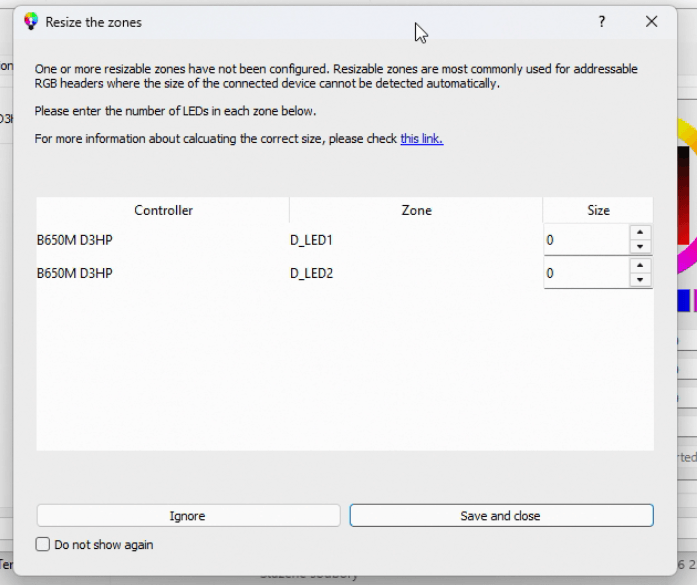
Sám OpenRGB píše, že počet připojených diod nejde zjistit automaticky. Není to nedodělek, ARGB protokol posílá data jen jedním směrem.
Přepni Mode na Direct. Direct znamená, že barvu řídí přímo program. Ostatní režimy spouštějí efekty uložené v desce.
Vyber barvu a klikni na Apply All Devices. Zkontroluj, že se hodnota v poli Hex změnila. Pokud tam zůstane 000000, vybral jsi černou a nic se nerozsvítí.
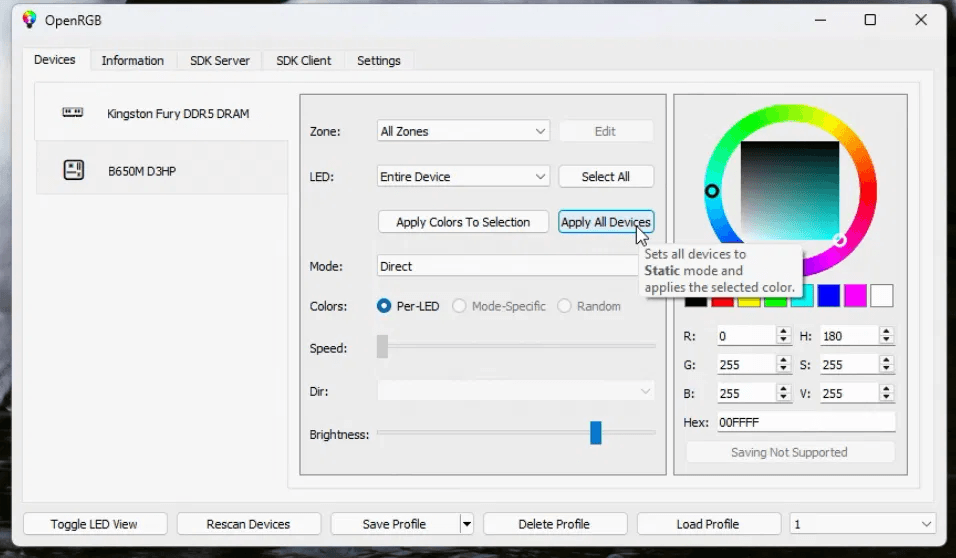
Hotovo. Vlevo obě detekovaná zařízení, uprostřed režim Direct, vpravo vybraná barva.
Jedno tlačítko, kterého se nedotýkej
Pod výběrem barvy bývá volba Save to Device, která barvu zapisuje přímo do paměti řadiče. Je to jediná operace v celém programu, která umí zařízení nevratně poškodit, a v minulosti se to u některých řadičů a klávesnic skutečně stalo. Direct mode ti stačí. Moje deska navíc zápis vůbec neumí a hlásí Saving Not Supported.
6. Paměti a ovladač PawnIO
Pokud máš svítící operační paměti, narazíš hned při prvním spuštění na varovné okno o rozhraní I2C a SMBus. Vypadá to hrozivě, ale je to jen informace, že OpenRGB nemá přístup k části sběrnic.
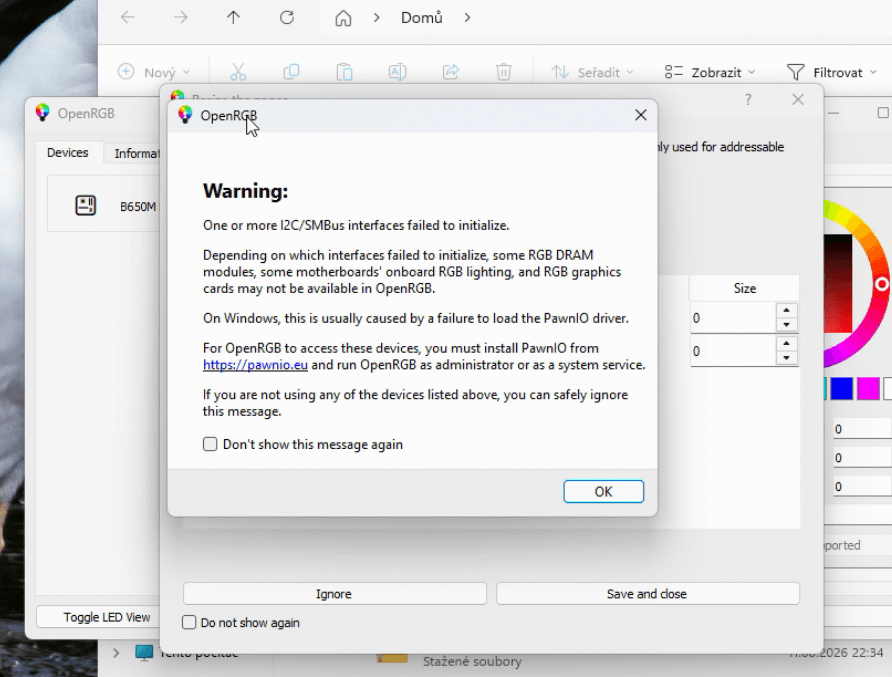
Toto okno se týká pamětí, podsvícení zabudovaného v desce a některých grafik. Ventilátorů na ARGB konektoru se netýká.
Důvod je ten, že paměti nekomunikují přes USB řadič jako konektory na desce, ale právě přes sběrnici SMBus. K té Windows běžnému programu nepustí a je potřeba systémový ovladač.
Stáhni ovladač PawnIO. Najdeš ho na adrese pawnio.eu. Instalátor má 3 332 kB, tedy zhruba tři megabajty. Je digitálně podepsaný.
Klikni na levou ikonu. Instalátor má místo tlačítek dvě ikony bez popisků. Ta se šipkou dolů instaluje, ta s ozubeným kolem otevírá nastavení. Není to na první pohled jasné a je to místo, kde spousta lidí zaváhá.
Spusť OpenRGB znovu jako správce. U mě nebyl potřeba ani restart počítače. Varování se přestalo objevovat a v levém sloupci naskočily paměti jako Kingston Fury DDR5 DRAM se dvěma zónami podle slotů.
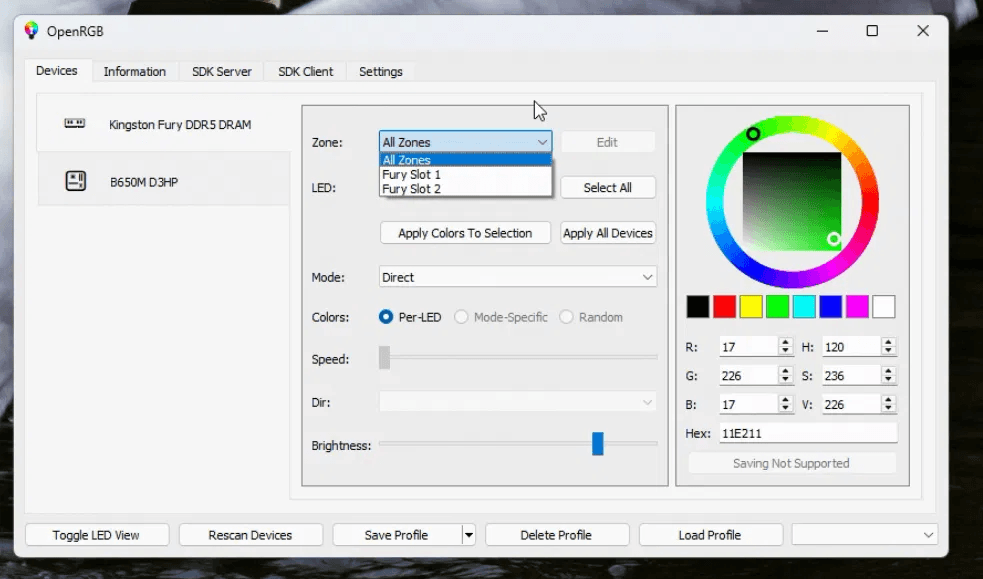
Po doinstalování ovladače vidí OpenRGB kromě desky i paměti, každý slot jako samostatnou zónu.
Proč se musí spouštět jako správce
Když OpenRGB spustíš normálně, ovládne konektory na desce, protože ty jedou přes USB řadič a zvýšená práva nepotřebují. Paměti ale zmizí ze seznamu, protože přístup na sběrnici SMBus přes ovladač PawnIO bez práv správce nefunguje. Je to přesně ten rozdíl, který způsobí, že po restartu funguje jen půlka věcí a ty hledáš chybu, kde není.
7. Jak barvu udržet po restartu
Většina desek neumí uloženou barvu držet ve vlastní paměti. Poznáš to podle nápisu Saving Not Supported v hlavním okně. Znamená to, že po vypnutí počítače se podsvícení vrátí k výchozímu efektu, typicky k duze.
Řešení je pustit OpenRGB automaticky po přihlášení. Nedá se to ale udělat běžným automatickým spuštěním, protože to neumí spustit program se zvýšenými právy, a bez nich by se ti neobarvily paměti. Musí to jít přes Plánovač úloh.
Ulož si profil v OpenRGB. Nastav barvu, klikni na Apply All Devices a pak dole na Save Profile. Pojmenuj ho krátce, třeba jednou číslicí. Ten název budeš za chvíli potřebovat přesně.
Otevři Plánovač úloh. Zmáčkni Windows a R, napiš taskschd.msc a potvrď. Vpravo zvol Vytvořit úlohu, ne Vytvořit základní úlohu. Ta jednodušší varianta neumí nastavit oprávnění.
Záložka Obecné. Do názvu napiš OpenRGB a zaškrtni Spustit s nejvyššími oprávněními. Tohle je nejdůležitější políčko celého postupu, bez něj se ti po restartu neobarví paměti. Dole u položky Konfigurovat pro přepni z výchozích Windows Vista na Windows 10.
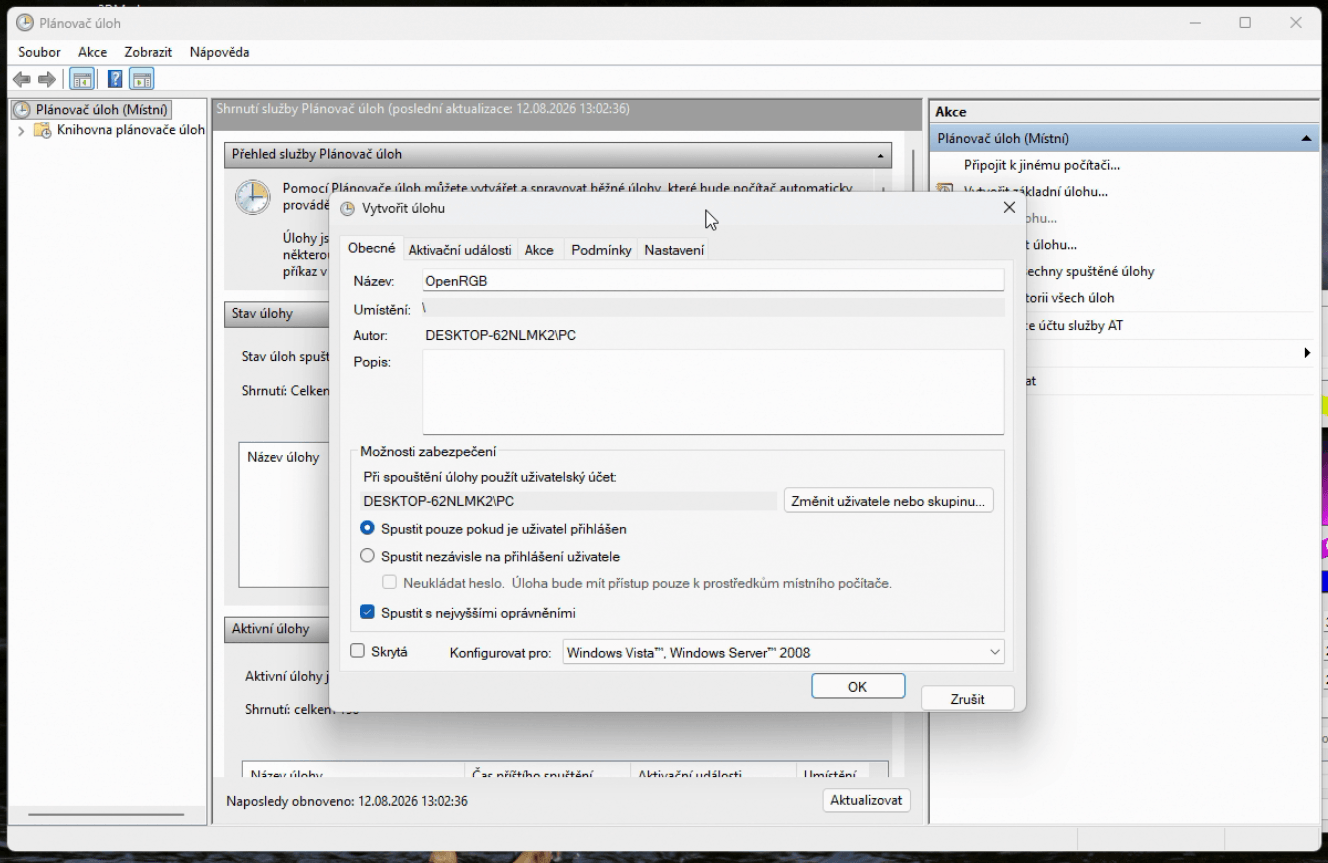
Zaškrtnutá volba Spustit s nejvyššími oprávněními. Bez ní celé řešení nefunguje naplno.
Záložka Aktivační události. Klikni na Nová, jako Začátek úlohy zvol Při přihlášení a zaškrtni Zdržení úlohy s hodnotou 30 sekund. To zpoždění je tam proto, aby stihla naběhnout USB zařízení. Bez něj se OpenRGB spustí dřív než řadič a barva nenaskočí.
Záložka Akce. Klikni na Nová, jako akci nech Spustit program a do pole napiš cestu k souboru OpenRGB.exe, obvykle v Program Files. Do argumentů napiš dvě pomlčky, slovo profile, mezeru, název tvého profilu, mezeru, dvě pomlčky a startminimized.
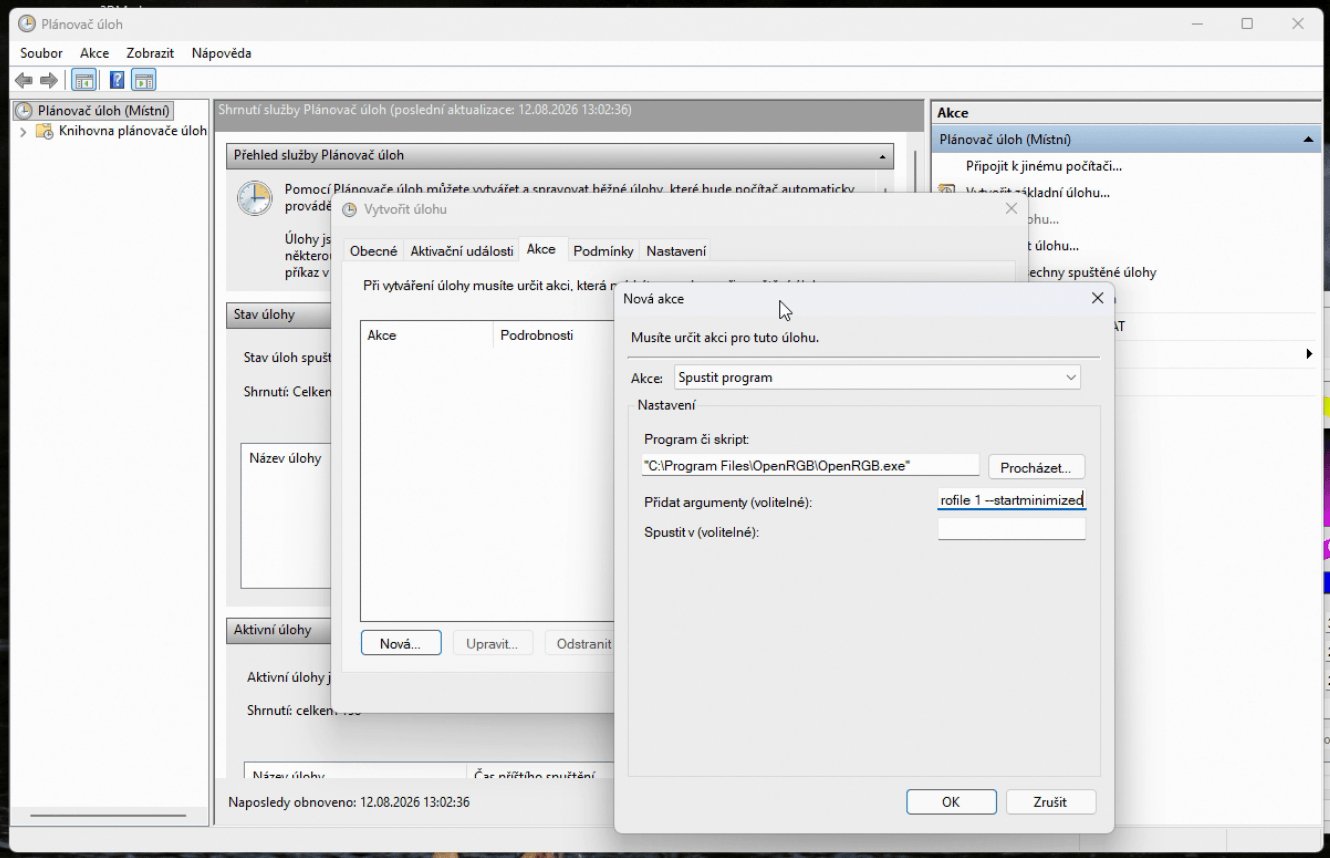
Cesta k programu a argumenty. Název profilu musí přesně odpovídat tomu, který jsi uložil v OpenRGB.
Záložky Podmínky a Nastavení. V Podmínkách odškrtni Spustit úlohu pouze při připojení k napájení, jinak by ti na notebooku na baterii nic nenaskočilo. V Nastavení odškrtni Zastavit úlohu, pokud běží déle než. Výchozí hodnota jsou tři dny a OpenRGB má běžet pořád.
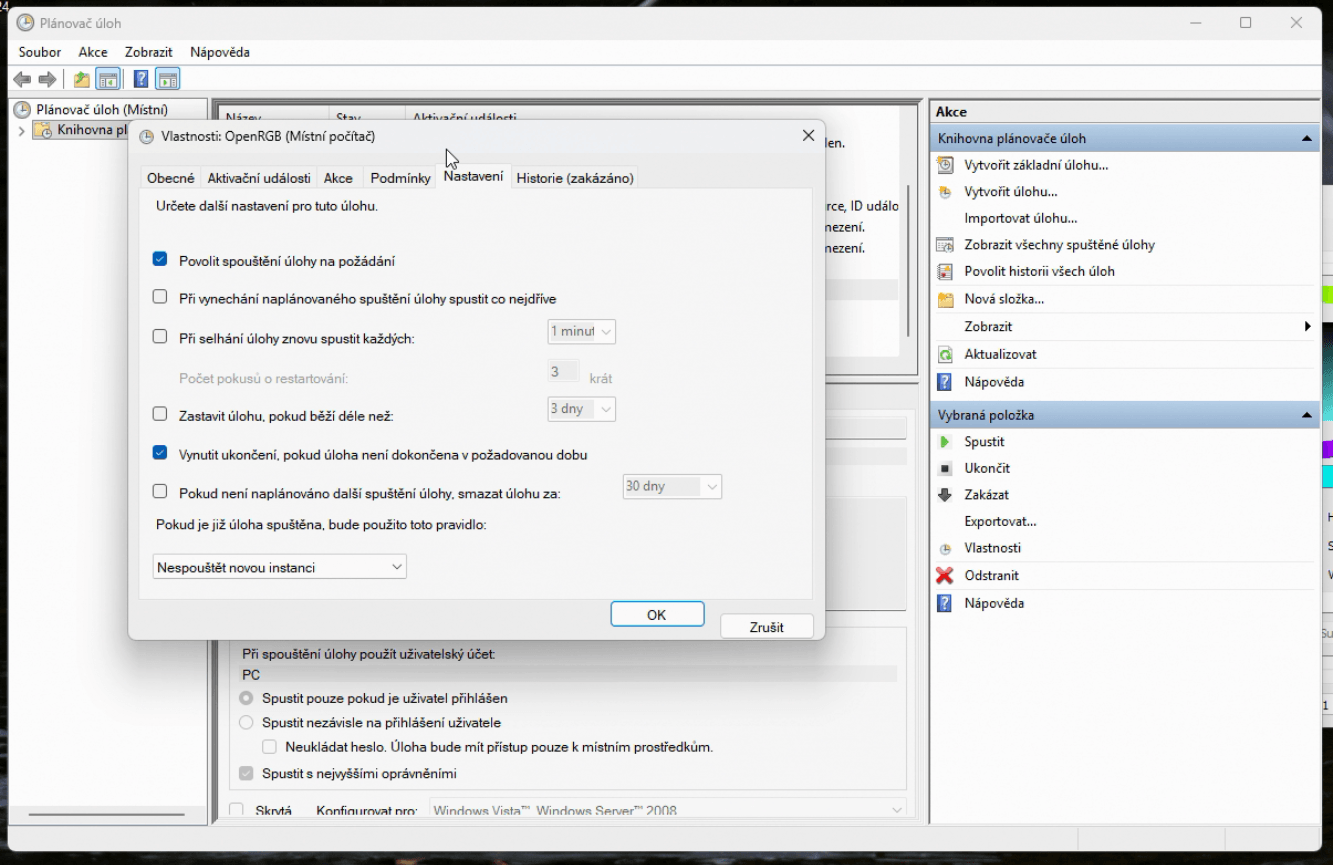
Odškrtnuté zastavení úlohy. Jinak by po třech dnech nepřetržitého běhu program spadl a barva by zmizela.
Potvrď tlačítkem OK a restartuj. Barva naskočí přibližně půl minuty po přihlášení. Když to napoprvé nevyjde, zvyš zdržení na 60 sekund.
Upřímně k tomu, co ti běží na pozadí
Tímhle nastavením ti OpenRGB běží po celou dobu, co je počítač zapnutý. Rozdíl oproti softwaru výrobce tedy není v tom, že by nic neběželo, ale v tom, že běží jedna aplikace o velikosti 14 MB místo balíku služeb a aktualizátoru. Pokud ti stačí barvu měnit občas ručně, můžeš plánovanou úlohu vynechat úplně a program spouštět jen když je potřeba.
8. Když to nefunguje
Projdi tyhle body v uvedeném pořadí, od nejčastější příčiny k nejméně pravděpodobné.
Velikost zóny je nula
Nejčastější příčina ze všech. Přepni Zone na konkrétní zónu, klikni na Edit a zkontroluj, že tam není nula. Prázdná tabulka segmentů pod tím je v pořádku, segmenty nepotřebuješ.
Běží dva programy najednou
Software výrobce a OpenRGB se o řadič perou a výsledek je nepředvídatelný. Ukonči software výrobce včetně ikony v oznamovací oblasti. Pozor na to, že se často spouští jako systémová služba a nenajdeš ho ve Správci úloh mezi aplikacemi po spuštění.
Barva je černá
Zní to hloupě, ale stane se to. Zkontroluj pole Hex. Když je tam samá nula, vybral jsi černou.
Zkus aplikovat na jednu zónu
Místo Apply All Devices vyber konkrétní zónu, klikni na Select All a pak na Apply Colors To Selection. U některých desek projde hromadné aplikování, aniž by se cokoli odeslalo.
Otestuj hardware softwarem výrobce
Když nepomůže nic z výše uvedeného, nainstaluj dočasně software výrobce a zkus barvu změnit tam. Je to nejrychlejší způsob, jak zjistit, jestli je problém v OpenRGB, nebo někde jinde. Když ani software výrobce nic nezmění, chyba je v zapojení nebo v hardwaru. Postup pro Gigabyte jsem sepsal zvlášť v článku Gigabyte Control Center a RGB Fusion.
Deska prostě není podporovaná
Podpora se u jednotlivých značek a modelů liší a průběžně se vyvíjí. Podpora desek Gigabyte se v OpenRGB přepracovávala až ve vydání 1.0rc3, kdy přibyla řada dalších modelů. Pokud máš starší verzi programu, zkus nejdřív aktualizovat.
Herní PC, kde je podsvícení vyřešené předem
Každou sestavu skládám a ladím osobně v dílně v Plzni a před expedicí ji protáhnu zátěžovým testem. Dostaneš záruku 36 měsíců a dopravu po celé ČR zdarma, kurýrem na adresu i na výdejní místo. A když si nebudeš vědět rady s podsvícením, zavolej, projdeme to spolu.
9. Užitečné tipy k dalšímu ladění počítače
Když už jsi v útrobách systému, tady je několik dalších návodů, které se ti můžou hodit.
- Pohyb v UEFI. Jestli sis při hledání položky RGB v BIOSu nebyl jistý, kde co je, projdi si návod Co je Secure Boot a jak ho zapnout. Ukazuju tam pohyb po stejných záložkách.
- Paměti. Když jsi právě zjistil, jaké paměti vlastně máš, hodí se ověřit, že běží správně: Jak provést test paměti RAM.
- Ovladače čipsetu. Část problémů s detekcí zařízení na desce má původ v zastaralých ovladačích: Jak aktualizovat ovladač čipsetu AMD.
- Screenshoty. Až budeš někomu popisovat, co ti program hlásí, přijde vhod Jak udělat screenshot na PC.
- Teploty. Ventilátory neslouží jen na svícení. Jestli tě zajímá, jestli tvůj počítač chladí správně, mrkni na Normální teploty CPU a GPU při hraní.
- Software Gigabyte. Pokud máš desku Gigabyte a chceš raději oficiální cestu, sepsal jsem ji celou v článku Gigabyte Control Center a RGB Fusion.