
Gigabyte Control Center je oficiální aplikace pro desky Gigabyte a modul RGB Fusion v ní ovládá podsvícení základní desky, pamětí i ventilátorů připojených ke konektorům na desce. Instalační balík měl v mém testu 878 799 kB, tedy 858 MB, a stahuje se jako jeden soubor bez možnosti vybrat si jen část. Za tu velikost dostaneš kromě RGB Fusion i ovládání ventilátorů, ladění výkonu, nástroj pro SSD a aktualizační centrum. Nastavení barvy je pak otázka tří kliků a funguje spolehlivě, včetně přepnutí duhy na jednu statickou barvu. Program si ale nainstaluje systémové služby, které běží na pozadí a nenajdeš je mezi aplikacemi po spuštění, takže na konci článku ukazuju i to, jak se ho zase zbavit.
Ventilátory ti svítí duhou, tobě by se líbila jedna barva, a všechny návody tě posílají za softwarem výrobce základní desky. U Gigabyte se ten software jmenuje Control Center a je v něm modul RGB Fusion.
Celý postup jsem si prošel na desce Gigabyte B650M D3HP se svítícími paměťmi a třemi ventilátory na ARGB konektoru. Ukážu ti, jak to nastavit, kolik to reálně stojí místa a co s tím udělat, až ti program přestane být sympatický.
Poslední aktualizace obsahu:
📋 Obsah článku:
1. Co je Gigabyte Control Center
Gigabyte Control Center je rozcestník, ze kterého se ovládají všechny nástroje Gigabyte pro tvůj počítač. Nahradil starší App Center a samostatnou aplikaci RGB Fusion, která se dřív dala nainstalovat zvlášť.
Po spuštění uvidíš dlaždice podle toho, jaký hardware Gigabyte v počítači máš. U mojí sestavy to byly čtyři.
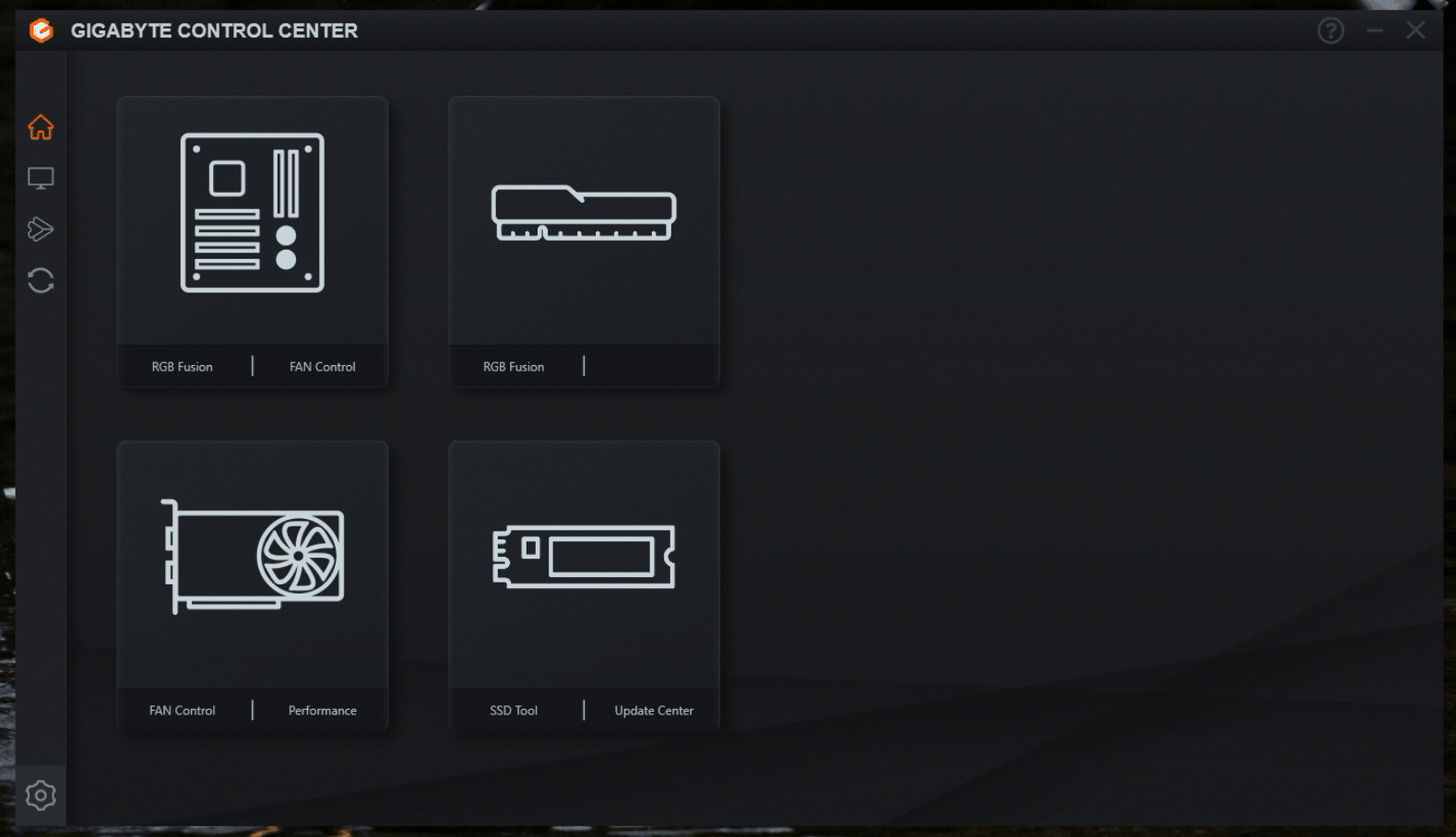
Rozcestník po spuštění. Dlaždice se základní deskou, pamětmi, grafikou a diskem.
| Modul | K čemu slouží |
|---|---|
| RGB Fusion | Ovládání podsvícení desky, pamětí a připojených ARGB nebo RGB zařízení |
| FAN Control | Křivky otáček ventilátorů podle teploty |
| Performance | Ladění výkonu grafické karty |
| SSD Tool | Stav a údržba disků Gigabyte |
| Update Center | Aktualizace ovladačů, aplikací a BIOSu |
Když ti jde jen o barvu, potřebuješ z toho jediný modul. Vybrat si při stahování ale nemůžeš, o čemž bude třetí kapitola.
2. Než začneš, zkontroluj BIOS
Část desek Gigabyte umí nastavit statickou barvu přímo v UEFI. Pokud je to tvůj případ, žádný software instalovat nemusíš a nastavení navíc drží nezávisle na Windows.
Zkontroluješ to za půl minuty. Při startu zmáčkni Delete, klávesou F2 přepni do rozšířeného režimu a projdi záložku Settings. Hledáš položku RGB Fusion.
Na mojí desce tam nebyla, což u levnějších modelů bez vlastního podsvícení není nic výjimečného. Nikde se to bohužel předem nedozvíš, výrobce tuhle informaci ve specifikaci neuvádí.
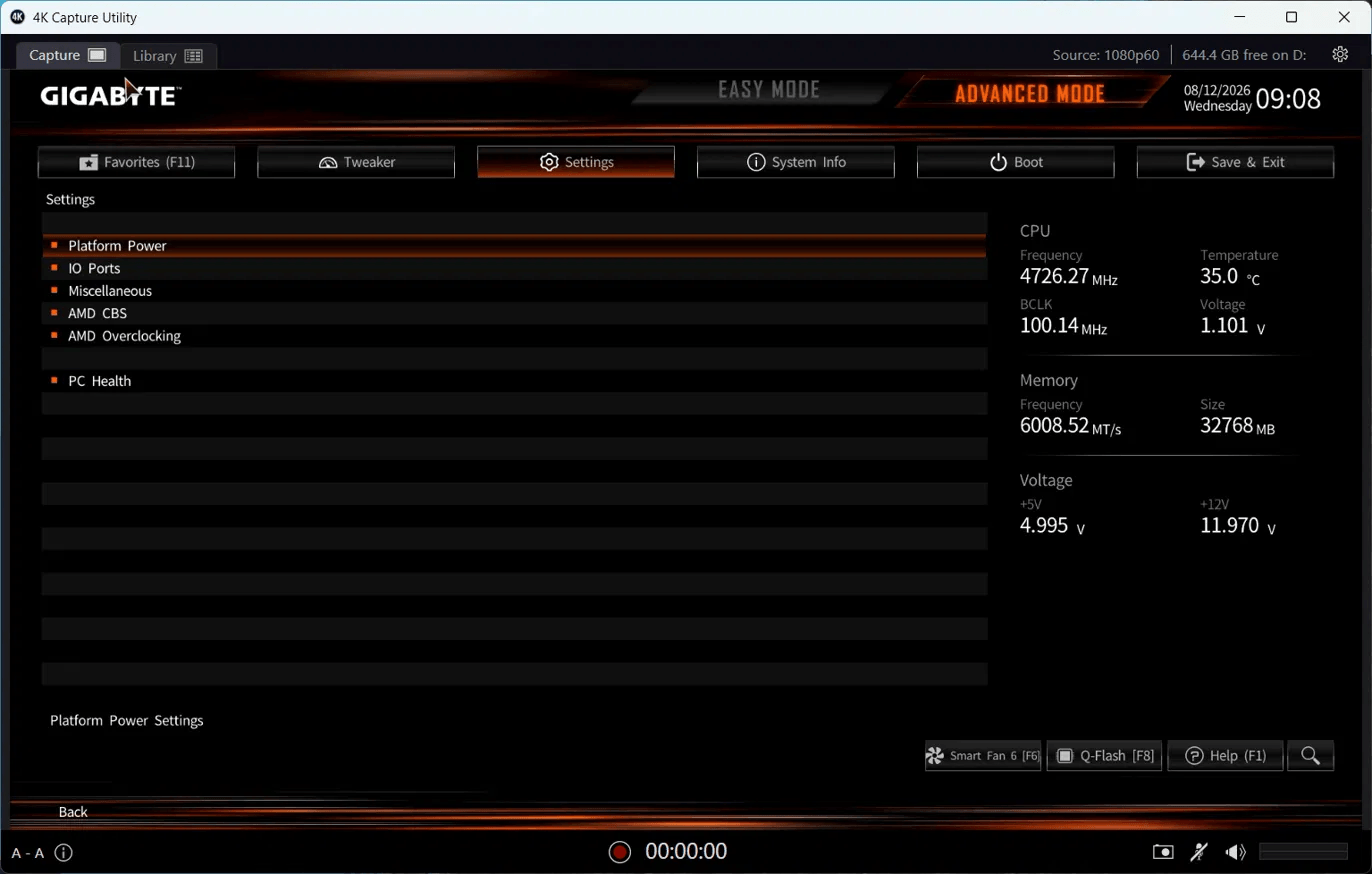
Settings na desce B650M D3HP. Platform Power, IO Ports, Miscellaneous, AMD CBS, AMD Overclocking a PC Health. Nastavení podsvícení tu není.
Nabídka k instalaci se dá vypnout přímo v BIOSu
Gigabyte v dokumentaci uvádí, že za automatickou nabídkou stažení ovladačů po instalaci Windows stojí přepínač Gigabyte Utilities Downloader v BIOSu, v sekci Settings. Na mojí desce nebyl na hlavní úrovni vidět, takže ho hledej pod položkou Miscellaneous. Když ho vypneš, otravná bublina s nabídkou instalace zmizí natrvalo.
3. Stažení a velikost balíku
Instalátor stáhneš z produktové stránky svojí desky na webu Gigabyte, v sekci Support pod kategorií Utility. Vždycky si najdi svůj přesný model, protože verze se mezi řadami desek liší.
A tady přijde první nepříjemné překvapení.
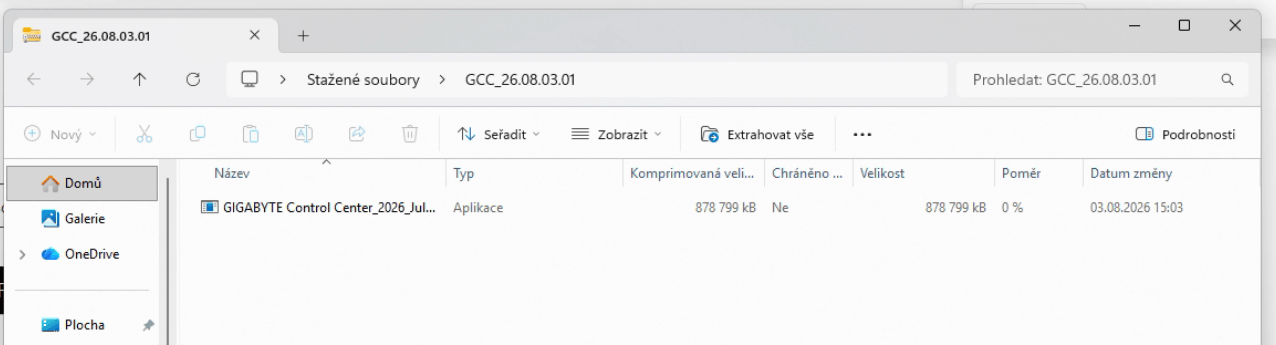
Verze GCC_26.08.03.01 ze 3. srpna 2026. Jeden spustitelný soubor o velikosti 878 799 kB, tedy 858 MB.
Není to archiv, ze kterého by se dal vybrat jen jeden modul. Je to jeden spustitelný soubor a buď ho stáhneš celý, nebo nic. Pro srovnání, otevřený program OpenRGB, který zvládne to samé, má 14 MB.
Instalace pak chvíli trvá a program si zapíše systémové služby, které se spouštějí s Windows. To je důležité vědět dopředu, protože se k tomu ještě vrátím v kapitole o odinstalaci.
4. Nastavení barvy v RGB Fusion
Když už je program nainstalovaný, samotné nastavení barvy je rychlé a funguje spolehlivě.
Spusť Gigabyte Control Center a klikni na RGB Fusion. Na hlavní obrazovce vyber dlaždici se základní deskou a v ní odkaz RGB Fusion. Dlaždice s pamětí vede do stejného modulu, jen rovnou na paměti.
Vlevo vyber zařízení. V levém sloupci máš ikony podle toho, co program našel. U mě to byla základní deska a paměti, každá s vlastním přepínačem SYNC.
Zvol efekt Static. Vpravo v seznamu Select LED Effect klikni na Static, tedy statickou barvu. Tím vypneš duhu.
Vyber barvu. Buď klikni do barevného kruhu, nebo použij jednu z předvoleb pod ním. Přesnou barvu můžeš zadat i číselně přes hodnoty R, G a B nebo hexadecimálním kódem. Změna se projeví okamžitě.

Efekt Static a vybraná světle modrá. Nastavení se okamžitě propsalo do ventilátorů i do pamětí.
Jedno nastavení pro víc zařízení najednou
Když necháš přepínač SYNC zapnutý u víc zařízení, barva se propíše do všech naráz. Chceš-li mít ventilátory jinak než paměti, přepínač u jednoho z nich vypni a nastav je zvlášť. Tlačítko SYNC OFF v levém horním rohu rozpojí všechno najednou.
5. Efekty a synchronizace
Kromě statické barvy nabízí RGB Fusion několik pohyblivých efektů. Jsou uložené v řadiči na desce, takže na rozdíl od softwarově řízených efektů nepotřebují běžící aplikaci.
| Efekt | Co dělá | Funguje na 12V RGB pásku |
|---|---|---|
| Static | Jedna neměnná barva | Ano |
| Pulse | Plynulé zesilování a zeslabování jasu | Ano |
| Flash | Krátké problikávání | Ano |
| Dflash | Dvojité problikávání | Ano |
| Cycle | Postupné střídání barev celé plochy | Ano |
| Rainbow Wave | Duhová vlna běžící po řetězu diod | Ne |
| Off | Podsvícení vypnuté | Ano |
Poslední sloupec je důležitý. Čtyřpinový konektor na 12 V, na desce označený LED_C, umí rozsvítit celý pásek vždy jen jednou barvou. Duhová vlna na něm nikdy nepojede, protože jednotlivé diody se na něm nedají adresovat samostatně. To umí jen třípinový konektor ARGB na 5 V, označený D_LED.
Pod výběrem barvy je ještě posuvník Brightness. Pokud ti podsvícení svítí do očí, sniž jas místo toho, abys ho vypínal celý.
6. Když se nic nezmění
RGB Fusion je zároveň nejlepší diagnostický nástroj, jaký máš. Pokud barvu nezmění ani oficiální software výrobce, problém není v softwaru.
Ventilátory jsou na rozbočovači skříně
Nejčastější příčina. Když kabel od ventilátorů nekončí v konektoru na desce, ale v krabičce s vlastním napájením ze zdroje, jde o řadič skříně. Ten si jede vlastní efekty, s deskou nekomunikuje a ovládá se jedině tlačítkem na skříni. Žádný software s tím nic neudělá.
Špatný typ konektoru
Třípinové ARGB zařízení zapojené do čtyřpinového 12V konektoru nebude fungovat správně, a naopak. Zkontroluj, že označení na desce odpovídá tomu, co máš připojené.
Běží jiný program na ovládání podsvícení
Dva programy se o stejný řadič perou. Ukonči konkurenční aplikaci včetně ikony v oznamovací oblasti a zkus to znovu.
Zastaralý firmware řadiče podsvícení
Na desce sedí samostatný čip, který podsvícení řídí, a ten má vlastní firmware. Gigabyte pro něj na produktových stránkách desek nabízí aktualizační balík v sekci Support pod kategorií Utility. Doporučuju to ale nechat jako úplně poslední možnost, protože zápis firmwaru je jediná operace z celého tohoto článku, která umí něco poškodit natrvalo.
7. Jak se programu zbavit
Tohle je část, kterou v oficiálních návodech nenajdeš, a přitom ji dřív nebo později bude potřebovat skoro každý.
Gigabyte Control Center se nespouští přes běžné automatické spuštění, ale jako systémová služba. Ve Správci úloh ho proto v záložce Aplikace po spuštění vůbec neuvidíš, i když ti sedí v oznamovací oblasti a evidentně běží.
Odinstaluj program běžnou cestou. Nastavení, pak Aplikace a Nainstalované aplikace, najdi Gigabyte Control Center a zvol Odinstalovat.
Zkontroluj zbylé služby. Zmáčkni Windows a R, napiš services.msc a potvrď. Projeď seznam a podívej se, jestli tam nezůstala nějaká služba se jménem výrobce. Když ano, otevři její vlastnosti, přepni Typ spouštění na Zakázáno a službu zastav.
Vypni v BIOSu nabídku k opětovné instalaci. Jinak ti Windows časem znovu nabídnou stažení ovladačů přes Control Center. Přepínač Gigabyte Utilities Downloader najdeš v BIOSu v sekci Settings, případně pod položkou Miscellaneous.
Než odinstaluješ, ulož si nastavení do desky
Část desek umí barvu uložit přímo do řadiče, takže drží i bez běžícího softwaru. Pokud tvoje deska tohle zvládne, nastav si barvu ještě před odinstalací a po odebrání programu zkontroluj, že vydržela i po restartu. Když se vrátí duha, tvoje deska ukládání nepodporuje a budeš potřebovat nějaký program spuštěný na pozadí.
8. Lehčí alternativa, když ti balík vadí
Pokud ti kvůli změně barvy nedává smysl instalovat 858 MB, existuje otevřená alternativa jménem OpenRGB. Instalační balík má 14 MB, ovládá zařízení různých značek najednou a nemusí běžet jako systémová služba.
Není to ale náhrada jedna ku jedné. Podpora se liší podle konkrétního modelu desky, pro ovládání svítících pamětí potřebuje doinstalovat systémový ovladač a spouštět se s právy správce, a nastavení počtu diod v zóně si musíš zadat ručně.
Celý postup i s obrazovkami z instalace jsem sepsal v samostatném článku Jak ovládat RGB podsvícení bez softwaru výrobce, včetně toho, jak barvu udržet po restartu počítače.
| Kritérium | Gigabyte Control Center | OpenRGB |
|---|---|---|
| Velikost instalačního balíku | 858 MB | 14 MB |
| Funguje na deskách jiných značek | Ne | Ano |
| Nastavení bez práv správce | Ano | Jen část zařízení |
| Ruční zadávání počtu diod | Ne | Ano |
| Podpora všech modelů desek Gigabyte | Ano | Podle modelu |
| Systémové služby na pozadí | Ano | Volitelně |
Herní PC složené a odladěné v Plzni
Každou sestavu navrhuju, skládám a ladím osobně a před expedicí ji protáhnu zátěžovým testem. Dostaneš záruku 36 měsíců a dopravu po celé ČR zdarma, kurýrem na adresu i na výdejní místo. A když si nebudeš vědět rady s nastavením, zvedám telefon.
9. Užitečné tipy k dalšímu nastavení počítače
Pár dalších návodů, které se hodí, když už jsi jednou v útrobách systému.
- Lehčí cesta k podsvícení. Kompletní postup s otevřeným programem místo balíku od výrobce najdeš v článku Jak ovládat RGB podsvícení bez softwaru výrobce.
- Pohyb v UEFI. Když si nejsi jistý, kde v BIOSu co hledat, projdi si Co je Secure Boot a jak ho zapnout. Pohybuješ se po stejných záložkách.
- Ovladače čipsetu. Zastaralé ovladače stojí za částí problémů s detekcí zařízení na desce: Jak aktualizovat ovladač čipsetu AMD.
- Ventilátory a teploty. Modul FAN Control ti nastaví otáčky, ale nejdřív je dobré vědět, k jakým hodnotám mířit: Normální teploty CPU a GPU při hraní.
- Paměti. Jestli jsi právě zjistil, jaké paměti máš, ověř si, že běží správně: Jak provést test paměti RAM.