
Screenshot (snímek obrazovky) na PC uděláš nejrychleji klávesovou zkratkou Windows + Shift + S, která obrazovku ztmaví a nechá tě myší označit libovolnou část. Na aktuálních Windows 11 dělá přesně totéž i samotná klávesa Print Screen: od dubna 2023 už nekopíruje celou obrazovku potichu do schránky, ale otevírá stejný panel nástroje Výstřižky. Pokud chceš mít screenshot rovnou jako hotový soubor na disku, stiskni Windows + Print Screen a snímek najdeš ve složce Obrázky, v podsložce Snímky obrazovky. Jen aktivní okno vyfotíš zkratkou Alt + Print Screen a snímek přímo ze hry pořídíš zkratkou Windows + Alt + Print Screen. Původní chování klávesy Print Screen, tedy okamžitý snímek celé obrazovky do schránky, jde vrátit jedním přepínačem v nastavení klávesnice. Všechny popsané zkratky fungují ve Windows 11 i ve Windows 10 a nemusíš k nim instalovat žádný program navíc.
Potřebuješ někomu ukázat chybovou hlášku, poslat kamarádovi výsledek ze hry nebo si uložit potvrzení objednávky? Ve všech těchto případech se hodí screenshot, česky snímek obrazovky. Windows na to má několik zkratek a ta správná záleží hlavně na tom, jestli chceš vyfotit celou obrazovku, jen její kousek, nebo jen jedno okno.
V dílně BestComp v Plzni děláme screenshoty denně: dokumentujeme jimi teploty při zátěžových testech, FPS countery ve hrách i nastavení BIOSu u každé sestavy, kterou postavíme. Tenhle návod je proto psaný tak, aby ho zvládl úplný začátečník, který o počítači ví jen to, kde má tlačítko zapnout.
Poslední aktualizace obsahu:
📋 Obsah článku:
1. Co dělá klávesa Print Screen ve Windows 11 v roce 2026
Print Screen je klávesa v horní řadě klávesnice vpravo, hned nad šipkami, popsaná zkratkou PrtScn, PrtSc nebo Print Scr. Od aktualizace z dubna 2023 už ve Windows 11 nedělá to, co dělala předchozích osmadvacet let.
Dřív klávesa potichu zkopírovala celou obrazovku do schránky a navenek se nestalo vůbec nic. Dnes ve výchozím nastavení otevře panel nástroje Výstřižky: obrazovka ztmavne, nahoře naskočí lišta s režimy výřezu a snímek se do schránky dostane až ve chvíli, kdy myší označíš požadovanou oblast.
Pokud tě tedy překvapilo, že se ti po stisknutí Print Screenu ztmaví obrazovka, je všechno v pořádku. Není to porucha klávesnice ani chyba systému, ale záměrná změna od Microsoftu.
Chování klávesy Print Screen podle verze Windows
Protože se návody na internetu často odkazují na starší chování, tady je přehled toho, co klávesa udělá v jednotlivých verzích systému.
| Verze systému | Co udělá samotná klávesa Print Screen | Poznámka |
|---|---|---|
| Windows 10 | Zkopíruje celou obrazovku do schránky | Otevírání nástroje Výstřižky a skica šlo zapnout ručně v nastavení aplikace, ve výchozím stavu bylo vypnuté |
| Windows 11 před dubnem 2023 | Zkopíruje celou obrazovku do schránky | Původní chování známé už od Windows 95 |
| Windows 11 22H2 a 23H2 po aktualizaci KB5025310 | Otevře panel Výstřižků pro výběr výřezu | Přepínač na vrácení starého chování býval v Nastavení, Usnadnění přístupu, Klávesnice |
| Windows 11 24H2 a 25H2 | Otevře panel Výstřižků pro výběr výřezu | Přepínač se přestěhoval do Nastavení, Bluetooth a zařízení, Klávesnice |
| Windows 11 build 26300 a novější | Otevře panel Výstřižků, pokud si klávesu nepřevezme jiná aplikace | Od jara 2026 mohou klávesu legálně obsadit programy třetích stran, například Lightshot nebo ShareX |
2. Jaký je rozdíl mezi Print Screen a Windows + Shift + S?
Na aktuálních Windows 11 ve výchozím nastavení mezi nimi není žádný praktický rozdíl. Obě zkratky spouštějí naprosto stejný panel Výstřižků a výsledek je identický. Není to tedy tak, že bys jednou z nich dostal jiný typ snímku.
Rozdíly jsou jinde, v tom, jak spolehlivě se na kterou zkratku můžeš spolehnout:
| Vlastnost | Print Screen | Windows + Shift + S |
|---|---|---|
| Chování napříč verzemi Windows | Liší se podle verze i nastavení | Vždy stejné ve Windows 10 i 11 |
| Může ji převzít jiný program | Ano (Lightshot, ShareX, Greenshot, Snagit) | Ne, je vyhrazená systému |
| Dá se vypnout jedním přepínačem | Ano, viz další kapitola | Ne |
| Počet kláves | Jedna, zvládneš ji jednou rukou | Tři najednou |
| Funguje na klávesnici bez klávesy Print Screen | Ne | Ano |
Praktický závěr je jednoduchý: zvykej si na Windows + Shift + S. Je to jediná zkratka, která se chová stejně na každém počítači s Windows, ať už ho má kamarád, kolega v práci nebo babička.
3. Jak vrátit Print Screenu původní chování
Pokud ti ztmavování obrazovky vadí a chceš, aby klávesa zase jen okamžitě vyfotila celou obrazovku do schránky, dá se to přepnout zpět jedním přepínačem. Jeho umístění se ale s verzemi Windows měnilo, takže starší návody tě můžou poslat na špatné místo.
Otevři Nastavení zkratkou Windows + I.
Na aktuálních Windows 11 jdi do sekce Bluetooth a zařízení a otevři Klávesnice. Na starších Windows 11 najdeš totéž v sekci Usnadnění přístupu, položka Klávesnice. Pokud si nejsi jistý, napiš do vyhledávacího pole nahoře v Nastavení slovo klávesnice a systém tě navede sám.
Sjeď dolů k části Zástupci a klávesové zkratky a přepni položku K otevření snímku obrazovky použijte klávesu Print Screen na Vypnuto. Změna se projeví okamžitě, restart není potřeba.
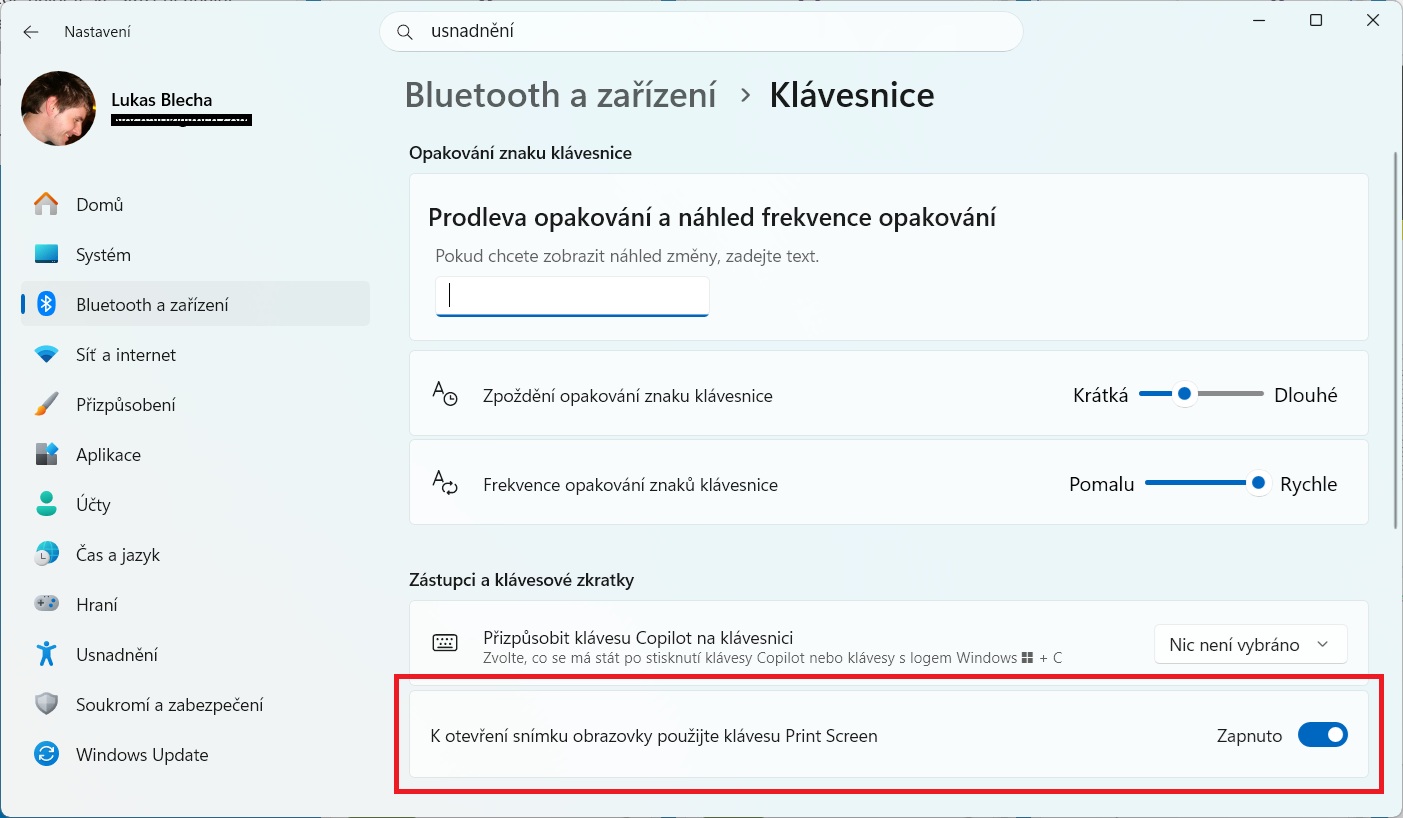
Přepínač najdeš dole v části Zástupci a klávesové zkratky. Ve výchozím stavu je Zapnuto, což znamená otevírání Výstřižků.
Přepínač v Nastavení vůbec nemám
Na části sestavení Windows 11 tenhle přepínač chybí, přestože na něj samotná aplikace Výstřižky dál odkazuje. Řešením je zásah do registru, který zvládne mírně pokročilý uživatel: stiskni Windows + R, napiš regedit, potvrď a přejdi ke klíči Ovládací panely a Klávesnice v části HKEY_CURRENT_USER. Tam vytvoř hodnotu typu DWORD s názvem PrintScreenKeyForSnippingEnabled a nastav jí hodnotu 0. Po restartu počítače se klávesa vrátí k původnímu chování. Pokud si nejsi jistý, do registru raději nezasahuj a používej zkratku Windows + Shift + S, ta funguje bez jakéhokoliv nastavování.
4. Windows + Shift + S krok za krokem
Zkratka Windows + Shift + S spustí nástroj Výstřižky, kterým označíš přesně jen tu část obrazovky, o kterou ti jde. Je to nejpoužívanější způsob, protože nemusíš nic ořezávat dodatečně a rovnou tak schováš věci, které nikomu ukazovat nechceš.
Stiskni najednou klávesy Windows + Shift + S. Obrazovka ztmavne a nahoře uprostřed se objeví malá lišta s ikonami.
Vyber si režim. První ikona je obdélníkový výřez (ten použiješ v devíti případech z deseti), druhá je výřez libovolného tvaru, třetí vyfotí jedno okno a čtvrtá celou obrazovku.
Podrž levé tlačítko myši a táhni přes oblast, kterou chceš vyfotit. Po puštění tlačítka je snímek hotový.
Vpravo dole vyskočí oznámení s náhledem. Klikni na něj a otevře se aplikace Výstřižky, kde můžeš do snímku kreslit, zvýrazňovat a hlavně ho tlačítkem s disketou uložit jako soubor.
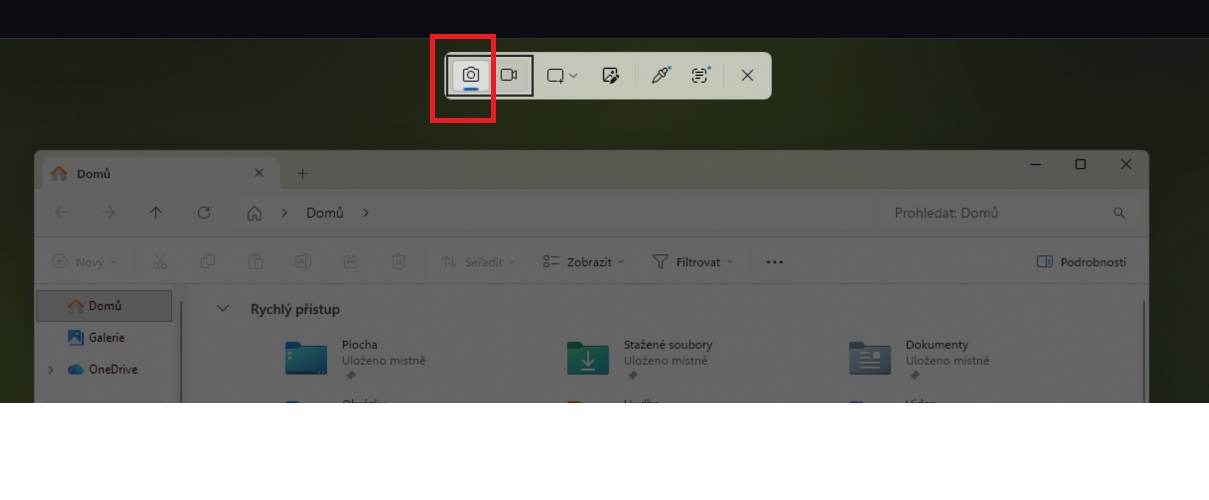
Tuhle lištu uvidíš po stisknutí Windows + Shift + S i po stisknutí samotné klávesy Print Screen. Je to stejný nástroj.
I když si snímek neuložíš jako soubor, je pořád ve schránce. Kdekoliv ho tedy můžeš vložit zkratkou Ctrl + V, třeba přímo do zprávy na Messengeru, do e-mailu nebo do Wordu.
Nemusíš snímek vůbec ukládat
Pokud chceš screenshot jen někomu poslat, přeskoč ukládání do souboru. Klikni do políčka pro psaní zprávy v Messengeru, WhatsAppu, Discordu nebo v e-mailu a stiskni Ctrl + V. Obrázek se vloží přímo do zprávy a žádný soubor na disku nevzniká.
5. Windows + Print Screen: snímek se uloží sám
Zkratka Windows + Print Screen vyfotí celou obrazovku a rovnou z ní vytvoří hotový soubor na disku. Nemusíš tedy nic označovat, vkládat ani ukládat ručně. Tuhle zkratku změna z roku 2023 nijak nepostihla, funguje pořád stejně.
Poznáš to podle toho, že obrazovka na okamžik ztmavne, jako by blikla. Hotový snímek najdeš ve složce Obrázky, v podsložce Snímky obrazovky, pojmenovaný postupně Snímek obrazovky (1), Snímek obrazovky (2) a tak dále.
Využiješ ji, když potřebuješ nafotit sérii snímků rychle za sebou, třeba průběh instalace nebo postup v nějakém návodu. Nemusíš mezi jednotlivými fotkami nic ukládat a žádný snímek ti nepřepíše ten předchozí.
6. Alt + Print Screen: vyfotí jen aktivní okno
Zkratka Alt + Print Screen vyfotí pouze okno, se kterým právě pracuješ, bez plochy, hlavního panelu a ostatních oken v pozadí. Snímek se uloží do schránky a vložíš ho zkratkou Ctrl + V. I tato zkratka si zachovala původní chování a Výstřižky neotevírá.
Hodí se, když posíláš technické podpoře chybovou hlášku a nechceš, aby bylo vidět, co dalšího máš otevřené. Důležité je, aby bylo okno skutečně aktivní: nejdřív na něj jednou klikni myší, teprve pak stiskni zkratku.
7. Jak udělat screenshot ve hře
Ve hrách běžících v režimu celé obrazovky se stává, že klasický Print Screen zachytí jen černý obdélník. Windows i grafické karty proto mají vlastní nástroje, které si s hrou poradí.
Herní panel Windows: Windows + Alt + Print Screen
Tohle je nejjednodušší cesta a funguje ve Windows 10 i 11 bez instalace čehokoliv. Zkratka Windows + Alt + Print Screen udělá snímek běžící hry a uloží ho do složky Videa, do podsložky Zachycení. V rohu obrazovky se krátce objeví potvrzení, že je snímek pořízený.
Pokud zkratka nefunguje, stiskni Windows + G. Otevře se Herní panel (Xbox Game Bar) a v jeho nastavení si ověříš, že je zachytávání povolené.
Nástroje grafické karty
Majitelé grafiky NVIDIA mají k dispozici překryvnou vrstvu aplikace NVIDIA App s výchozí zkratkou Alt + F1. Snímek se ukládá do složky Videa, do podsložky pojmenované podle konkrétní hry.
U grafiky AMD Radeon slouží ke stejnému účelu AMD Software: Adrenalin Edition s výchozí zkratkou Ctrl + Shift + E. Cílovou složku i samotnou zkratku si můžeš v nastavení kdykoliv změnit.
Chceš záznam místo fotky?
Zkratka Windows + Alt + R spustí a znovu zastaví nahrávání videa z obrazovky. Výsledný soubor MP4 najdeš ve stejné složce jako herní screenshoty, tedy ve Videa, podsložka Zachycení. Hodí se, když potřebuješ ukázat něco, co se děje v pohybu, třeba trhání obrazu nebo náhlé restartování hry.
8. Kam se screenshot uloží a jak ho najít
Tohle je nejčastější zádrhel pro začátečníky: každá zkratka ukládá jinam a některé neukládají nikam. Platí jednoduché pravidlo, že Print Screen, Alt + Print Screen a Windows + Shift + S míří jen do schránky, kdežto zkratky s klávesou Windows v kombinaci s Print Screenem vytvoří skutečný soubor.
Snímky pořízené zkratkou Windows + Print Screen otevřeš tak, že stiskneš Windows + E (spustí se Průzkumník souborů), v levém sloupci klikneš na Obrázky a otevřeš složku Snímky obrazovky.
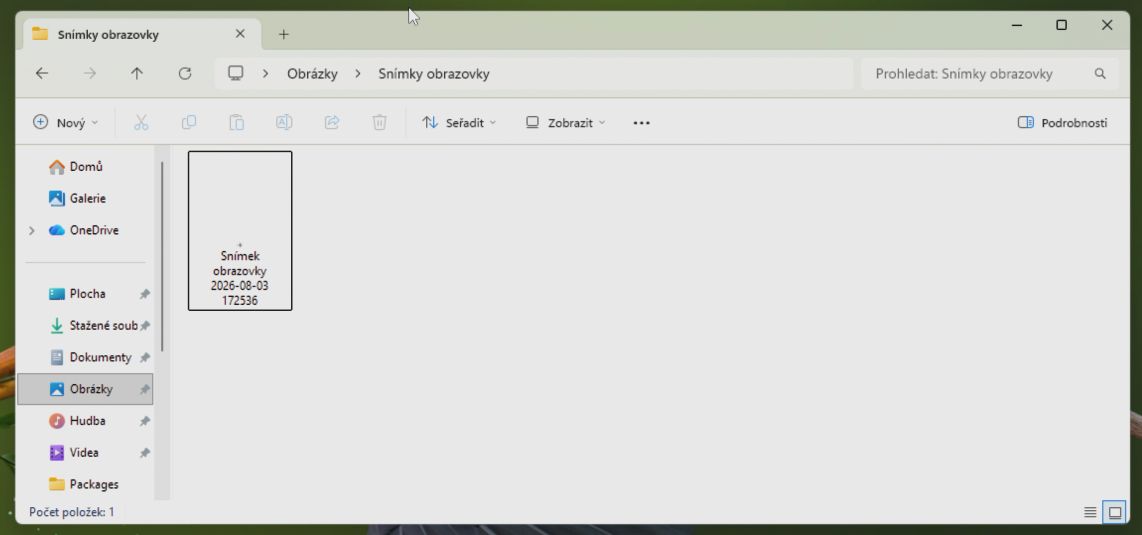
Snímky ze zkratky Windows + Print Screen se automaticky ukládají do složky Obrázky, podsložky Snímky obrazovky.
Schránka pojme vždy jen jeden snímek
Když pořídíš dva snímky do schránky za sebou, ten druhý přepíše první. Pokud potřebuješ pracovat s více snímky najednou, stiskni Windows + V. Otevře se historie schránky, kde najdeš i starší položky, a odtud si vybereš, kterou chceš vložit.
9. Co dělat, když screenshot nefunguje
Většina problémů se screenshoty má jen několik příčin a všechny se dají vyřešit během minuty.
Klávesa Print Screen na klávesnici není. Typické u kompaktních klávesnic a notebooků. Buď použij zkratku Windows + Shift + S, která klávesu Print Screen vůbec nepotřebuje, nebo najdi Print Screen jako druhotný popisek malým písmem na některé z kláves a stiskni ji společně s klávesou Fn.
Po stisknutí se nic neděje. Snímek je skoro jistě ve schránce a jen ho nikde nevidíš. Otevři Malování a stiskni Ctrl + V. Pokud se obrázek objeví, všechno funguje správně a jen máš vypnuté otevírání Výstřižků.
Místo Výstřižků se otevře úplně jiný program. Od jara 2026 mohou aplikace třetích stran klávesu Print Screen legálně obsadit. Pokud se ti otevírá Lightshot, ShareX, Greenshot nebo Snagit, buď to tak nech a používej jejich vlastní rozhraní, nebo daný program odinstaluj či mu v jeho nastavení klávesu odeber.
Screenshot je černý. Stává se u her a přehrávačů videa v režimu celé obrazovky, kde obraz vykresluje přímo grafická karta. Použij Windows + Alt + Print Screen nebo překryvnou vrstvu grafické karty, případně přepni hru do režimu okna bez okrajů.
Počítač, na kterém všechno funguje hned po zapnutí
Každou sestavu z BestComp skládáme, konfigurujeme a přes noc zátěžově testujeme osobně v naší dílně v Plzni. Windows 11 Pro je nainstalovaný a aktivovaný, ovladače aktuální a k počítači dostaneš prodlouženou záruku 36 měsíců a dopravu po celé ČR zdarma při platbě převodem nebo QR kódem.
10. Přehled všech zkratek na jednom místě
Tabulka shrnuje všechny způsoby popsané výše. Pokud si nechceš pamatovat nic, zapamatuj si jen první dva řádky, ty pokryjí naprostou většinu situací.
| Klávesová zkratka | Co udělá | Kam se snímek uloží |
|---|---|---|
| Windows + Shift + S | Necháš myší označit libovolný výřez obrazovky | Do schránky, přes oznámení lze uložit jako soubor |
| Windows + Print Screen | Vyfotí celou obrazovku | Obrázky, podsložka Snímky obrazovky (PNG) |
| Print Screen | Ve Windows 11 otevře panel Výstřižků, ve Windows 10 vyfotí celou obrazovku | Do schránky, vložíš zkratkou Ctrl + V |
| Alt + Print Screen | Vyfotí jen aktivní okno | Do schránky, vložíš zkratkou Ctrl + V |
| Windows + Alt + Print Screen | Vyfotí běžící hru nebo aplikaci přes Herní panel | Videa, podsložka Zachycení (PNG) |
| Windows + Alt + R | Spustí a zastaví nahrávání videa z obrazovky | Videa, podsložka Zachycení (MP4) |
| Alt + F1 | Snímek ve hře přes překryvnou vrstvu NVIDIA App | Videa, podsložka s názvem hry |
| Ctrl + Shift + E | Snímek ve hře přes AMD Software: Adrenalin Edition | Do složky nastavené v AMD Software |
| Windows + V | Otevře historii schránky s dříve zkopírovanými snímky | Neukládá, jen zobrazuje obsah schránky |
11. Užitečné tipy a související návody
Screenshot je často jen první krok k vyřešení nějakého problému. Tady jsou návody, které se ti můžou hodit hned potom.
- Fotíš problém s obrazem? Zkontroluj nejdřív, jestli máš monitor nastavený na plnou obnovovací frekvenci: Jak nastavit Hz monitoru ve Windows 11.
- Máš grafiku NVIDIA? Překryvná vrstva se snímky i nahráváním je součástí ovládací aplikace: K čemu slouží NVIDIA App.
- Máš grafiku AMD Radeon? Stejné funkce najdeš v ovladači Adrenalin: K čemu je AMD Adrenalin.
- Obrazovka je úplně černá a nemáš co vyfotit? Postup krok za krokem najdeš tady: Co dělat, když monitor píše No Signal.
- Řešíš rozdíly mezi verzemi Windows? Zkratky pro screenshoty fungují v obou, ostatní funkce se ale liší: Rozdíl mezi Windows 11 Home a Pro.