
K čemu slouží nová NVIDIA App? NVIDIA App je moderní sjednocené softwarové centrum, které plně nahrazuje starší aplikace GeForce Experience a tradiční NVIDIA Control Panel. Používá se k bleskové instalaci nejnovějších ovladačů Game Ready Drivers, automatické optimalizaci grafického nastavení her na jedno kliknutí a správě herního překryvu In-Game Overlay pro nahrávání her či monitorování FPS. Oproti minulosti aplikace funguje výrazně rychleji, má moderní rozhraní a ke svému provozu striktně nevyžaduje žádné přihlašování uživatelským účtem.
Vlastníte stolní počítač nebo notebook s grafickou kartou řady NVIDIA GeForce RTX nebo GTX? Pak byste měli zbystřit. Éra starého, pomalého ovládacího panelu s designem z devadesátých let a otravného přihlašování do GeForce Experience definitivně skončila. NVIDIA vydala své zbrusu nové, kompletně přepracované softwarové centrum s jednoduchým názvem NVIDIA App. Tento program funguje jako centrální mozek vaší grafické karty, který propojuje hardwarový výkon s operačním systémem.
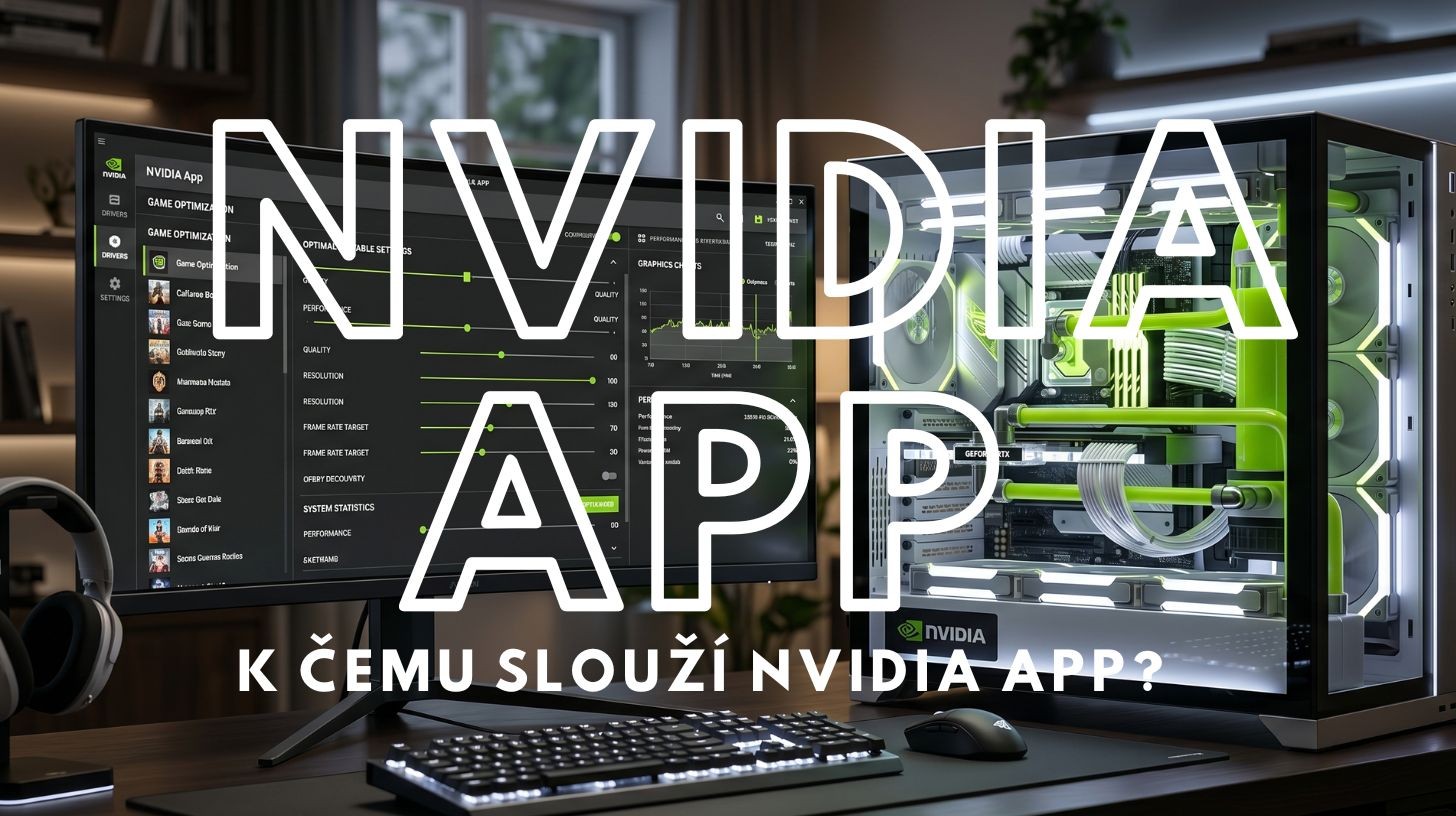
V naší plzeňské dílně BestComp skládáme počítače s maximální pečlivostí a puntičkářským důrazem na detail. Chceme, aby herní mašina přinášela zákazníkovi čistou radost hned po vybalení z krabice, a proto je NVIDIA App standardní součástí softwarové výbavy každého našeho počítače s kartou GeForce. Pojďme si polopatě vysvětlit, k čemu všemu tato aplikace slouží, jak vám pomůže v plynulosti her a proč byste ji na svém disku rozhodně měli mít.
📋 Obsah článku:
1. K čemu se NVIDIA App používá? Tři hlavní pilíře
Aplikace byla od základu naprogramována tak, aby byla bleskově rychlá, nezabírala drahocenný výkon procesoru a poskytla hráči všechna důležitá nastavení na jednom přehledném místě. Už nemusíte otevírat dva různé programy, vše se odehrává v jednotném prostředí.
Bleskové aktualizace (Drivers)
V záložce Drivers aplikace neustále hlídá vydání nových balíčků Game Ready Drivers. Tyto ovladače obsahují softwarové klíče a optimalizace pro nejnovější herní pecky. Instalace probíhá na jedno kliknutí a zajišťuje, že karta bude ve hrách stabilní a nezažijete náhlé pády systému do Windows.
Centrální nastavení (Graphics)
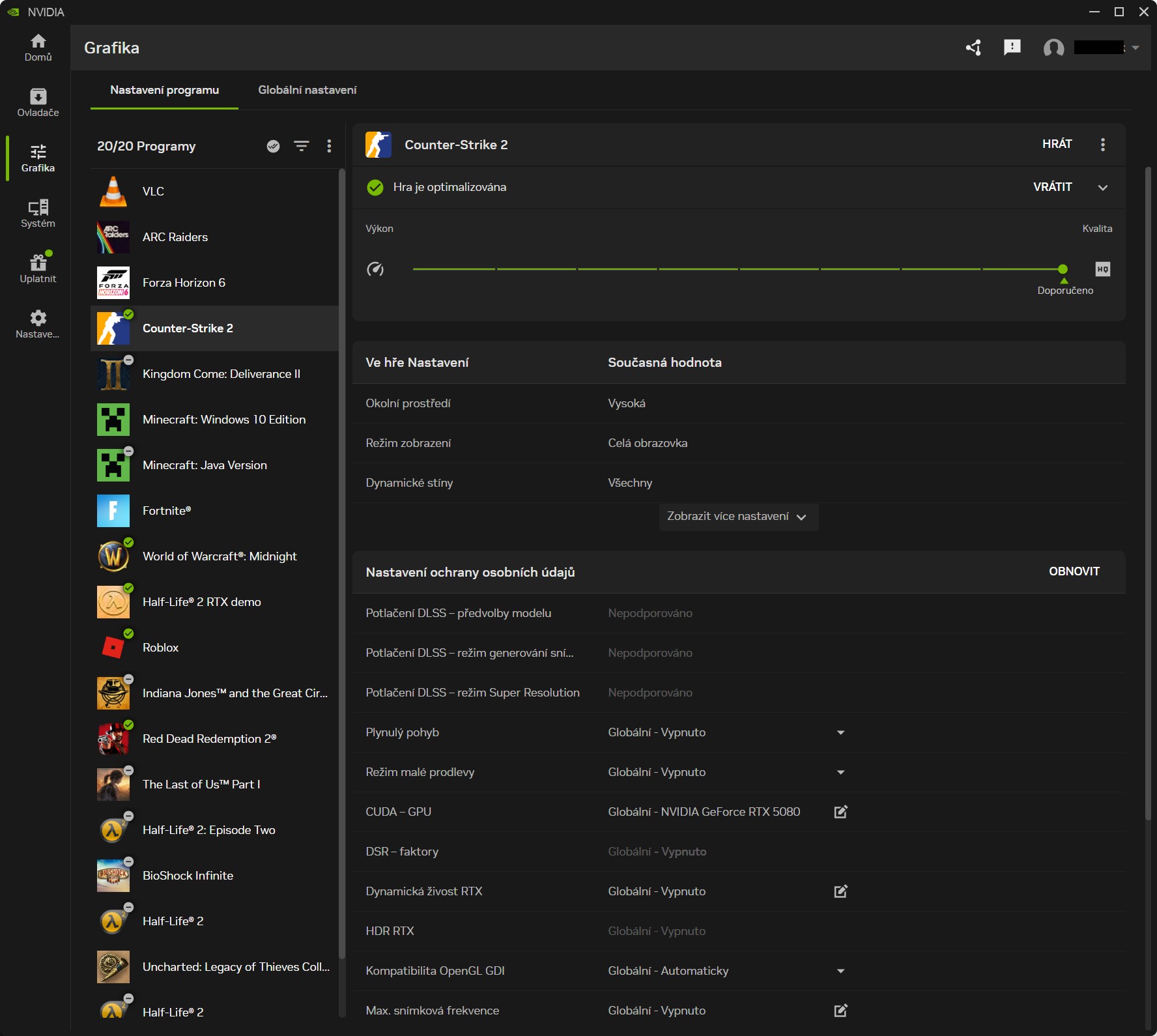
V sekci Graphics vidíte všechny nainstalované hry v PC. Program dokáže analyzovat výkon vašeho procesoru i grafiky a stisknutím tlačítka Optimize sám nastaví ideální herní detaily. Laik tak nemusí složitě laborovat v herním menu, zda zapnout stíny na High či Medium.
Nový herní překryv (Overlay)
Stisknutím klávesové zkratky Alt + Z se přímo uprostřed spuštěné hry otevře modernizované rozhraní In-Game Overlay. Umožňuje okamžitě nahrávat herní klipy skrze funkci ShadowPlay, zachycovat screenshoty nebo si na okraji obrazovky zapnout přesné počítadlo FPS a zátěže hardware.
2. Jaký je rozdíl hrát hru s aplikací a bez ní?
Spousta uživatelů žije v omylu, že k hraní stačí pouze čistý operační systém Windows a o nic víc se netřeba starat. Pojďme si v přehledném srovnání ukázat, jak zásadní rozdíl v herním komfortu a plynulosti reálně zažijete, pokud aplikaci správně využíváte.
Hra se spustí v optimálním nastavení, které přesně odpovídá výkonu vašeho BestComp počítače. Grafické jádro běží na 100 % své efektivity.
Máte aktivovanou funkci NVIDIA Reflex, která drasticky snižuje latenci (zpoždění) mezi kliknutím myši a výstřelem na obrazovce.
Kdykoliv se vám ve Fortnite nebo Kingdom Come povede skvělý herní moment, na pozadí běžící ShadowPlay ho stiskem zkratky uloží do galerie v plné kvalitě bez sekání hry.
Přímo na obrazovce vidíte ostré počítadlo FPS a teploty karty, takže máte absolutní přehled o stabilitě systému.
Hra se často spustí v náhodném, základním nastavení. Slabá karta se může dusit na detaily Ultra, nebo naopak silná karta běží zbytečně podvyživená na Low detaily.
Systém využívá generické ovladače od Microsoftu, které neumí plně využít hardwarový Ray Tracing ani moderní generování snímků (DLSS Frame Generation) - pokud nenainstalujete ovladače pouze v režimu Driver only.
Pokud chcete nahrát herní video, musíte instalovat složité programy třetích stran, které zbytečně přetěžují procesor a způsobují poklesy herní plynulosti.
Netušíte, na jaké snímky hra reálně běží a zda se počítač kvůli nánosu prachu zbytečně nepřehřívá (pokud hra nemá in-game počítadlo fps).
3. Jak probíhá správa a optimalizace her v praxi?
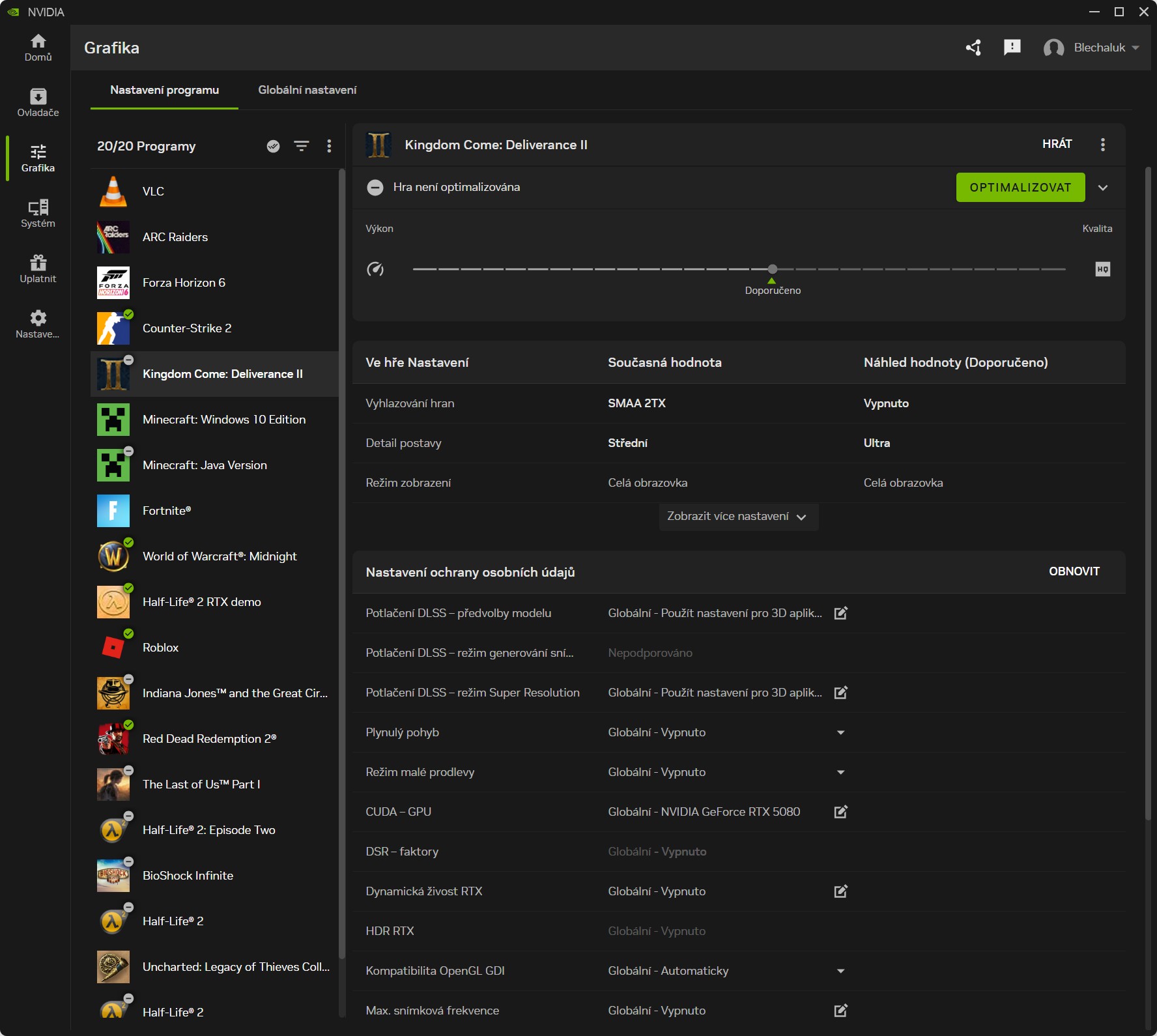
Po otevření aplikace a přechodu do záložky Grafika uvidíte kompletní seznam všech her, které máte na discích nainstalované. Po kliknutí na jakoukoliv hru se otevře detailní diagnostické okno. V něm vedle sebe uvidíte dva sloupce: aktuální herní nastavení (Current) a doporučené optimální nastavení (Optimal) od inženýrů z NVIDIA.
Pomocí posuvníku mezi polohami Performance (Výkon) a Quality (Kvalita obrazu) můžete sami jemně korigovat, zda chcete z karty vymáčknout absolutní maximum snímků pro e-sport, nebo preferujete vizuální filmovou parádu. Jakmile posuvník nastavíte, stačí kliknout na zelené tlačítko Optimalizovat. Aplikace na pozadí přepíše konfigurační soubory hry, aniž byste ji museli vůbec spouštět. Je to rychlé, bezpečné a stoprocentně spolehlivé.
NVIDIA App a správa grafických karet: Časté dotazy (FAQ)
Chcete prožít stoprocentní herní plynulost bez softwarových záseků a chyb?
Sériové počítače z běžných velkoobchodů bývají často paralyzovány nesprávně nainstalovanými ovladači, zastaralým BIOSem a tunami zbytečného továrního softwaru (bloatware), který skrytě odčerpává výkon procesoru. V naší plzeňské dílně BestComp skládáme počítače pro opravdové fajnšmekry. Systém čistíme od veškerého balastu, instalujeme originální Windows 11 Pro a grafické karty řady NVIDIA GeForce RTX ručně konfigurujeme skrze NVIDIA App pro okamžitý maximální herní výkon. Špičkové a dokonale odladěné herní sestavy u nás pořídíte se zárukou 3 roky a doživotní podporou.