
Obrazovku na PC nahraješ nejrychleji klávesovou zkratkou Windows + Shift + R, která spustí režim nahrávání v nástroji Výstřižky. Označíš myší oblast, klikneš na Spustit a po zastavení dostaneš hotové video ve formátu MP4, které nemusíš nikam převádět. Druhou zabudovanou možností je Herní panel se zkratkou Windows + Alt + R, který se hodí hlavně na hry a spolehlivě zaznamená systémový zvuk, ale neumí nahrát plochu ani Průzkumník souborů. Hráči s grafikou NVIDIA nebo AMD Radeon mají v ovládací aplikaci vlastní záznam s minimálním dopadem na FPS. Pokud potřebuješ webkameru, více zdrojů obrazu nebo streamování, sáhni po bezplatném OBS Studiu. Žádný z těchto nástrojů nedává do videa vodoznak a nemá časové omezení délky záznamu.
Potřebuješ někomu ukázat postup v programu, poslat důkaz o chybě, kterou nejde vyfotit, nebo si uložit vlastní herní moment? Statický snímek obrazovky v těchto případech nestačí a je potřeba video. Windows na to má hned dva zabudované nástroje a k tomu existuje několik bezplatných alternativ, mezi kterými se dá vybírat podle toho, co přesně nahráváš.
V dílně BestComp v Plzni nahráváme obrazovku pravidelně. Každé FPS video, které najdeš na našem YouTube kanálu, je záznam skutečné hry běžící na sestavě, kterou jsme sami postavili a přes noc zátěžově otestovali. Vím tedy z praxe, který nástroj kdy selže a proč video někdy vyjde bez zvuku.
Poslední aktualizace obsahu:
📋 Obsah článku:
1. Který nástroj na nahrávání obrazovky si vybrat
Neexistuje jeden nejlepší nástroj, existuje jen nejvhodnější nástroj pro danou situaci. Rozdíly mezi nimi jsou zásadní hlavně v tom, co dokážou zaznamenat a jestli zvládnou systémový zvuk.
| Nástroj | Na co je nejlepší | Nahraje plochu | Systémový zvuk |
|---|---|---|---|
| Výstřižky (Windows 11) | Krátké návody, ukázka postupu v programu, jen vybraná část obrazovky | Ano | Ano, na Windows 11 verze 24H2 a novější |
| Herní panel (Windows 10 i 11) | Hry a jednotlivé aplikace, kde potřebuješ zvuk | Ne | Ano, automaticky |
| NVIDIA App | Herní záznam s minimálním dopadem na FPS, zpětné uložení posledních minut | Ne | Ano |
| AMD Adrenalin | Herní záznam u grafik Radeon, zpětné uložení | Ne | Ano |
| PowerPoint | Rychlý záznam přímo do prezentace | Ano | Ano |
| Clipchamp | Záznam obrazovky společně s webkamerou a rovnou střih | Ano | Ano, podle zvoleného zdroje |
| OBS Studio | Více zdrojů obrazu najednou, streamování, plná kontrola nad kvalitou | Ano | Ano |
| ShareX | Rychlé klipy a převod záznamu na GIF | Ano | Ano |
Pokud si nechceš vybírat, drž se jednoduchého pravidla: na hry Herní panel, na všechno ostatní Výstřižky. Tyhle dva nástroje pokryjí devět z deseti situací a nemusíš nic instalovat.
2. Výstřižky: nahrávání zkratkou Windows + Shift + R
Málokdo ví, že nástroj Výstřižky ve Windows 11 neumí jen fotit, ale i nahrávat video. Je to nejjednodušší cesta k záznamu obrazovky, protože nepotřebuje žádnou instalaci a jako jediný ze zabudovaných nástrojů bez potíží zaznamená i plochu nebo Průzkumník souborů.
Stiskni klávesovou zkratku Windows + Shift + R. Obrazovka ztmavne a nahoře se objeví lišta, tentokrát rovnou v režimu nahrávání. Pokud zkratka nefunguje, otevři aplikaci Výstřižky přes tlačítko Start a v liště přepni ikonu fotoaparátu na ikonu videokamery.
Myší označ oblast, kterou chceš nahrávat. Může to být jedno okno i celá plocha, záleží jen na tobě, kam táhneš.
Než spustíš záznam, zkontroluj v liště ikonu mikrofonu (tvůj hlas) a ikonu reproduktoru (zvuky z počítače). Obě se dají zapnout současně. Podrobnosti najdeš v kapitole o nahrávání se zvukem.
Klikni na Spustit. Naskočí krátké odpočítávání a pak už se nahrává. Záznam ukončíš červeným tlačítkem Zastavit.
Otevře se náhled, ve kterém můžeš video oříznout na začátku i na konci. Pak ho ulož tlačítkem s disketou jako soubor MP4.
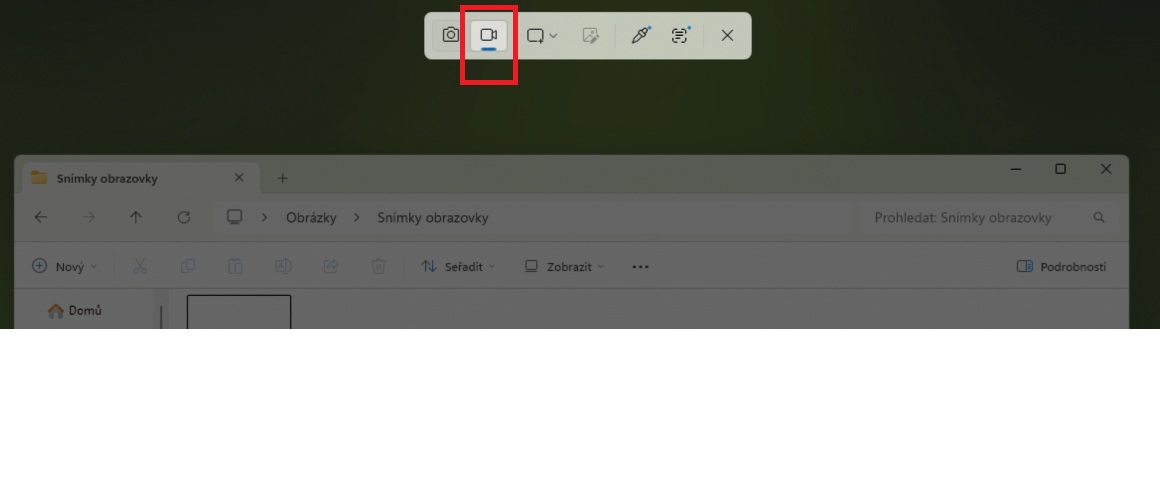
V liště Výstřižků přepni ikonu fotoaparátu na videokameru. Vpravo pak najdeš ovládání mikrofonu a systémového zvuku.
Kdy Výstřižky nestačí
Nemají webkameru, neumí kreslit do obrazu během nahrávání a u velmi dlouhých záznamů se občas chovají nespolehlivě. Pro krátké návody v délce jednotek minut jsou ideální. Na hodinovou přednášku nebo stream sáhni po OBS Studiu.
3. Herní panel: nahrávání zkratkou Windows + Alt + R
Herní panel (anglicky Xbox Game Bar) je součástí Windows 10 i Windows 11 a nahrává jednu konkrétní aplikaci nebo hru. Jeho velkou výhodou je, že systémový zvuk zachytí automaticky, bez jakéhokoliv nastavování.
Spusť hru nebo program, který chceš nahrávat, a klikni do jeho okna, aby bylo aktivní.
Stiskni Windows + Alt + R. V rohu obrazovky se objeví malý plovoucí panel s běžícím časem, což znamená, že se nahrává. Stejnou zkratkou záznam zase ukončíš.
Pokud chceš do videa přidat i svůj hlas, stiskni během nahrávání Windows + Alt + M. Tou samou zkratkou mikrofon zase ztlumíš.
Kompletní ovládání otevřeš zkratkou Windows + G. Zobrazí se widget Zachytit s tlačítky pro snímek obrazovky, nahrávání i uložení posledních okamžiků.
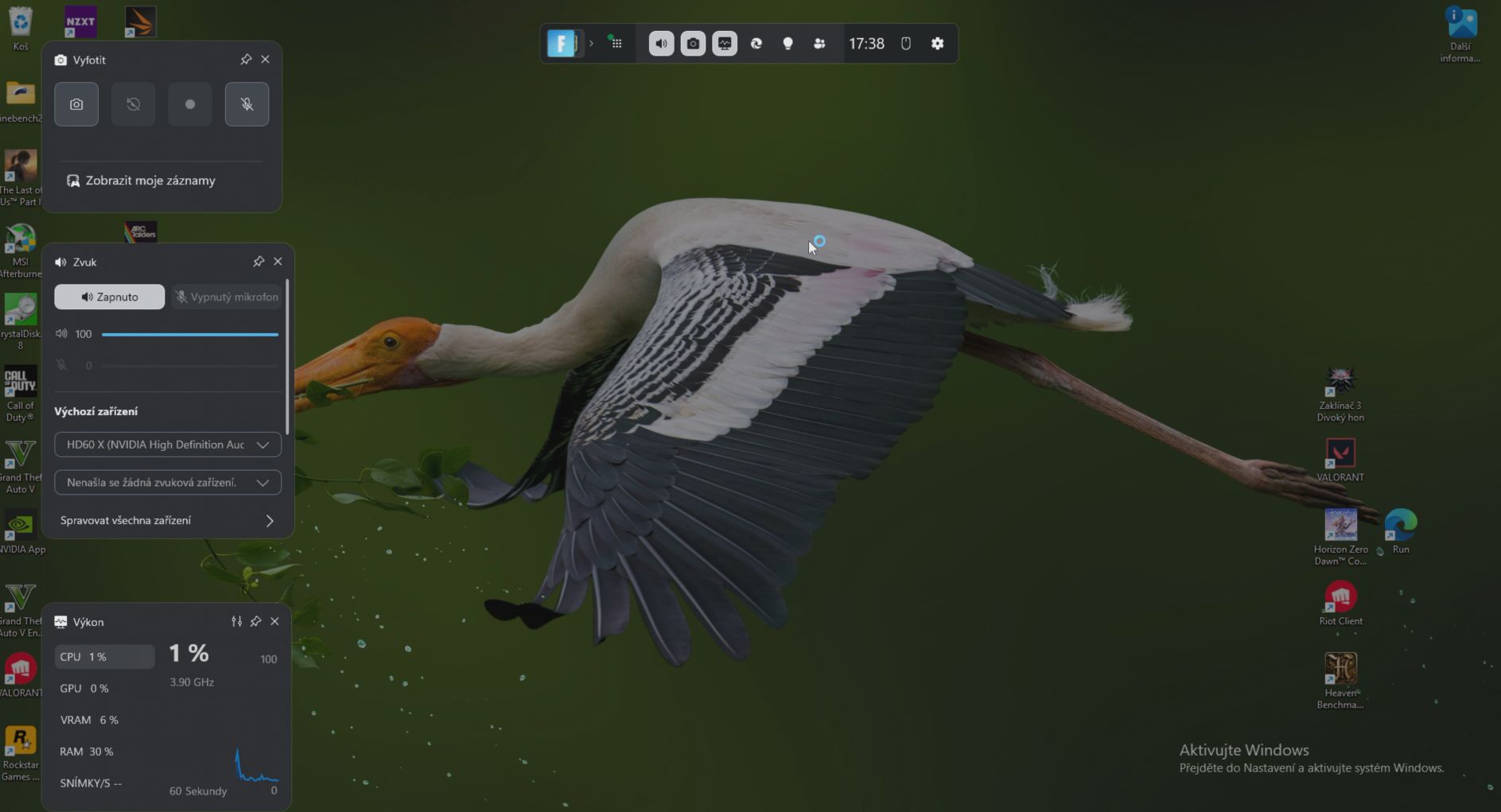
Widget Zachytit v Herním panelu. Kolečko spouští nahrávání, ikona mikrofonu přidává do záznamu tvůj hlas.
Proč Herní panel nenahraje plochu
Herní panel je záměrně navržený tak, aby zaznamenával jednu konkrétní aplikaci. Plochu Windows, Průzkumník souborů ani samotné okno Nastavení proto nahrát neumí a nabídne ti jen šedé tlačítko. Pokud potřebuješ zachytit právě tyhle věci, použij Výstřižky nebo OBS Studio.
4. Nahrávání her přes grafickou kartu
Grafické karty NVIDIA i AMD mají vlastní nástroj pro záznam, který kóduje video přímo hardwarovým kodérem grafiky. Výsledkem je nejmenší možný dopad na snímkovou frekvenci, což je při nahrávání náročných her rozdíl, který v hraní skutečně poznáš.
NVIDIA App
V překryvné vrstvě aplikace NVIDIA App spustíš a zastavíš záznam výchozí zkratkou Alt + F9. Nejzajímavější funkcí je ale Okamžité přehrání (Instant Replay): karta neustále nahrává na pozadí do vyrovnávací paměti a zkratkou Alt + F10 zpětně uložíš posledních několik minut hry. Perfektní na momenty, o kterých dopředu nevíš, že se stanou.
AMD Software: Adrenalin Edition
U grafik AMD Radeon slouží ke stejnému účelu funkce ReLive. Záznam spustíš a ukončíš výchozí zkratkou Ctrl + Shift + R, zpětné uložení posledních minut najdeš pod Ctrl + Shift + S. Kvalitu, datový tok i cílovou složku si nastavíš přímo v aplikaci.
U obou výrobců platí, že zkratky jsou pouze výchozí a dají se v nastavení změnit. Pokud ti nefungují, ověř si nejdřív, že máš překryvnou vrstvu vůbec zapnutou.
5. PowerPoint a Clipchamp: dvě přehlížené možnosti
PowerPoint umí nahrát obrazovku
Pokud máš nainstalovaný Microsoft Office, nepotřebuješ nic dalšího. Otevři PowerPoint, přejdi na kartu Vložení a klikni na Záznam obrazovky. Vybereš oblast, nahraješ video a to se vloží přímo do snímku. Odtud ho můžeš pravým tlačítkem uložit jako samostatný soubor přes volbu Uložit média jako.
Je to nejrychlejší cesta, když stejně tvoříš prezentaci a potřebuješ do ní dostat ukázku z programu.
Clipchamp: záznam a střih v jednom
Clipchamp je bezplatný videoeditor, který je ve Windows 11 předinstalovaný. Umí zaznamenat obrazovku, webkameru nebo obojí najednou, takže z něj uděláš klasické tutoriálové video s malým okénkem s tvou tváří v rohu. Po nahrání zůstáváš rovnou v editoru, kde video ostříháš, přidáš titulky a vyexportuješ.
Za pozornost stojí hlavně tehdy, když víš, že záznam budeš stejně upravovat. Ušetříš si přenášení souborů mezi programy.
6. OBS Studio a ShareX: bezplatné nástroje pro náročné
Oba programy jsou zdarma, bez vodoznaku a bez omezení délky záznamu. Nasazují se tam, kde zabudované nástroje Windows narazí na své hranice.
OBS Studio
OBS je standardem mezi streamery a tvůrci videí. Umožňuje skládat obraz z více zdrojů najednou (hra, webkamera, obrázky, text), přepínat mezi připravenými scénami, oddělit jednotlivé zvukové stopy a přesně nastavit rozlišení, snímkovou frekvenci i datový tok. Zvládne i současné vysílání na YouTube nebo Twitch.
Cenou za tuhle volnost je složitější první nastavení. Počítej s tím, že si s ním budeš chvíli hrát, než ho poprvé rozjedeš přesně podle svých představ.
ShareX
ShareX je odlehčenější volba pro rychlé klipy. Nahraje libovolnou oblast obrazovky a jako jeden z mála nástrojů umí výsledek rovnou uložit jako animovaný GIF, což se hodí do dokumentace, do Jiry nebo do zprávy na Slacku. Zvládne také automatické pojmenování souborů a nahrání na sdílené úložiště hned po dokončení záznamu.
7. Jak nahrát obrazovku se zvukem
Nahrávka bez zvuku je nejčastější problém, se kterým se lidi u záznamu obrazovky potýkají. Příčina je v tom, že se rozlišují dva úplně různé zdroje zvuku a každý nástroj s nimi pracuje jinak.
Systémový zvuk je všechno, co hraje z počítače: zvuky hry, hudba, hlas druhé strany ve videohovoru. Mikrofon je tvůj vlastní hlas. Většina nástrojů ti umožní zapnout jeden, druhý, nebo oba současně.
| Nástroj | Systémový zvuk | Mikrofon |
|---|---|---|
| Výstřižky | Ikona reproduktoru v liště, dostupná na Windows 11 verze 24H2 a novější | Ikona mikrofonu v liště, je potřeba povolit přístup aplikace k mikrofonu |
| Herní panel | Zapnutý automaticky, není potřeba nic nastavovat | Zkratka Windows + Alt + M během nahrávání |
| NVIDIA App a AMD Adrenalin | Zapnutý automaticky | Zapíná se v nastavení překryvné vrstvy |
| OBS Studio | Samostatná stopa Zvuk plochy | Samostatná stopa Mikrofon |
Pokud video vyjde němé i po zapnutí správné ikony, zkontroluj v Nastavení systému oddíl Soukromí a zabezpečení, jestli má daná aplikace vůbec povolený přístup k mikrofonu. Windows tuhle věc blokuje docela agresivně a bez povolení se nahrávání spustí, jen zvuk chybí.
Nahráváš videohovor?
Technicky to zvládne Herní panel i OBS Studio, protože oba spolehlivě zaznamenají systémový zvuk. Mysli ale na to, že nahrávání hovoru bez vědomí ostatních účastníků je přinejmenším neslušné a v řadě situací i právně problematické. Vždycky ostatní dopředu informuj, ideálně rovnou na začátku hovoru.
8. Kam se nahrávky ukládají a kolik zaberou místa
Každý nástroj má vlastní cílovou složku, což je důvod, proč lidi svoje záznamy často nemůžou najít. Průzkumník souborů otevřeš zkratkou Windows + E a pak se podívej podle tabulky.
| Nástroj | Kam ukládá | Formát |
|---|---|---|
| Výstřižky | Videa, podsložka Záznamy obrazovky, nebo tam, kam soubor uložíš ručně | MP4 |
| Herní panel | Videa, podsložka Zachycení | MP4 |
| NVIDIA App | Videa, podsložka s názvem hry | MP4 |
| AMD Adrenalin | Složka nastavená v aplikaci, ve výchozím stavu ve Videa | MP4 |
| OBS Studio a ShareX | Složka, kterou si sám nastavíš | MP4, MKV, u ShareX i GIF |
Počítej s tím, že video zabere výrazně víc místa než screenshot. Orientačně platí, že záznam ve FullHD při 60 snímcích za sekundu spotřebuje kolem 300 až 500 MB za minutu, u 4K klidně několikanásobek. Hodinový záznam hry tak snadno naroste na desítky gigabajtů.
Kvalitu i snímkovou frekvenci si u Herního panelu nastavíš v Nastavení, sekce Hraní, položka Záznamy. Najdeš tam i maximální délku jednoho záznamu a délku vyrovnávací paměti pro zpětné uložení.
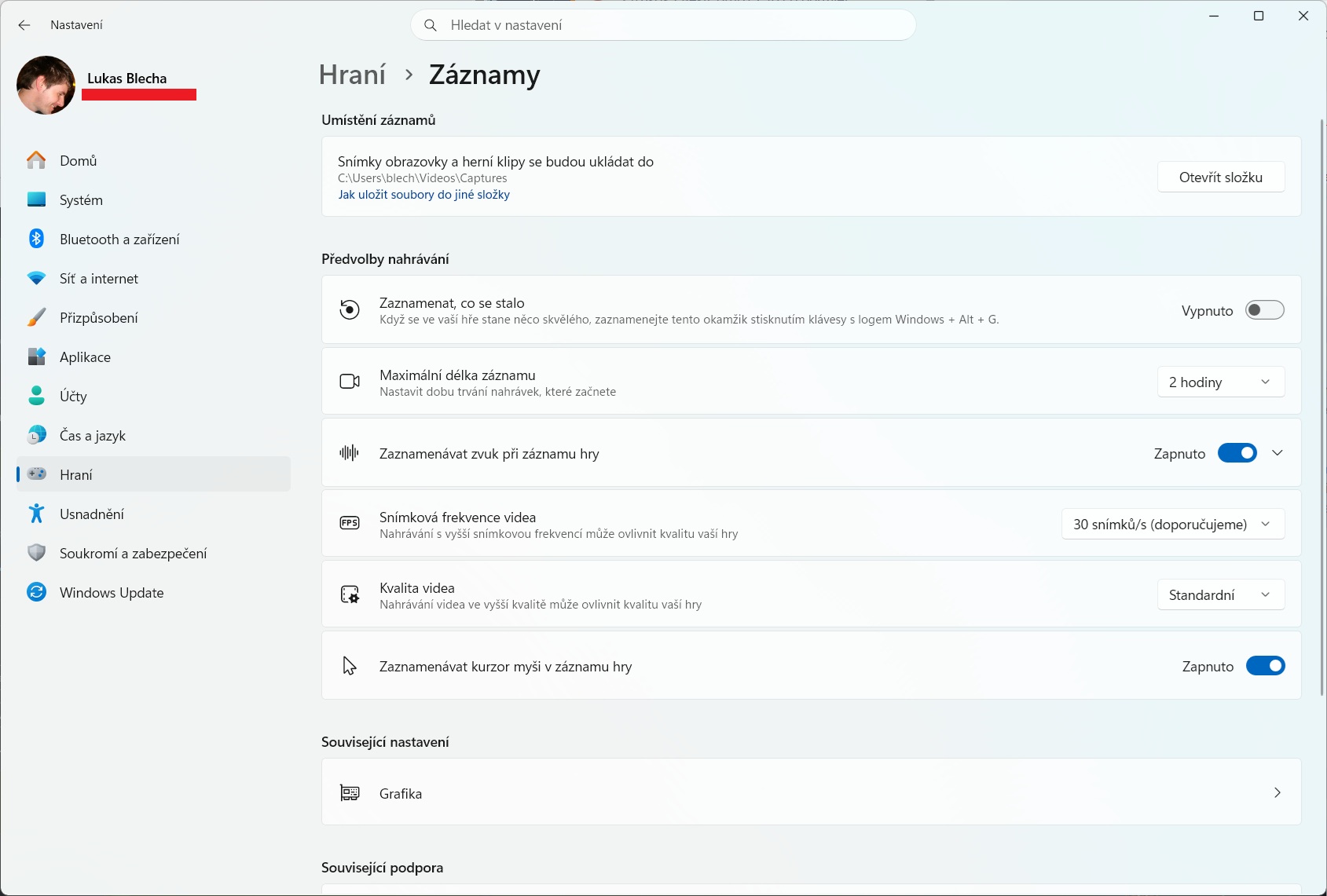
V Nastavení, Hraní, Záznamy si zvolíš kvalitu videa i maximální délku jednoho záznamu.
9. Co dělat, když nahrávání nefunguje
Zkratka Windows + Alt + R nic neudělá. Buď se snažíš nahrát plochu nebo Průzkumník souborů, což Herní panel neumí, nebo je Herní panel v systému vypnutý. Zkontroluj to v Nastavení, sekce Hraní, položka Herní panel Xbox.
Zkratka Windows + Shift + R nespustí Výstřižky. Otevři aplikaci Výstřižky ručně přes tlačítko Start, tím se znovu zaregistruje jako výchozí obsluha zkratky. Pomůže také aktualizace aplikace v Microsoft Store, protože režim nahrávání starší verze nemají.
Video je bez zvuku. Podívej se do kapitoly o nahrávání se zvukem. V devíti případech z deseti jde o nepovolený přístup aplikace k mikrofonu nebo o vypnutou ikonu reproduktoru.
Video se trhá nebo hra při nahrávání zpomalí. Sniž rozlišení záznamu nebo snímkovou frekvenci ze 60 na 30 snímků za sekundu. U her je vždycky lepší použít nástroj grafické karty, protože kóduje video hardwarově a procesor tím prakticky nezatíží.
Nahrávka je černá. Typické u přehrávačů videa a služeb s ochranou obsahu, které záznam obrazovky záměrně blokují. U her pomůže přepnout do režimu okna bez okrajů.
Nahráváš, streamuješ nebo stříháš video?
Souběžné hraní a nahrávání je jedna z nejnáročnějších disciplín, jaké může počítač dostat. V BestComp každou sestavu skládáme a přes noc zátěžově testujeme osobně v naší dílně v Plzni, takže víme, co reálně utáhne. Ke každému hernímu PC dostaneš prodlouženou záruku 36 měsíců a dopravu po celé ČR zdarma při platbě převodem nebo QR kódem.
10. Přehled zkratek pro nahrávání obrazovky
| Klávesová zkratka | Co udělá | Kde funguje |
|---|---|---|
| Windows + Shift + R | Spustí režim nahrávání v nástroji Výstřižky | Windows 11, včetně plochy |
| Windows + Alt + R | Spustí a zastaví nahrávání přes Herní panel | Windows 10 i 11, jen v aplikacích a hrách |
| Windows + G | Otevře celý Herní panel s widgetem Zachytit | Windows 10 i 11 |
| Windows + Alt + M | Zapne a vypne mikrofon během nahrávání | Herní panel |
| Alt + F9 | Spustí a zastaví záznam v NVIDIA App | Grafiky NVIDIA |
| Alt + F10 | Zpětně uloží posledních několik minut hry | Grafiky NVIDIA, vyžaduje zapnuté Okamžité přehrání |
| Ctrl + Shift + R | Spustí a zastaví záznam v AMD Adrenalin | Grafiky AMD Radeon |
| Ctrl + Shift + S | Zpětně uloží posledních několik minut hry | Grafiky AMD Radeon |
| Windows + Shift + S | Udělá statický snímek obrazovky místo videa | Windows 10 i 11 |
11. Užitečné tipy a související návody
Nahrávání obrazovky se často prolíná s dalšími věcmi, které je dobré mít nastavené správně.
- Stačí ti místo videa jen fotka? Statický snímek uděláš mnohem rychleji a zabere zlomek místa: Jak udělat screenshot na PC.
- Nahrávka je němá a nepomohlo nic? Problém může být v samotném zvukovém výstupu počítače: Nejde zvuk z PC a jak to opravit.
- Máš grafiku NVIDIA? Překryvná vrstva se záznamem i Okamžitým přehráním je součástí ovládací aplikace: K čemu slouží NVIDIA App.
- Máš grafiku AMD Radeon? Funkci ReLive najdeš v ovladači Adrenalin: K čemu je AMD Adrenalin.
- Chceš záznamy pořádně stříhat? Střih videa je na hardware náročnější než samotné nahrávání: Jaký PC na DaVinci Resolve.
- Trhá se ti obraz i mimo nahrávání? Zkontroluj nejdřív obnovovací frekvenci monitoru: Jak nastavit Hz monitoru ve Windows 11.