
Fotky z mobilu do počítače přeneseš nejrychleji USB kabelem, ale u Androidu musíš nejdřív v telefonu přepnout režim USB z „Pouze nabíjení telefonu" na „Přenášení souborů". Bez tohoto jediného kroku se telefon v počítači vůbec neobjeví a jen se nabíjí. Fotky pak najdeš ve složce DCIM a přetáhneš je myší do svých Obrázků, stejně jako z flash disku. U iPhonu funguje připojení kabelem podobně, jen musíš na telefonu klepnout na „Důvěřovat" a počítat s formátem HEIC, který Windows bez doinstalování rozšíření neotevřou. Bezdrátově zvládneš pár fotek přes Quick Share nebo přes telefon zobrazený přímo v Průzkumníku souborů Windows 11. Celý postup níže rozepisujeme krok za krokem tak, aby ho zvládl i úplný začátečník.
Skoro každý to zná: v telefonu máš několik tisíc fotek, dochází ti místo a počítač se tváří, že žádný mobil není připojený. Přitom kabel je zastrčený a telefon se normálně nabíjí. Chyba přitom skoro nikdy není v počítači ani v kabelu, ale v jednom jediném nenápadném nastavení telefonu.
V plzeňské dílně BestComp řešíme přenos fotek se zákazníky prakticky každý týden, když jim předáváme nový počítač a oni si do něj chtějí přenést vzpomínky ze starého telefonu. Sepsali jsme proto návod, který nepředpokládá žádné technické znalosti. Projdeš si ho odshora dolů, uděláš to samé na svém telefonu a fotky budeš mít v počítači.
Poslední aktualizace obsahu:
📋 Obsah článku:
1. Která cesta je pro tebe nejjednodušší?
Na přenos fotek z telefonu do počítače existuje šest běžných cest a liší se hlavně tím, kolik fotek přenášíš a jestli máš po ruce kabel. Pro jednorázové stěhování celé fotogalerie je nejrychlejší kabel, pro pár fotek se vyplatí bezdrátové odeslání.
Pokud si nejsi jistý, drž se jednoduchého pravidla: víc než padesát fotek přenášej kabelem, méně než padesát bezdrátově. Kabel je pomalejší na přípravu, ale mnohem rychlejší a spolehlivější na samotný přenos velkého množství dat.
| Způsob přenosu | Pro koho se hodí | Co k tomu potřebuješ |
|---|---|---|
| USB kabel (Android) | Stěhování stovek až tisíců fotek najednou | Datový kabel a jedno přepnutí v telefonu |
| USB kabel (iPhone) | Kompletní záloha fotoaparátu do počítače | Kabel, odemčený iPhone a potvrzení Důvěřovat |
| Quick Share (Android) | Pár fotek, které potřebuješ hned teď | Zapnutá Wi-Fi a Bluetooth na obou zařízeních |
| Telefon v Průzkumníku (Android) | Občasné dohledání konkrétní fotky bez kabelu | Windows 11 a spárovaný telefon |
| iCloud.com v prohlížeči (iPhone) | Když kabel nefunguje nebo ho nemáš | Internetový prohlížeč a přihlášení k Apple účtu |
| Cloud na pozadí (Android i iPhone) | Trvalé řešení, které už nemusíš řešit | Připojení k internetu a volné místo v cloudu |
2. Android přes kabel: nastavení telefonu, bez kterého to nefunguje
Telefon s Androidem se po připojení kabelem ve výchozím stavu chová jen jako zařízení, které se nabíjí, a svoji paměť počítači vůbec nenabídne. Je to bezpečnostní opatření, aby ti nikdo nemohl načíst data z telefonu jen tím, že ho zapojí do cizího USB portu.
Přesně tady končí většina lidí s pocitem, že jim něco nefunguje. Přitom stačí jedno klepnutí na obrazovce telefonu.
Použij datový kabel. Nejlépe ten, který byl v krabici s telefonem, nebo kvalitní kabel USB-C. Levné kabely přibalené k powerbankám nebo nabíječkám často umí jen nabíjet a data přes ně neprojdou.
Telefon odemkni. Zamčený telefon počítači nikdy nic nezpřístupní. Nech ho odemčený po celou dobu přenosu.
Stáhni prstem lištu z horního okraje obrazovky a klepni na oznámení, které říká něco ve smyslu „Nabíjení tohoto zařízení přes USB" nebo „Systém Android: nastavení USB".
V sekci „Použít USB pro" přepni volbu z „Pouze nabíjení telefonu" na „Přenášení souborů / Android Auto". Tohle je ten jediný krok, na kterém všechno stojí. Na screenshotu níže je vidět přesně ta obrazovka na telefonu Samsung Galaxy Z Fold 7.
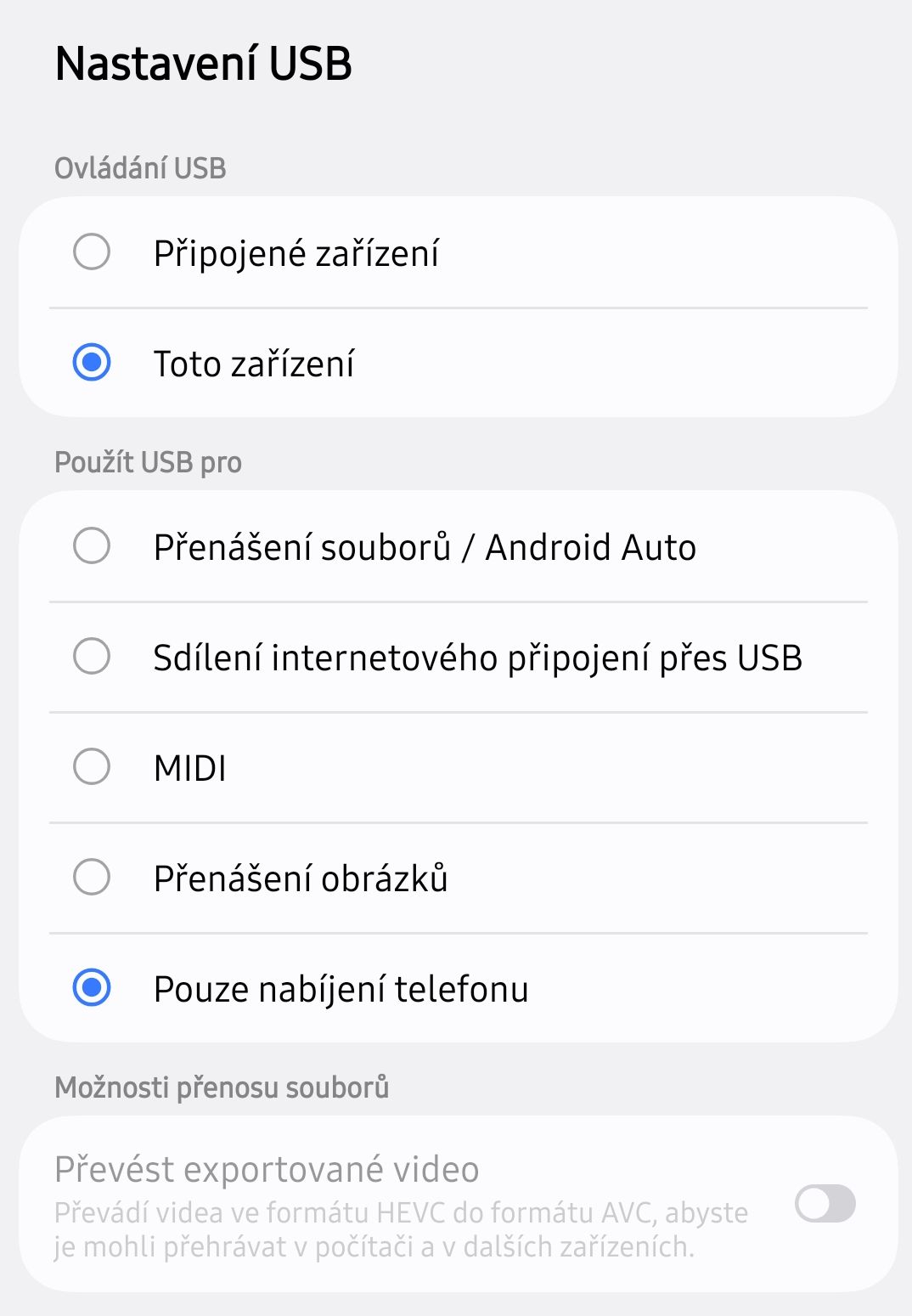
Dokud je vybrané „Pouze nabíjení telefonu", počítač paměť telefonu nikdy neuvidí.
Pokud se objeví dotaz „Povolit přístup k datům telefonu", klepni na Povolit. U některých telefonů tě systém ještě vyzve k ověření otiskem prstu, obličejem nebo PIN kódem.
Jaký je rozdíl mezi „Přenášení souborů" a „Přenášení obrázků"?
Volba „Přenášení souborů / Android Auto" zpřístupní počítači celou paměť telefonu, tedy fotky, videa, dokumenty i stažené soubory. Odborně se tomuto režimu říká MTP.
Volba „Přenášení obrázků" (režim PTP) nabídne počítači jen fotografie a telefon se pak tváří spíš jako fotoaparát. Je to užitečná záložní varianta: když se ti telefon v počítači chová divně nebo se složky nenačítají, zkus místo „Přenášení souborů" zvolit právě „Přenášení obrázků". Pro stahování fotek to bohatě stačí.
Nechceš to přepínat pokaždé znovu?
V telefonu jde nastavit, aby se režim přenosu souborů zapínal automaticky při každém připojení kabelu. Nastavení se ale skrývá v takzvaných Možnostech pro vývojáře, kde se dá při neopatrném klikání zapnout i spousta věcí, které běžný uživatel nechce. Pokud si nejsi jistý, nech to být a přepínej to raději ručně, je to práce na dvě vteřiny.
3. Android přes kabel: jak fotky zkopírovat do počítače
Jakmile je telefon v režimu přenosu souborů, chová se v počítači jako obyčejný flash disk. Fotky pořízené fotoaparátem telefonu jsou vždy ve složce s názvem DCIM.
Na klávesnici stiskni klávesu s logem Windows a zároveň písmeno E. Otevře se Průzkumník souborů. Stejného výsledku dosáhneš klepnutím na ikonu žluté složky na hlavním panelu dole.
V levém sloupci klikni na „Tento počítač" a najdi svůj telefon. Bude tam pod svým jménem, například Lukas Fold 7. Rozklikni ho a pokračuj do „Interní paměť" a pak do složky DCIM.
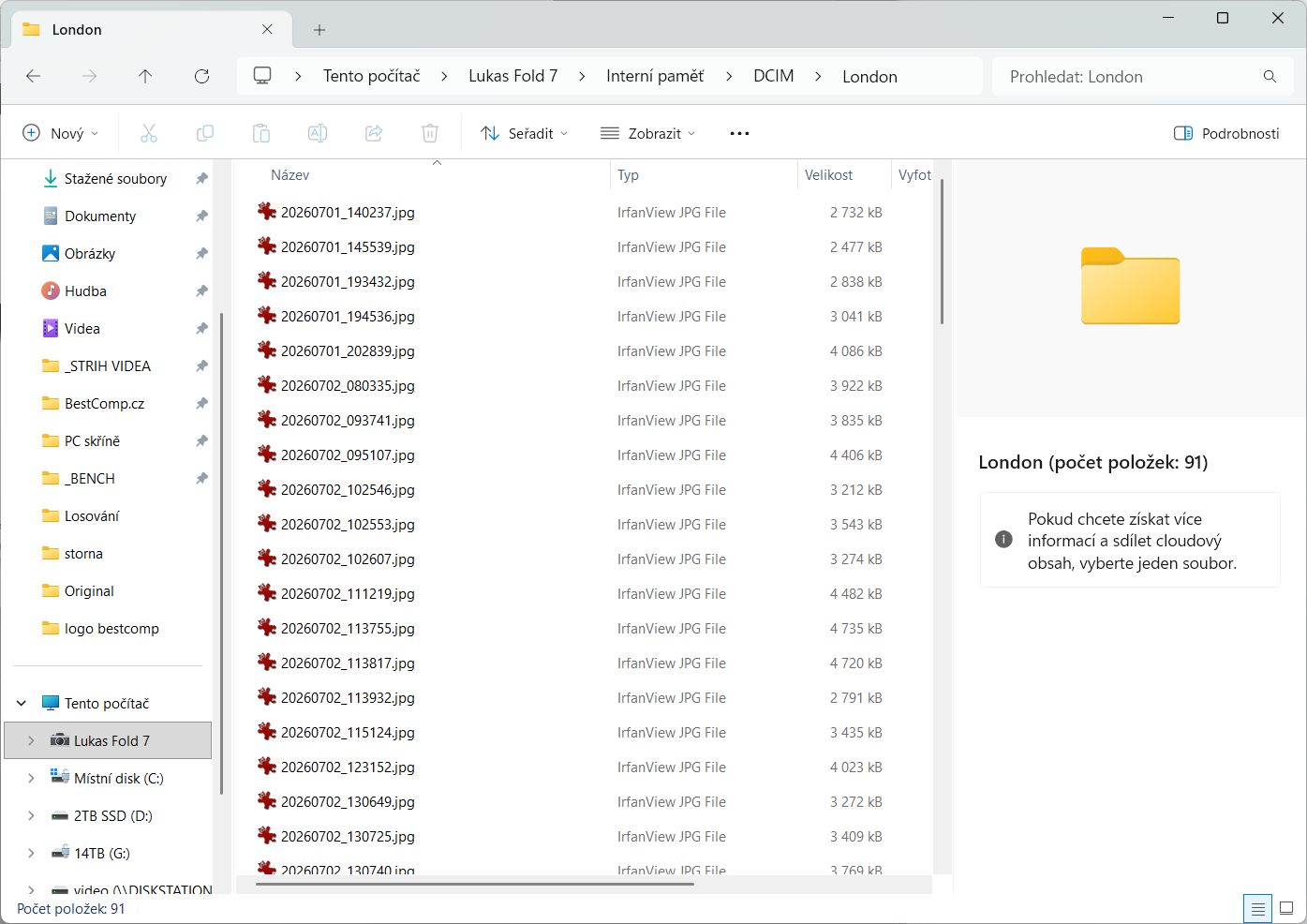
Takhle vypadá připojený telefon v Průzkumníku souborů: fotky mají názvy podle data a času pořízení.
Uvnitř DCIM otevři složku Camera. Tam jsou fotky z fotoaparátu. Názvy souborů začínají datem, takže třeba soubor 20260701_140237.jpg je fotka z 1. července 2026 pořízená ve 14:02. Některé telefony mají uvnitř DCIM i vlastní podsložky podle alb, jako na obrázku výše.
Označ fotky a zkopíruj je. Kombinací kláves Ctrl a A označíš všechno ve složce. Pak stiskni Ctrl a C, přejdi v levém sloupci do složky Obrázky a stiskni Ctrl a V. Kopírování začne a Windows ti ukáže odhad zbývajícího času.
Během kopírování telefon neodpojuj ani nezamykej. Když je hotovo, otevři složku v počítači a namátkou zkontroluj několik fotek, jestli se opravdu zobrazují. Teprve potom má smysl uvažovat o mazání fotek v telefonu.
Kopírovat, nebo přesunout?
Vždy volíme kopírování, nikdy ne přesun. Při kopírování zůstanou fotky i v telefonu, takže i kdyby se přenos v půlce přerušil, o nic nepřijdeš. Až po kontrole, že jsou všechny fotky v pořádku v počítači, je můžeš v telefonu smazat.
4. Jak poslat fotky z Androidu do počítače bez kabelu?
Quick Share je funkce Androidu, která pošle vybrané fotky do počítače bezdrátově přes Wi-Fi a Bluetooth. Na telefonu ji máš už zabudovanou, do počítače se musí doinstalovat malá bezplatná aplikace.
Hodí se na pár fotek, které potřebuješ hned. Na přenos celé galerie s tisíci snímky je pořád rychlejší kabel.
Do počítače nainstaluj aplikaci Quick Share. Najdeš ji v Microsoft Store, stačí do vyhledávání napsat Quick Share. Pozor na jeden detail: pokud máš notebook Samsung Galaxy Book, patří ti verze od Samsungu. Na všechny ostatní počítače se instaluje verze od Googlu.
V aplikaci nastav viditelnost počítače. Nejbezpečnější volba je „Vaše zařízení", kdy počítač uvidí jen telefony přihlášené ke stejnému Google účtu. Zkontroluj, že máš v počítači zapnutou Wi-Fi i Bluetooth.
V telefonu otevři galerii a označ fotky, které chceš poslat. Klepni na ikonu sdílení a v nabídce vyber Quick Share.
V seznamu nalezených zařízení klepni na název svého počítače a na počítači přenos potvrď. Telefon a počítač by od sebe měly být zhruba do pěti metrů. Fotky se uloží do složky Stažené soubory.
5. Novinka 2026: telefon rovnou v Průzkumníku souborů
Windows 11 dnes umí zobrazit obsah telefonu s Androidem přímo v Průzkumníku souborů, a to úplně bez kabelu. Telefon se objeví v levém sloupci vedle disků a procházíš ho stejně, jako by byl zapojený.
Microsoft touto funkcí nahrazuje starší záložku Fotky v aplikaci Propojení s telefonem, která uměla stahovat jen jednu fotku po druhé a zmenšovala jejich kvalitu. Přes Průzkumníka se dostaneš ke všem složkám telefonu v původní kvalitě a fotky můžeš označovat po stovkách.
V počítači otevři Nastavení klávesou Windows a písmenem I. Přejdi do sekce Bluetooth a zařízení a dole klikni na Mobilní zařízení.
Zapni přepínač „Povolit tomuto počítači přístup k mobilním zařízením" a klikni na Spravovat zařízení. Nabídne se ti přidání telefonu pomocí QR kódu, který na obrazovce počítače naskenuješ fotoaparátem telefonu.
U spárovaného telefonu zapni volbu „Zobrazit mobilní zařízení v Průzkumníku souborů". Od té chvíle najdeš telefon v levém sloupci Průzkumníka a fotky z něj kopíruješ úplně stejně jako z připojeného disku.
Podmínkou je Windows 11, telefon s Androidem 10 nebo novějším a obě zařízení připojená ke stejné Wi-Fi síti. Na telefonu musí být nainstalovaná aplikace Propojit s Windows, kterou mají telefony Samsung zabudovanou z výroby.
Používáš ještě Windows 10?
Podpora Windows 10 skončila 14. října 2025, takže systém už nedostává bezpečnostní aktualizace a novější funkce pro propojení s telefonem na něm chybí. Přenos fotek kabelem přes složku DCIM na Windows 10 samozřejmě funguje dál, ale z pohledu bezpečnosti je přechod na Windows 11 věc, kterou má smysl řešit dřív než později.
6. Jak stáhnout fotky z iPhonu do počítače s Windows?
iPhone se po připojení kabelem k počítači s Windows hlásí jako fotoaparát a nabídne obsah složky DCIM. Na rozdíl od Androidu se nepřepíná žádný režim USB, místo toho musíš na telefonu potvrdit, že počítači důvěřuješ.
Připoj iPhone kabelem a odemkni ho. Novější iPhony mají konektor USB-C, starší modely Lightning. I tady platí, že kabel musí být datový, ne jen nabíjecí.
Na displeji iPhonu klepni na „Důvěřovat" a zadej kód telefonu. Dokud tohle neuděláš, počítač uvidí jen název zařízení a žádné fotky. Pokud se dotaz neobjeví, kabel odpoj, telefon zamkni a odemkni a zapoj ho znovu.
V počítači otevři aplikaci Fotky (najdeš ji v nabídce Start pod názvem Fotky) a klikni na tlačítko Importovat. Aplikace nabídne připojený iPhone a zobrazí náhledy všech snímků.
Vyber, co chceš přenést, a potvrď import. Můžeš zvolit všechny fotky, nebo jen ty od posledního přenosu. Aplikace umí staré snímky sama vynechat, takže se ti stejná fotka nestáhne dvakrát.
Nedaří se ti import přes aplikaci Fotky? Otevři Průzkumníka souborů, v levém sloupci klikni na Apple iPhone a pokračuj do složky Interní úložiště a DCIM. Fotky pak zkopíruješ ručně stejně jako z Androidu.
Přenos z iPhonu bývá pomalejší a méně stabilní než z Androidu. Když se přenos zastaví v půlce, nejde o poruchu počítače: pomáhá kopírovat fotky po menších dávkách, třeba po dvou stech kusech, a zapojit telefon do zadního USB portu počítače, ne do předního panelu skříně.
7. iPhone bez kabelu: stažení fotek přes iCloud.com
Stažení fotek z webu iCloud.com je pro majitele iPhonu nejspolehlivější cesta, protože obchází kabel, ovladače i formát HEIC. Podmínkou je, že máš v telefonu zapnuté Fotky na iCloudu.
Na iPhonu zkontroluj zálohování. Otevři Nastavení, klepni nahoře na své jméno, dál na iCloud a Fotky. Přepínač Synchronizovat tento iPhone musí být zapnutý. Počkej, až telefon dokončí nahrávání, u velké galerie to na Wi-Fi může trvat i několik hodin.
V počítači otevři prohlížeč a přejdi na adresu icloud.com. Přihlas se stejným Apple účtem jako na telefonu a potvrď kód, který ti přijde na iPhone.
Otevři Fotky a označ snímky. Klikni na první fotku, podrž klávesu Shift a klikni na poslední. Najednou jde označit až tisíc položek, u větší galerie to tedy uděláš na několikrát.
Klikni na tlačítko stahování a zvol „Další možnosti stahování". Vyber položku Nejkompatibilnější. Fotky se stáhnou jako běžné soubory JPEG, které Windows otevřou bez jakéhokoli doinstalování.
Stažený soubor ZIP rozbal. Klikni na něj pravým tlačítkem myši a zvol Extrahovat vše. Fotky se objeví v běžné složce, se kterou pak pracuješ normálně.
Volba Nejkompatibilnější je při stahování zásadní. Zbylé dvě možnosti, tedy Nezměněné originály a Nejvyšší rozlišení, ti pošlou soubory HEIC a rovnou tím vyrobí problém popsaný v další kapitole.
8. Proč nejdou fotky z iPhonu v počítači otevřít?
HEIC je formát, ve kterém iPhone standardně ukládá fotky, a Windows ho v základní instalaci neumí zobrazit. Poznáš to snadno: fotky mají příponu .heic, v Průzkumníku nemají náhled a po dvojkliku se objeví černý obdélník nebo hláška o nepodporovaném formátu.
Není to porucha počítače ani poškozené fotky. Uvnitř souboru HEIC je obraz zabalený stejnou technologií, jaká se používá u videa 4K, a licenci na její přehrávání si Microsoft platí zvlášť mimo systém Windows. Máš tři možnosti, jak to vyřešit.
Řešení A: přepni iPhone na formát JPEG (nejjednodušší)
Na iPhonu otevři Nastavení, přejdi do sekce Fotoaparát, dál na Formáty a zvol Nejkompatibilnější. Od té chvíle bude telefon fotit rovnou do formátu JPEG, který otevře úplně každý počítač. Pozor na to, že už vyfocené fotky zůstanou ve formátu HEIC, změna platí jen pro nové snímky.
Řešení B: dodělej Windows podporu formátu HEIC
V Microsoft Store si nainstaluj bezplatné rozšíření HEIF Image Extensions. Samo o sobě ale nestačí, fotky pak často zůstanou černé, protože chybí ještě dekodér HEVC.
Rozšíření HEVC Video Extensions se v obchodě prodává za necelý dolar, existuje ale i bezplatná varianta s názvem HEVC Video Extensions from Device Manufacturer, kterou má mnoho hotových počítačů a notebooků předinstalovanou od výrobce. Ve vyhledávání Microsoft Store se běžně nezobrazuje, takže se k ní dostaneš přes přímý odkaz nebo přes přehled už nainstalovaných aplikací.
Řešení C: stahuj fotky rovnou jako JPEG
Pokud stahuješ fotky z webu iCloud.com podle sedmé kapitoly a zvolíš možnost Nejkompatibilnější, Apple ti soubory převede na JPEG ještě před stažením. Formát HEIC pak neřešíš vůbec a je to pro naprostou většinu lidí nejrychlejší cesta z problému ven.
Pozor na převodníky HEIC na internetu
Bezplatné webové převodníky vypadají lákavě, ale nahráváš na cizí server své osobní fotky a nemáš žádnou kontrolu nad tím, co se s nimi dál děje. U rodinných snímků, dokladů nebo dokumentů to nedoporučujeme. Tři řešení popsaná výše zvládnou to samé a fotky přitom neopustí tvůj počítač.
9. Automatické zálohování: řešení, které už nemusíš řešit
Cloudová záloha nahraje každou novou fotku z telefonu na internetové úložiště a v počítači ji pak máš k dispozici bez jakéhokoli kabelu. Je to jediná cesta, u které nemusíš na nic myslet a která tě zároveň ochrání, když telefon ztratíš nebo ti spadne do vody.
Nastavení je jednorázová záležitost na pět minut. Vybíráš z těchto tří služeb podle toho, jaký máš telefon a jaké účty už používáš.
| Služba | Pro koho | Místo zdarma |
|---|---|---|
| Fotky Google | Android i iPhone, přístup přes prohlížeč na photos.google.com | 15 GB sdíleně s Gmailem a Diskem Google |
| iCloud Fotky | iPhone, přístup přes icloud.com nebo aplikaci iCloud pro Windows | 5 GB |
| OneDrive | Android i iPhone, ve Windows 11 rovnou v Průzkumníku souborů | 5 GB |
Bezplatná kapacita ti u aktivního focení vydrží zhruba rok až dva. Typická fotka z dnešního mobilu má tři až pět megabajtů, takže do patnácti gigabajtů se vejde přibližně tři až pět tisíc snímků. Pak si buď připlatíš za větší úložiště, nebo starší fotky přesuneš do počítače a v cloudu je uvolníš.
Cloud sám o sobě není záloha
Tohle je nejčastější omyl, se kterým se v dílně setkáváme. Když smažeš fotku v telefonu a máš zapnutou synchronizaci, zmizí i z cloudu, protože synchronizace jen zrcadlí aktuální stav. Skutečná záloha znamená druhou kopii na místě, které se samo nemění, tedy typicky na disku ve tvém počítači nebo na externím disku.
10. Kam fotky v počítači uložit, aby ses v nich vyznal
Nejhorší, co můžeš udělat, je vysypat všechny fotky na plochu do jedné hromady. Za dva roky v tom nenajdeš nic a při přeinstalaci systému o všechno přijdeš, protože plocha je součástí systémového disku.
Osvědčený systém je jednoduchý: ve složce Obrázky si založ složku Fotky z mobilu a v ní další složky podle roku, případně podle události.
Vytvoř strukturu podle roku a měsíce, například Obrázky, Fotky z mobilu, 2026, 2026-07 Londýn. Fotky z telefonu mají v názvu datum, takže je do složek roztřídíš i podle abecedy.
Fotky nikdy nenechávej jen na jednom místě. Druhou kopii měj na externím disku nebo v cloudu. Disk v počítači může odejít bez varování a fotky jsou to jediné, co se nedá koupit znovu.
Externí disk odpojuj a ukládej jinam než k počítači. Trvale připojený disk ti při napadení počítače vyděračským virem zašifruje útočník zároveň s hlavním diskem. Odpojený disk je proti tomuhle imunní.
Fotky zabírají víc místa, než většina lidí čeká. Snímky z telefonu na obrázku výše mají mezi 2,7 a 4,7 megabajtu za kus, takže deset tisíc fotek z mobilu vydá zhruba na 35 gigabajtů. K tomu připočti videa, která jsou řádově větší. Pokud pořizuješ nový počítač, tohle je jeden z důvodů, proč se vyplatí sáhnout rovnou po SSD disku o kapacitě 2 TB místo 1 TB.
Potřebuješ počítač, který zvládne fotky, videa i hraní?
V naší plzeňské dílně stavíme počítače ručně kus po kuse a každý z nich projde nočním zátěžovým testem, než ho pošleme ven. Na herní sestavy dáváme prodlouženou záruku 36 měsíců a při platbě převodem nebo QR kódem je doprava po celé ČR zdarma. Rádi ti kapacitu disku i zbytek konfigurace upravíme přesně na míru tomu, co s počítačem děláš.
11. Telefon se v počítači nezobrazí. Co s tím?
Pokud se telefon po připojení kabelem jen nabíjí a v Průzkumníku souborů ho nevidíš, projdi následujících šest bodů odshora dolů. V naprosté většině případů se problém vyřeší hned na prvních dvou.
Zkontroluj režim USB v telefonu. Stáhni horní lištu, klepni na oznámení o USB a přepni na „Přenášení souborů". Tohle je příčina zhruba devíti problémů z deseti.
Vyzkoušej jiný kabel. Kabely přibalené k powerbankám, nabíječkám nebo koupené v akci za pár korun často obsahují jen napájecí vodiče a data přes ně nikdy neprojdou. Použij kabel od výrobce telefonu.
Zapoj kabel do jiného USB portu. Ideálně přímo do zadní strany počítače, kde jsou porty vyvedené z desky. Předním panelem skříně a zvlášť USB rozbočovačem se problémy s přenosem objevují mnohem častěji.
Telefon nech odemčený. Zamčená obrazovka přenos ukončí. Pokud telefon zamyká rychle, prodluž si v nastavení dobu do uzamčení nebo obrazovku občas probuď.
U Androidu zkus místo „Přenášení souborů" volbu „Přenášení obrázků". Telefon se pak počítači nabídne jako fotoaparát a přes tuhle cestu se fotky často načtou i tam, kde běžný režim selhává.
Restartuj počítač i telefon. Je to otřepaná rada, ale u zaseknutého ovladače USB zabírá. Když ani potom telefon nenaskočí, přenes fotky bezdrátově přes Quick Share nebo přes cloud a kabelem se dál netrap.
12. Užitečné tipy a související návody
Přenos fotek je typicky jedna z prvních věcí, které řešíš na novém počítači. Tady jsou další návody, které se ti v téhle fázi budou hodit.
- Nový nebo přeinstalovaný systém. Kompletní postup instalace i s nastavením účtu najdeš v návodu Jak nainstalovat či přeinstalovat Windows 11 v roce 2026.
- Nevíš, jakou verzi systému zvolit. Rozdíly srozumitelně vysvětlujeme v článku Rozdíl mezi Windows 11 Home a Windows 11 Pro.
- Ochrana fotek před viry. Jestli k počítači potřebuješ placený antivirus, rozebíráme v článku Jaký antivir v roce 2026 a stačí Windows Defender?.
- Došlo ti místo na disku. Postup výměny i s obrázky máme v návodu Jak vyměnit M.2 SSD NVMe disk krok za krokem.
- Kontrola zdraví disku s fotkami. Než na disk nahraješ rodinný archiv, projdi si Jak otestovat SSD disk na chyby.
- Potřebuješ poradit osobně. Napiš nám přes kontaktní stránku, sestavu i kapacitu úložiště rádi navrhneme na míru.