
Počítač vyčistíš bezpečně tak, že ho úplně vypneš, odpojíš od zásuvky, přeneseš ven nebo na balkon a prach z něj vyfoukáš stlačeným vzduchem ve spreji nebo z kompresoru — vždy směrem ven ze skříně. Klíčové je držet lopatky ventilátorů prstem, aby se při foukání neroztočily, a před prací se vybít dotykem holého kovu skříně kvůli statické elektřině. Běžný domácí vysavač používej jen na vyjmuté prachové filtry a na prach, který spadne vedle počítače, nikdy ho nestrkej dovnitř mezi součástky. Nejdůležitější místa jsou prachové filtry, nasávací mřížky skříně a lamely chladiče procesoru a grafické karty — zanesený chladič přestane odvádět teplo, počítač se přehřívá, snižuje takty a ventilátory hlučí naplno. Sprej se stlačeným vzduchem drž vždy svisle a foukej krátkými dávkami ze vzdálenosti zhruba 10 až 15 cm. Celé čištění zvládne i naprostý laik za 20 minut, pokud dodrží pořadí kroků níže.
Počítač, který ještě před rokem šuměl potichu, začne najednou v každé hře výt jako fén. Hry sekají, i když se v nich nic nezměnilo, a skříň je na dotek podezřele teplá. V drtivé většině případů za to nemůže porouchaný hardware, ale obyčejný prach.
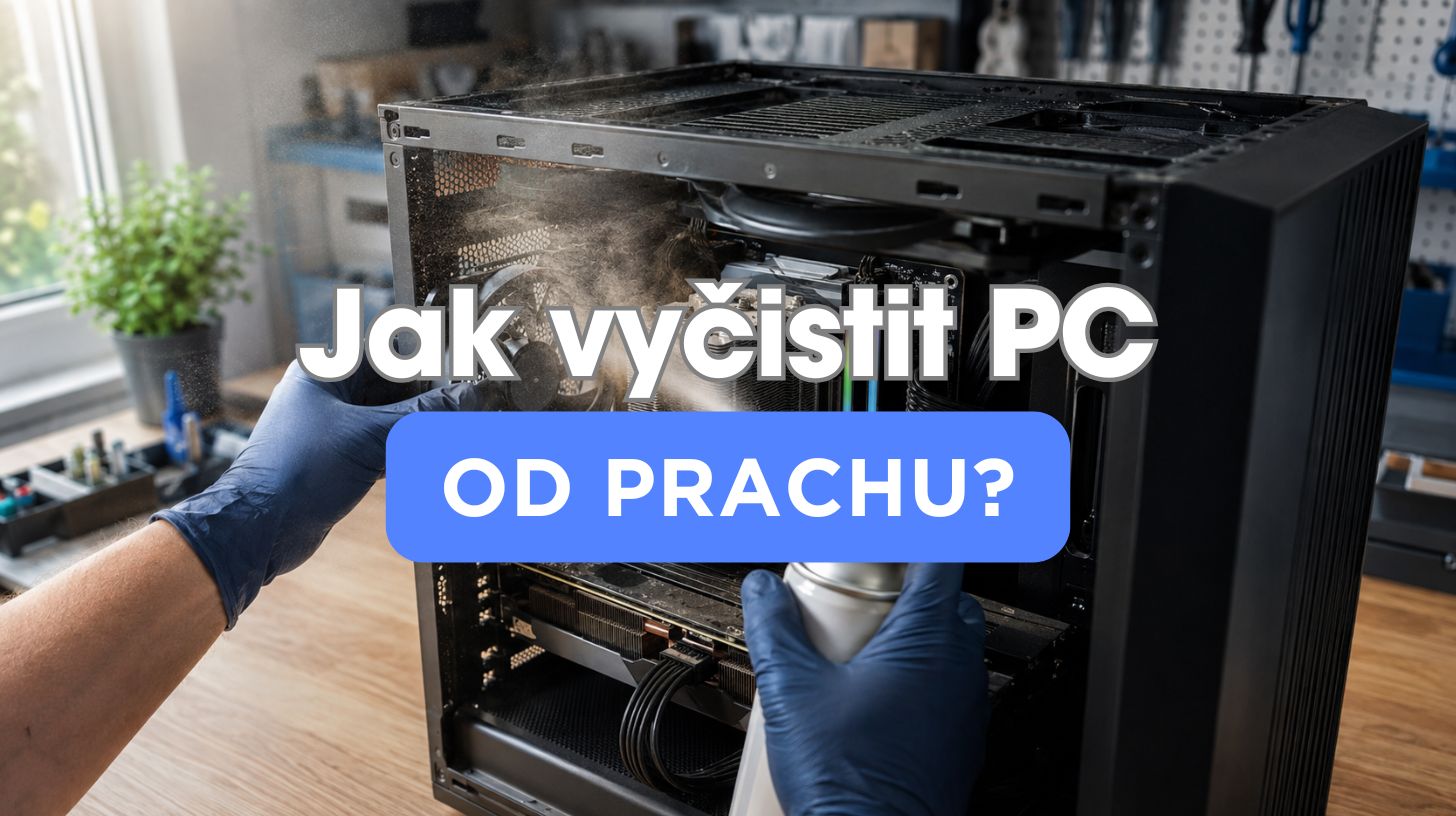
V naší plzeňské dílně otevřeme takových počítačů desítky ročně a scénář se opakuje pořád dokola. Sepsal jsem proto návod, který zvládne i člověk, co se do skříně počítače ještě nikdy nedíval — s důrazem na to, čeho se naopak vyvarovat, aby čištění nezpůsobilo víc škody než užitku.
📋 Obsah článku:
1. Proč se počítač musí čistit od prachu?
Prach v počítači funguje jako tepelná izolace. Usadí se v úzkých mezerách mezi lamelami chladiče, kde brání proudění vzduchu, a zároveň sám o sobě teplo špatně vede — chladič tak přestává dělat to jediné, k čemu je určený.
Počítač na to zareaguje předvídatelným řetězcem událostí. Teplota procesoru nebo grafické karty stoupne, řídicí elektronika roztočí ventilátory naplno, hluk se znatelně zvedne. Když ani to nestačí, čip sníží své pracovní takty, aby se neupekl.
Tomu se říká teplotní throttling a projeví se přesně tak, jak si to hráč nepřeje: propady snímků za sekundu uprostřed akce, trhání obrazu a v extrémních případech samovolné vypnutí počítače. Hardware přitom není rozbitý, jen se dusí.
Prach zkracuje i životnost ventilátorů
Nános prachu na lopatkách rozhodí vyvážení ventilátoru, takže se začne chvět a hlučet i při nízkých otáčkách. Vlákna vlasů a chlupů se navíc namotají přímo na osičku rotoru a ničí ložisko — z ventilátoru se pak ozývá typické skřípání nebo klapání, které už žádné čištění nespraví.
2. Jak často PC čistit a jak poznám, že je čas?
Univerzální interval neexistuje, protože rychlost zanášení určuje prostředí, ve kterém počítač stojí. Rozhodující je, jestli je v místnosti koberec, jestli tam žije pes nebo kočka, jestli se v bytě kouří a jestli počítač stojí na podlaze nebo na stole.
Tabulka níže vychází z toho, co reálně vidíme na počítačích, které se k nám vracejí na servis nebo na upgrade. Ber ji jako doporučení, ne jako dogma — vždycky rozhoduje pohled do nasávací mřížky.
| Prostředí, kde počítač stojí | Kontrola a čištění filtrů | Kompletní vyfoukání skříně |
|---|---|---|
| Byt bez koberců, bez zvířat, nekuřácké | 1x za 2 měsíce | 1x ročně |
| Běžná domácnost s kobercem | 1x měsíčně | 2x ročně |
| Domácnost se psem nebo kočkou | 1x za 2 až 3 týdny | 3x až 4x ročně |
| Kuřácké prostředí | 1x za 2 až 3 týdny | 4x ročně |
| Počítač postavený přímo na koberci | 1x měsíčně | 3x ročně |
Existují ale i signály, které si vyžádají čištění okamžitě bez ohledu na kalendář. Pokud ventilátory jedou nahlas i při prohlížení webu, pokud vzduch vyfukovaný ze zadní strany je horký místo vlažného, nebo pokud hra po deseti minutách hraní znatelně ztratí plynulost, otevři skříň hned.
Rychlá kontrola bez nářadí zabere deset sekund. Podívej se zespodu a zepředu na nasávací mřížky skříně — pokud přes ně není vidět dovnitř a tvoří souvislý šedý koberec, počítač už dýchá skrz filtr z vlastního prachu.
3. Čím počítač vyčistit: stlačený vzduch, vysavač, štětec
Nástrojů je jen pár a každý má jasně dané místo, kde se smí použít. Rozdíl mezi bezpečným a rizikovým postupem je většinou v tom, jestli se nástroj dotýká elektroniky, nebo jen fouká vzduch.
Stlačený vzduch ve spreji (nejlepší volba pro začátečníka)
Sprej se stlačeným plynem koupíš v každém obchodě s elektronikou a je to nejbezpečnější varianta pro člověka, který čistí počítač poprvé. Nedotýká se ničeho, nevytváří statický náboj a dostane se i do míst, kam se štětcem nedosáhneš.
Má ale dvě pravidla, která se musí dodržet. Sprej drž vždy svisle dnem dolů a nikdy ho nenaklápěj ani neobracej — jinak z trysky místo plynu vystřikne zkapalněná náplň, která je extrémně studená a může namrznout přímo na desku. Foukej krátkými dávkami po jedné až dvou sekundách ze vzdálenosti zhruba 10 až 15 cm, aby se plechovka nepodchladila.
Kompresor (rychlý, ale vyžaduje kázeň)
Dílenský kompresor vyfouká skříň za pár minut a nic tě nestojí. Musíš u něj ale hlídat dvě věci: tlak srazit maximálně na 2 až 3 bary a vzduch odvodnit, protože vlhký vzduch z nádoby by do počítače vnesl kondenzát.
Vysavač (jen na okolí a na vyjmuté filtry)
Běžný domácí vysavač se v počítači nepoužívá na součástky. Proudící vzduch v plastové hubici vytváří statický náboj a plastový nástavec, který se dotkne základní desky nebo grafické karty, může tento náboj vybít přímo do elektroniky.
Kde se ale vysavač hodí a kde ho vyloženě doporučuju: vysát vyjmuté prachové filtry, vysát prach, který ze skříně vypadne na zem, a případně držet hubici vedle skříně, aby nasávala prach zvířený stlačeným vzduchem. V takovém režimu se hubice ničeho uvnitř nedotýká a nic nehrozí.
Měkký štětec a mikrovláknová utěrka
Široký měkký štětec s přírodními štětinami je ideální na uvolnění mastného prachu z lopatek ventilátorů a z lamel chladiče. Mikrovláknovou utěrku použij na vnější povrch skříně a na sklo bočnice, nikdy ne na desku s plošnými spoji.
4. Statická elektřina: neviditelný zabiják komponent
Statická elektřina je náboj, který se na tobě nahromadí běžným pohybem — chůzí po koberci, svlékáním svetru nebo posouváním se v kancelářské židli. Když se pak dotkneš uzemněné věci, náboj se vybije a ty ucítíš cvrnknutí.
Problém je, že člověk cítí až výboj o síle zhruba tří tisíc voltů, zatímco čipy na základní desce nebo na paměťovém modulu poškodí i výboj několikanásobně slabší. Takový výboj tedy vůbec nepostřehneš, ale komponenta ho odnese.
Nejzákeřnější je poškození, které není vidět hned
Statický výboj málokdy komponentu okamžitě zabije. Mnohem častěji jen naruší strukturu čipu, takže počítač zdánlivě funguje dál a začne zlobit až za týdny — náhodnými pády, modrými obrazovkami nebo chybami paměti. Právě proto se prevence vyplatí, i když se „nic nestalo".
Ochrana přitom nestojí nic a zabere pět sekund. Než sáhneš dovnitř počítače, dotkni se holého kovu skříně, tedy nenalakované hrany nebo zadního panelu, a náboj se bezpečně vyrovná. Tento dotek zopakuj vždy, když se od počítače na chvíli vzdálíš.
Pokud chceš mít jistotu, kup si antistatický náramek za pár desítek korun a připni ho ke kovové části skříně. A vyhni se práci na koberci, v ponožkách a ve fleecovém nebo svetrovém oblečení — to jsou přesně ty tři věci, které náboj generují nejvíc.
5. Příprava a čištění krok za krokem
Pořadí kroků není libovolné — každý z nich odstraňuje jedno konkrétní riziko. Projdi je popořadě a čištění bude naprosto bezpečné i napoprvé.
Vypni počítač přes nabídku Start, ne tlačítkem. Počkej, až úplně zhasnou všechny kontrolky a zastaví se ventilátory. Nikdy nečisti počítač uspaný do režimu spánku, pořád je pod napětím.
Vytáhni napájecí kabel ze zásuvky. Pokud má zdroj vzadu vypínač, přepni ho do polohy nula. Potom podrž tlačítko pro zapnutí počítače asi pět sekund — vybiješ tím zbytkovou energii z kondenzátorů.
Odpoj zbylé kabely a přenes počítač ven. Odpoj monitor, klávesnici, myš a sluchátka a skříň odnes na balkon, na terasu nebo alespoň do koupelny. Vyfoukaný prach se jinak usadí po celé místnosti a do počítače se během pár dní vrátí.
Polož skříň na bok na tvrdou podložku. Ideální je stůl, dlažba nebo dřevěná deska. Vyhni se koberci a posteli — na měkkém podkladu se skříň kýve a zároveň se na tobě tvoří statický náboj.
Sundej bočnici a vybij se dotykem kovu. U většiny skříní stačí povolit dva palcové šrouby vzadu, u skleněné bočnice na pantech se jen odklopí. Než sáhneš dovnitř, dotkni se holé kovové hrany skříně.
Zablokuj lopatky každého ventilátoru prstem. Než na ventilátor foukneš, přidrž jeho lopatky prstem nebo mezi ně vsuň špejli. Roztočený ventilátor se chová jako malý generátor a může poslat napětí zpátky do základní desky, navíc si zničí ložisko.
Foukej vždy směrem ven ze skříně. Postupuj shora dolů a od zadní stěny dopředu, aby prach odcházel otevřenou bočnicí ven a ne hlouběji do počítače. Krátké dávky jsou účinnější než jedno dlouhé foukání.
Nakonec vysaj prach kolem počítače a vrať bočnici. Zkontroluj, že jsi během práce neuvolnil žádný napájecí konektor, zavři skříň, zapoj kabely a zapni. Ventilátory by měly po startu roztočit znatelně tišeji než předtím.
6. Prachové filtry a nasávací plochy: nejdůležitější bod celé údržby
Prachový filtr je jemná síťka před nasávacím otvorem skříně, která zachytí prach dřív, než se dostane k součástkám. Většina dnešních skříní má filtr pod dnem u zdroje, další zepředu za čelním panelem a někdy i nahoře pod stropem.
Právě filtry se zanášejí ze všeho nejrychleji, protože jimi prochází veškerý vzduch. A tady je zásadní věc, kterou si spousta lidí neuvědomí: ucpaný filtr uškodí víc než žádný filtr, protože skříň pak nemá odkud brát chladný vzduch a ventilátory jen míchají horký vzduch uvnitř.
Většina filtrů se vysunuje jako zásuvka nebo drží na magnetech, takže je vyjmeš bez nářadí a bez otevírání skříně. Kontrola filtrů proto není velké čištění — je to dvouminutová rutina, kterou zvládneš klidně jednou měsíčně.
Filtr vyjmi a nejdřív vysaj. Vysavačem odsaj hrubou vrstvu prachu z obou stran. Suchý filtr se dá takto vyčistit dostatečně a hned ho můžeš vrátit zpět.
Mastný nebo slepený filtr propláchni vlažnou vodou. Pod tekoucí vodou ho opláchni z rubové strany, bez čisticích prostředků. Voda smí na samotný filtr, nikdy ne do skříně nebo na komponenty.
Nech filtr úplně vyschnout, teprve pak ho vrať. Počítej klidně několik hodin, ideálně přes noc. Vlhký filtr vrácený do skříně nasaje vlhkost přímo k elektronice a to je jedna z mála chyb při čištění, která dokáže hardware opravdu zabít.
Kromě filtrů zkontroluj i samotné nasávací plochy skříně, tedy perforované plechy a mřížky v čele a ve dně. U skříní typu akvárium se skleněným čelem se nasává převážně bokem a spodem, takže tam je volný prostor kolem skříně ještě důležitější.
S tím souvisí i umístění počítače. Skříň potřebuje kolem sebe minimálně deset centimetrů volného prostoru na každé straně a nikdy by neměla stát nasávacím dnem přímo na koberci — vlas koberce nasávání doslova utěsní.
7. Čištění chladičů: tady vzniká nejvíc škody
Chladič procesoru i grafické karty je tvořen hustou sadou tenkých hliníkových lamel, mezi kterými musí volně proudit vzduch. Mezery mezi lamelami mají často jen zlomek milimetru, takže se ucpou jako první a nejdůkladněji.
Zanesený chladič poznáš na první pohled — mezi lamelami je souvislá plstěná deka prachu, která zcela uzavře průchod vzduchu. Ventilátor nad ním se pak točí naplno, hlučí, ale prakticky nic nechladí.
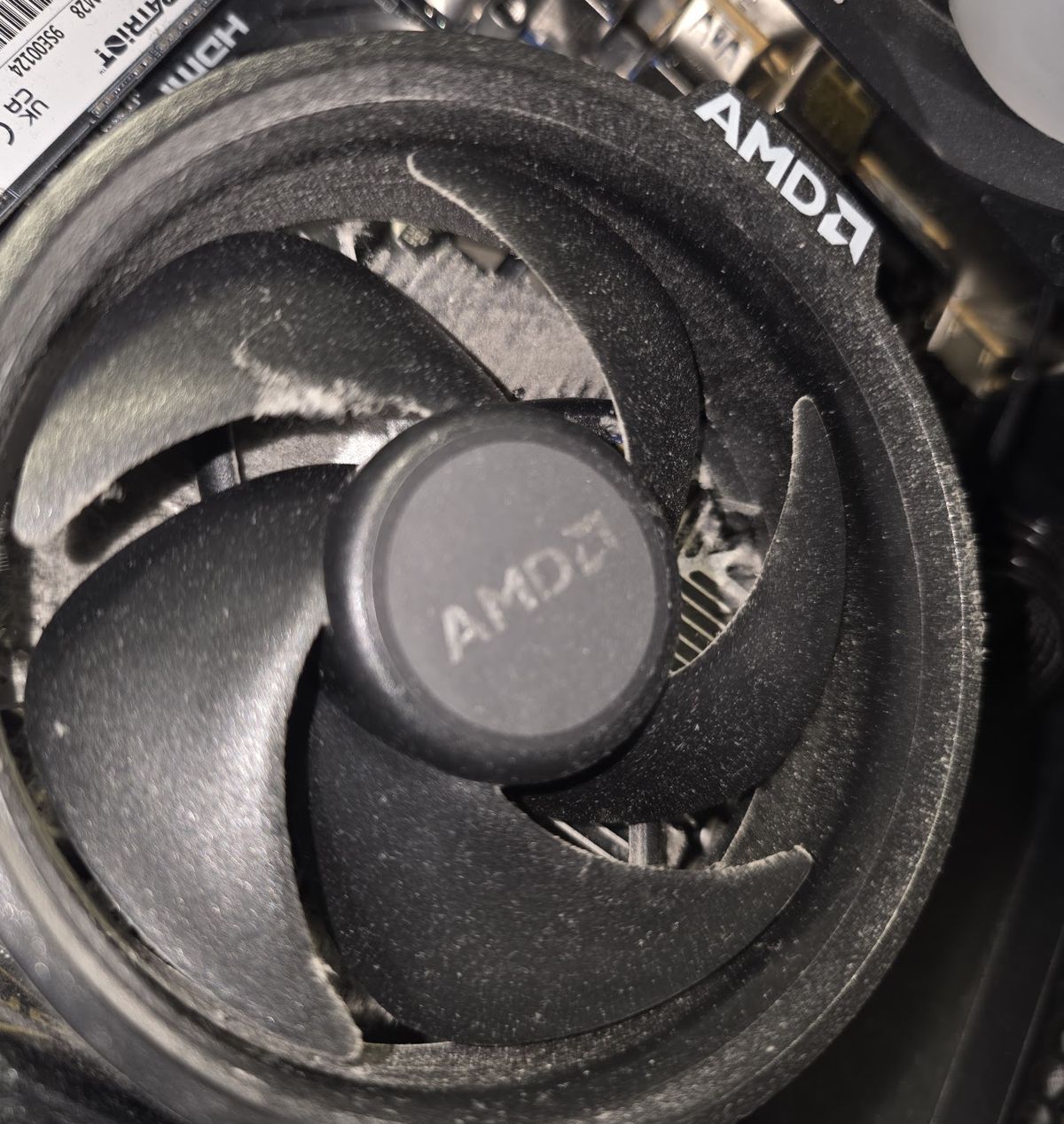
Takto vypadá box chladič procesoru, který nikdo nikdy nečistil. Prach mezi lamelami tvoří souvislou izolační vrstvu a chladič v tomto stavu odvádí jen zlomek tepla, na které je dimenzovaný.
Nejnižší chladiče dodávané v krabici s procesorem jsou na zanesení nejcitlivější, protože mají málo lamel a malou rezervu. Právě u nich se rozdíl mezi čistým a zaneseným stavem projeví nejdřív — a to hned poklesem taktů a hlukem.
Postup u chladiče procesoru
Přidrž lopatky ventilátoru prstem a foukej stlačeným vzduchem skrz lamely po jejich směru, ne napříč. Prach musí vyjít druhou stranou ven, ne se zatlačit hlouběji doprostřed chladiče.
Pokud je prach mastný a foukání ho neuvolní, projeď mezery měkkým štětcem a teprve pak dofoukej. Chladič v žádném případě nesundávej ze základní desky — po sejmutí se musí odstranit stará teplovodivá pasta a nanést nová, jinak procesor po zapnutí velmi rychle vyskočí na teplotní strop.
Postup u grafické karty
Grafická karta se čistí stejným způsobem, jen s větší opatrností. Zablokuj postupně každý z jejích dvou nebo tří ventilátorů a foukej přes lamely směrem od desky ven, ideálně z boku, kde je chladič otevřený.
Kartu při běžném čištění nevyndávej ze slotu. Pokud ji z nějakého důvodu vyjmout potřebuješ, drž ji za hrany plechu a nikdy se nedotýkej zlatých kontaktů konektoru — postup máme popsaný v samostatném návodu na výměnu grafické karty.
Postup u napájecího zdroje
Zdroj počítače nikdy neotevírej. Uvnitř jsou velké kondenzátory, které si i po odpojení od sítě drží nebezpečné napětí, a jeho otevření navíc znamená zásah do zapečetěného dílu.
Zdroj čisti výhradně zvenku: foukni krátce do jeho mřížky a nech prach vyjít ven druhým otvorem. Pokud je zdroj zanesený tak, že přes mřížku není vidět, je to práce pro servis.
8. Nejčastější chyby, kterými si počítač zničíš
Drtivá většina škod nevzniká při čištění samotném, ale kvůli jedné z několika opakujících se chyb. Projdi si je předem a máš vyhráno.
| Chyba | Co se stane | Jak to udělat správně |
|---|---|---|
| Foukání do roztočeného ventilátoru | Ventilátor generuje napětí zpět do desky a ničí si ložisko | Lopatky vždy přidržet prstem nebo zablokovat špejlí |
| Vysávání přímo uvnitř skříně | Statický výboj z plastové hubice do součástek | Vysávat jen vyjmuté filtry a prach kolem počítače |
| Naklopený nebo obrácený sprej | Vystříkne zkapalněná náplň a namrzne na desku | Držet svisle dnem dolů, foukat krátkými dávkami |
| Čištění zapojeného počítače | Riziko zkratu a úrazu, deska je pod napětím | Vypnout, odpojit ze zásuvky, podržet tlačítko 5 sekund |
| Sundání chladiče procesoru | Stará pasta ztratí účinnost, procesor se přehřívá | Chladič nesundávat, čistit ho na místě |
| Vlhký filtr vrácený do skříně | Vlhkost se dostane přímo k elektronice | Nechat filtr uschnout několik hodin, ideálně přes noc |
| Voda, líh nebo saponát na komponenty | Poškození plošných spojů a konektorů | Vodou čistit výhradně vyjmuté prachové filtry |
| Čištění v obýváku na koberci | Prach se usadí v místnosti a vrátí se, roste statický náboj | Odnést skříň ven nebo na balkon, pracovat na tvrdé podložce |
Nechce se ti do toho? Postavíme ti PC, které se čistí samo snadno
Každý herní počítač u nás skládáme a testujeme osobně v naší plzeňské dílně, včetně promyšleného proudění vzduchu a přístupných prachových filtrů, které vyjmeš bez nářadí. Ke každé sestavě dostaneš plnou prodlouženou záruku 36 měsíců a při platbě převodem nebo QR kódem dopravu po celé ČR zdarma.
9. Užitečné tipy a související návody
Když už máš skříň otevřenou, vyplatí se rovnou vyřešit i další věci. Tyhle návody na to navazují.
- Ověř si výsledek: po vyčištění změř teploty a stabilitu procesoru podle návodu Jak otestovat procesor na chyby a teploty.
- Plánuješ upgrade: vyčištěná skříň je ideální moment na výměnu grafiky, postup najdeš v článku Jak vyměnit grafickou kartu krok za krokem.
- Přidáváš paměť: stejná pravidla o statické elektřině platí i tady, viz Jak vyměnit paměti RAM v počítači.
- Došlo místo na disku: návod na rozšíření úložiště máme v článku Jak vyměnit M.2 SSD NVMe disk v herním počítači.
- Po čištění nenaskočí obraz: nejčastěji jde o uvolněný konektor, řešení popisuje Co dělat, když monitor píše No Signal.
- Řešíš hlučnost do budoucna: tišší chod vyřeší lepší chladič, možnosti najdeš v kategorii Chlazení.