
Video z YouTube si do počítače uložíš legálně třemi způsoby: přes offline režim v předplatném YouTube Premium, stažením vlastního nahraného videa v YouTube Studiu, nebo u videí, kde tvůrce stažení výslovně povolil licencí Creative Commons. Offline režim v Premium funguje i v prohlížeči na počítači a stažené video přehraješ v aplikaci YouTube bez připojení k internetu. Vlastní videa si z YouTube Studia stáhneš jako klasický soubor MP4 v původní kvalitě. Pokud si chceš uložit vlastní hraní nebo záznam obrazovky, nepotřebuješ stahovat vůbec nic. Windows 11 to umí zdarma přes Xbox Game Bar a grafická karta ti záznam odbaví vlastním hardwarovým enkodérem, takže hru to prakticky nezpomalí. Stahovacím webům a takzvaným converterům se vyhni. Nejde jen o porušení podmínek YouTube, ale hlavně o reálné riziko malwaru a podvodných instalátorů.
Chceš mít oblíbené video k dispozici i tam, kde není signál, nebo si chceš uschovat záznam vlastního hraní. Otázka „jak stáhnout video z YouTube do počítače" patří mezi nejhledanější vůbec a odpověď na ni bývá plná pochybných webů, které slibují stažení jedním klikem. Většina z nich ti ale místo videa nabídne balík reklam, falešný instalátor nebo rovnou něco horšího.
V dílně BestComp.cz řešíme s lidmi tuhle otázku pravidelně, hlavně když si vyzvedávají nový počítač a chtějí si na něj přenést svoji sbírku videí. Proto jsem sepsal přehled, který ti ukáže jen cesty, u kterých riskuješ nanejvýš to, že video zabere pár gigabajtů na disku. Zároveň ti ukážu, jak si nahrát vlastní obrazovku, protože v drtivé většině případů je to přesně to, co lidé ve skutečnosti potřebují.
Poslední aktualizace obsahu:
📋 Obsah článku:
1. Jde vůbec stáhnout video z YouTube do počítače legálně?
Ano, ale jen třemi konkrétními způsoby, které YouTube sám nabízí. Podmínky použití služby YouTube výslovně zakazují stahování obsahu jinak než přes funkce, které k tomu platforma poskytuje. Vše ostatní je jejich porušení.
Druhá rovina je autorské právo. Video na YouTube je autorské dílo a jeho tvůrce má právo rozhodnout, jak se s ním nakládá. To, že si video v prohlížeči přehraješ, ti nedává právo pořídit si z něj vlastní rozmnoženinu a dál ji šířit.
ℹ️ Tři legální cesty v kostce
1. Offline režim v předplatném YouTube Premium. 2. Stažení vlastního videa v YouTube Studiu. 3. Videa s licencí Creative Commons, kde tvůrce další použití povolil. Čtvrtou, často přehlíženou možností je nahrát si vlastní obrazovku, pokud jde o tvůj vlastní obsah nebo hraní.
Tenhle článek je obecné technické vysvětlení, ne právní poradenství. Pokud řešíš konkrétní případ užití cizího videa, třeba komerční, obrať se na někoho, kdo se autorskému právu věnuje profesionálně.
2. Jak stáhnout video přes YouTube Premium
YouTube Premium je placené předplatné, jehož součástí je offline režim. Ten ti umožní uložit video přímo do aplikace nebo prohlížeče a přehrát si ho bez připojení k internetu. Na počítači to funguje přímo ve webovém rozhraní YouTube, nemusíš nic instalovat.
Přihlas se na youtube.com účtem, ke kterému máš aktivní předplatné Premium.
Otevři video, které si chceš uložit, a podívej se pod přehrávač do řady tlačítek se Sdílet a Uložit.
Klikni na tlačítko Stáhnout se šipkou dolů. Pokud ho nevidíš, tvůj účet buď nemá aktivní Premium, nebo tvůrce u daného videa stahování zakázal.
Vyber kvalitu stažení. Čím vyšší rozlišení zvolíš, tím víc místa video zabere.
Stažená videa najdeš v levém menu YouTube v sekci Stažená videa. Odtud je přehraješ i bez internetu.
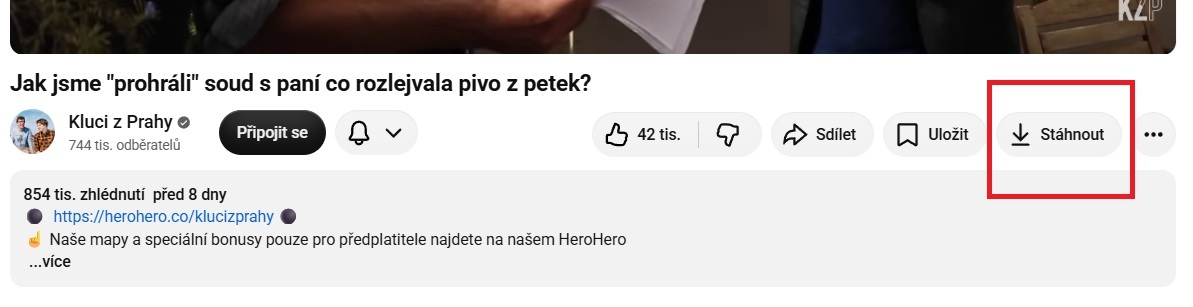
Tlačítko Stáhnout se pod přehrávačem objeví jen tehdy, když máš na účtu aktivní YouTube Premium.
⚠️ Co offline režim není
Stažené video není volný soubor MP4 na disku, se kterým můžeš dělat, co chceš. Zůstává uzamčené uvnitř YouTube a přehraje se jen tam. Zároveň se musíš přibližně jednou za 30 dní připojit k internetu, aby si aplikace ověřila platnost předplatného, jinak stažená videa přestanou být dostupná.
3. Jak stáhnout vlastní video z YouTube Studia
Pokud jsi video na YouTube nahrál ty sám, můžeš si ho kdykoliv stáhnout zpátky jako běžný soubor MP4. Slouží k tomu YouTube Studio, tedy administrace tvého kanálu. Tohle je jediná legální cesta, jak z YouTube dostat skutečný videosoubor bez omezení.
Otevři studio.youtube.com a přihlas se účtem, pod kterým kanál spravuješ.
V levém menu klikni na Obsah a najdi video, které chceš stáhnout.
Najeď myší na řádek s videem, klikni na tři tečky u pravého okraje a vyber Stáhnout.
Soubor MP4 se ti uloží do složky Stažené soubory. Jde o verzi, kterou YouTube pro přehrávání překódoval, ne o původní soubor, který jsi nahrával.
Právě proto se vyplatí originální soubory z natáčení archivovat u sebe. Zpětné stažení z YouTube je nouzové řešení, ne plnohodnotná záloha, protože kvalita už jednou prošla kompresí.
4. Videa, u kterých tvůrce stažení povolil
Část videí na YouTube je publikovaná pod licencí Creative Commons Attribution, což je rozhodnutí samotného autora. Tvůrce tím dává ostatním svolení jeho dílo dál používat za podmínky, že ho uvedou jako zdroj.
Poznáš to v popisu videa, kde je typ licence uvedený pod technickými informacemi. Pokud tam žádná zmínka o Creative Commons není, platí standardní licence YouTube a video volně použít nemůžeš.
💡 Pozor na rozdíl mezi licencí a technickou možností
Licence Creative Commons ti dává právo obsah použít, ale sama o sobě u videa nezapne tlačítko pro stažení. Pokud potřebuješ soubor pro vlastní tvorbu, korektní cesta je napsat autorovi a domluvit se s ním přímo. Většina tvůrců na slušnou žádost reaguje vstřícně.
5. Chceš si uložit vlastní hraní? Nahraj si obrazovku
Většina lidí, kteří hledají stahování videa, ve skutečnosti chce něco úplně jiného. Chtějí mít záznam vlastního hraní, vlastní videohovor nebo postup, který si potřebují uložit pro sebe. Na to nepotřebuješ žádný stahovací nástroj, protože Windows i tvoje grafická karta to umí samy.
Xbox Game Bar ve Windows 11 (zdarma)
Xbox Game Bar je součástí Windows 11 a nemusíš nic doinstalovávat. Overlay vyvoláš klávesovou zkratkou Windows a G, nahrávání spustíš i zastavíš zkratkou Windows, Alt a R. Hotové soubory MP4 se ukládají do složky Videa ve podsložce Zachycení.
NVIDIA app a AMD Adrenalin (pokročilejší)
Pokud máš herní počítač s dedikovanou grafickou kartou, sáhni raději po ovládacím softwaru přímo od jejího výrobce. U karet GeForce otevřeš overlay zkratkou Alt a Z, u karet Radeon zkratkou Alt a R. Obě řešení umí i takzvané zpětné nahrávání, kdy program neustále drží posledních několik minut hraní v paměti a ty si je jedním stiskem uložíš zpětně, když se něco povede.
OBS Studio (maximální kontrola)
OBS Studio je bezplatný program s otevřeným zdrojovým kódem, který používá většina streamerů. Nabízí přesné nastavení datového toku, více zdrojů obrazu najednou i volbu, jestli má záznam kódovat procesor, nebo grafická karta. Za tu flexibilitu ale platíš složitějším prvním nastavením.
🎮 Proč nahrávání hru prakticky nezpomalí
Moderní grafické karty mají vestavěný samostatný hardwarový enkodér, tedy oddělený obvod určený jen ke kompresi videa. Záznam tak neběží na výpočetních jednotkách, které zrovna počítají hru, a ztráta FPS se u běžného nastavení pohybuje v jednotkách procent. U karet GeForce jde o enkodér NVENC, u karet Radeon o AMF.
6. Proč se stahovacím webům a converterům vyhnout
Stahovací weby typu „vlož odkaz a stáhni MP4" jsou z pohledu podmínek YouTube nepřípustné, ale hlavní problém je bezpečnostní. Tyhle služby nevydělávají na stahování, vydělávají na tobě.
Typický scénář vypadá tak, že po vložení odkazu naklikáš tři až čtyři falešná tlačítka Download, než najdeš to pravé. Každé z nich otevře nové okno s reklamou nebo výzvou k povolení notifikací.
| Riziko | Jak se projeví |
|---|---|
| Falešný instalátor | Místo videa stáhneš soubor EXE, který do systému nainstaluje adware nebo těžař kryptoměn. |
| Povolené notifikace | Prohlížeč ti začne i po zavření stránky zobrazovat podvodná upozornění o virech a výhrách. |
| Podvržená přípona | Soubor tváří jako video, ale skutečná přípona je spustitelný program nebo skript. |
| Sběr dat | Weby si ukládají, co stahuješ, a data prodávají dál reklamním sítím. |
| Porušení podmínek | Používání těchto nástrojů je v rozporu s podmínkami YouTube a u cizích videí i s autorským právem. |
Pokud jsi už něco takového v minulosti použil a počítač se od té doby chová divně, stojí za to projet systém antivirem a zkontrolovat rozšíření v prohlížeči. V naší plzeňské dílně tohle řešíme docela často a nejčastějším viníkem bývá právě jeden takový „bezplatný converter".
7. Kolik místa video zabere a kam ho ukládat
Velikost videosouboru neurčuje délka, ale datový tok, tedy kolik megabitů dat připadá na sekundu záznamu. Následující hodnoty jsou orientační, spočítané z běžných datových toků, které se u jednotlivých rozlišení používají.
| Typ záznamu | Orientační datový tok | Velikost za hodinu |
|---|---|---|
| FullHD, 30 snímků za sekundu | 8 Mbit/s | přibližně 3,5 GB |
| FullHD, 60 snímků za sekundu | 30 Mbit/s | přibližně 13 GB |
| QHD, 60 snímků za sekundu | 50 Mbit/s | přibližně 22 GB |
| 4K, 60 snímků za sekundu | 100 Mbit/s | přibližně 44 GB |
Z tabulky je vidět, proč se záznam ve 4K nevejde na disk tak rychle, jak by člověk čekal. Odpoledne hraní ve vysoké kvalitě klidně spolkne 150 GB.
💾 Neukládej záznamy na systémový disk
Když se disk s Windows zaplní pod zhruba 10 procent volné kapacity, systém začne zpomalovat, protože nemá kam odkládat dočasné soubory ani stránkovací soubor. Ideální je nechat systémový NVMe SSD disk pro Windows a hry a pořídit si druhý disk čistě na archiv videí. Pro dlouhodobé skladování záznamů stačí i klasický pevný disk, protože při přehrávání videa se rychlost SSD nijak neprojeví.
Potřebuješ počítač, který zvládne hrát i nahrávat zároveň?
Každou sestavu skládám a testuji osobně v Plzni a u herních PC měřím reálné FPS přímo ve hrách, ne v tabulkách. Na herní počítače dávám prodlouženou záruku 36 měsíců a při platbě převodem nebo QR kódem máš dopravu po celé ČR zdarma.
8. Související návody, které se ti budou hodit
Pokud se do nahrávání a práce s videem pouštíš poprvé, tyhle články ti ušetří dost hledání:
- Nahrávání na kartách GeForce: kompletní průvodce ovládacím softwarem najdeš v článku K čemu je NVIDIA app.
- Nahrávání na kartách Radeon: stejný přehled pro grafiky AMD máme v článku K čemu je AMD Adrenalin.
- Došlo ti místo na disku: jak přidat nebo vyměnit úložiště krok za krokem ukazuje návod Jak vyměnit M.2 SSD NVMe disk.
- Kontrola zdraví úložiště: než na disk přesuneš archiv videí, projdi si Jak otestovat SSD disk na chyby.
- Střih a postprodukce: jakou konfiguraci potřebuješ na střihový software, rozebírám v článku Jaký PC na DaVinci Resolve.
- Chybí ti kancelářský software: licence k dokoupení najdeš v sekci Software a licence.