
Obrazovku na počítači zvětšíš ve Windows 11 přes Nastavení → Systém → Obrazovka → Měřítko, kde vybereš hodnotu 125 %, 150 % nebo 175 %. Tím se zvětší úplně všechno najednou — písmo, ikony, okna i ovládací prvky. Pokud chceš zvětšit pouze text a nechat ikony malé, použij Nastavení → Usnadnění přístupu → Velikost textu, kde jde posuvníkem jít až na 225 %. Nikdy kvůli většímu písmu neměň rozlišení monitoru: jakékoli jiné než nativní rozlišení způsobí rozmazaný a neostrý obraz. Pro rychlé zvětšení jedné webové stránky stačí zkratka Ctrl + „+" v prohlížeči a pro okamžité zvětšení libovolného detailu na obrazovce zkratka Win + „+", která spustí Lupu.
Písmo ve Windows je čím dál menší, ikony se ztrácejí a čtení běžného e-mailu končí mhouřením očí a nakláněním k monitoru. Není to tvůj zrak, kdo si vymýšlí. Moderní monitory mají mnohem víc pixelů na stejné ploše než ty, na kterých jsme pracovali před deseti lety, a Windows to samy od sebe nedorovnají vždycky správně.
V plzeňské dílně BestComp.cz nastavujeme měřítko obrazovky každému počítači ještě před expedicí, protože to je jedna z prvních věcí, na kterou zákazníci volají. Dole najdeš celý postup krok za krokem, včetně tabulky doporučených hodnot podle úhlopříčky a rozlišení monitoru. Napsal jsem to tak, aby to zvládl i úplný laik, který se počítače trochu bojí.
📋 Obsah článku:
1. Zvětšit obrazovku neznamená změnit rozlišení
Měřítko (odborně škálování nebo DPI scaling) je nastavení Windows, které určuje, jak velké má být všechno na obrazovce, aniž by se změnil počet zobrazených pixelů. Rozlišení je naproti tomu fyzický počet obrazových bodů, které monitor umí zobrazit.
Většina lidí se snaží zvětšit písmo tím, že v Nastavení sníží rozlišení, třeba ze 2560 × 1440 na 1600 × 900. Všechno je najednou opravdu větší, jenže taky výrazně rozmazanější.
Důvod je jednoduchý. LCD panel má pevný, neměnný počet fyzických pixelů, takzvané nativní rozlišení. Když mu pošleš jiný obraz, musí ho dopočítat a roztáhnout přes body, které si nesedí jedna ku jedné, a písmo tím ztratí ostré hrany.
Zapamatuj si jedno pravidlo
Rozlišení monitoru nastav vždy na nativní hodnotu, kterou má Windows označenou jako „Doporučeno", a nikdy s ním nehýbej. Velikost obrazu řeš výhradně přes měřítko a velikost textu — obraz zůstane dokonale ostrý a jen se zvětší.
2. Jak zvětšit vše ve Windows 11 pomocí měřítka
Měřítko je nejúčinnější způsob, jak zvětšit obrazovku na počítači s Windows 11. Zvětší najednou písmo, ikony, tlačítka, nabídky i okna všech programů a obraz přitom zůstane ostrý.
Stiskni na klávesnici Win + I. Otevře se okno Nastavení. Druhá možnost je kliknout pravým tlačítkem myši na volné místo na ploše a zvolit Nastavení zobrazení, což tě dostane rovnou na správnou stránku.
V levém sloupci klikni na Systém a potom vpravo na Obrazovka.
Sjeď dolů k oddílu Měřítko a rozvržení a rozbal rozevírací seznam u položky Měřítko.
Vyber vyšší hodnotu, než máš teď — nabízí se obvykle 100 %, 125 %, 150 % a 175 %. Změna se projeví okamžitě, nemusíš nic potvrzovat ani restartovat počítač.
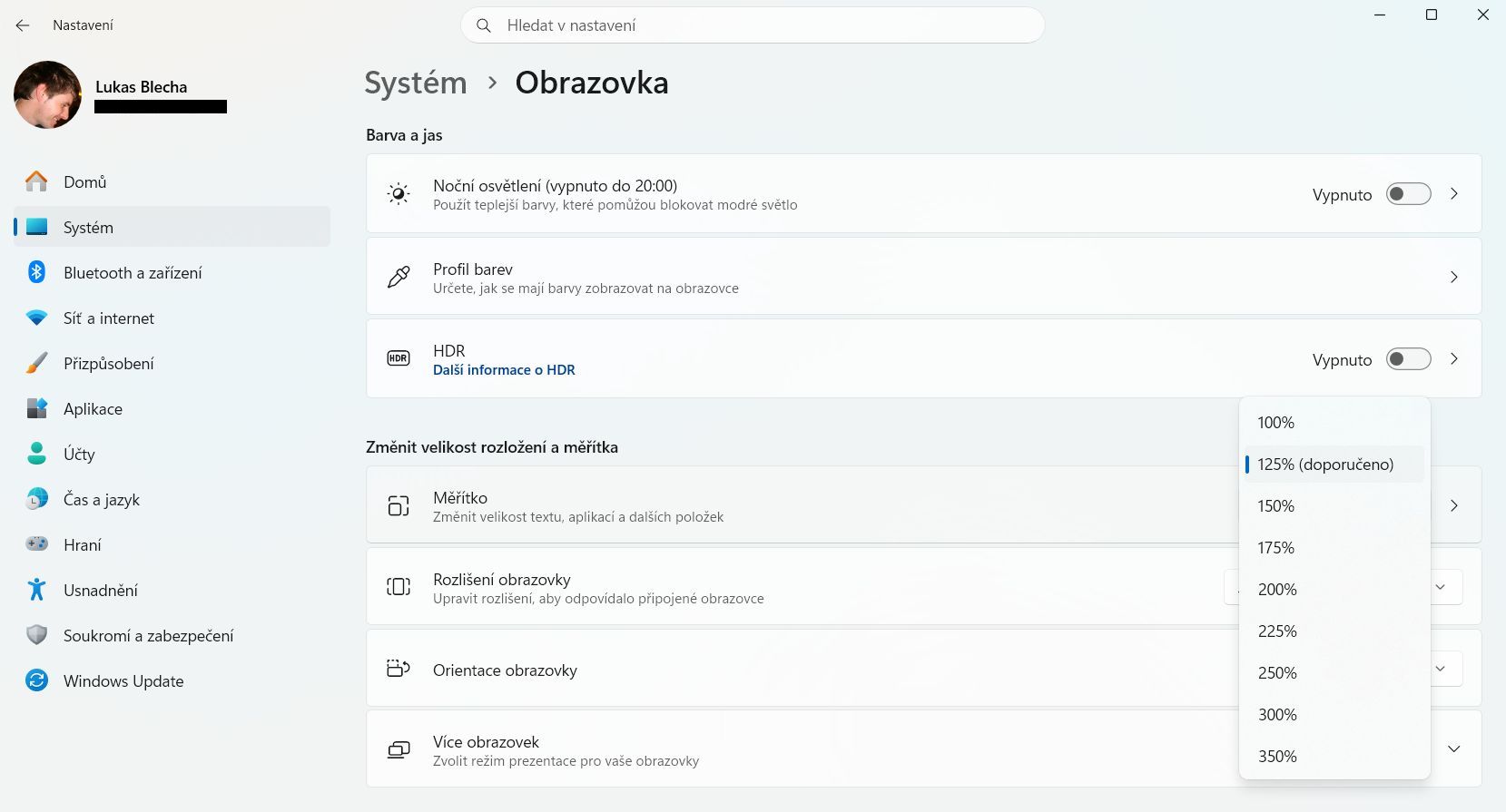
Rozevírací seznam Měřítko v sekci Systém → Obrazovka. Hodnota označená „Doporučeno" je ta, kterou Windows spočítaly podle rozlišení a velikosti tvého monitoru.
Hodnotu klidně vyzkoušej postupně. Pokud ti 150 % připadá moc a 125 % málo, vrátíme se k tomu v kapitole o vlastním měřítku.
Máš připojené dva monitory?
Měřítko se ve Windows 11 nastavuje pro každý monitor zvlášť. Nahoře na stránce Obrazovka nejdřív klikni na obdélníček s číslem monitoru, který chceš upravit, a teprve pak měň hodnotu měřítka. Je to běžná situace, když máš vedle sebe starší FullHD panel a nový 4K monitor.
3. Jak zvětšit jen písmo a nechat ikony malé
Velikost textu je samostatné nastavení, které zvětší pouze písmena a nesahá na velikost ikon, oken ani ovládacích prvků. Hodí se přesně v situaci, kdy je pro tebe obraz jako celek v pořádku, ale text je moc drobný na čtení.
Stiskni Win + I a v levém sloupci vyber Usnadnění přístupu.
Klikni na první položku Velikost textu.
Táhni posuvníkem doprava. Nahoře v náhledovém okně hned vidíš, jak velké písmo bude. Rozsah je od 100 % až po 225 %.
Až budeš spokojený, klikni na tlačítko Použít. Windows pár vteřin pracují a pak se text zvětší v celém systému i ve většině programů.
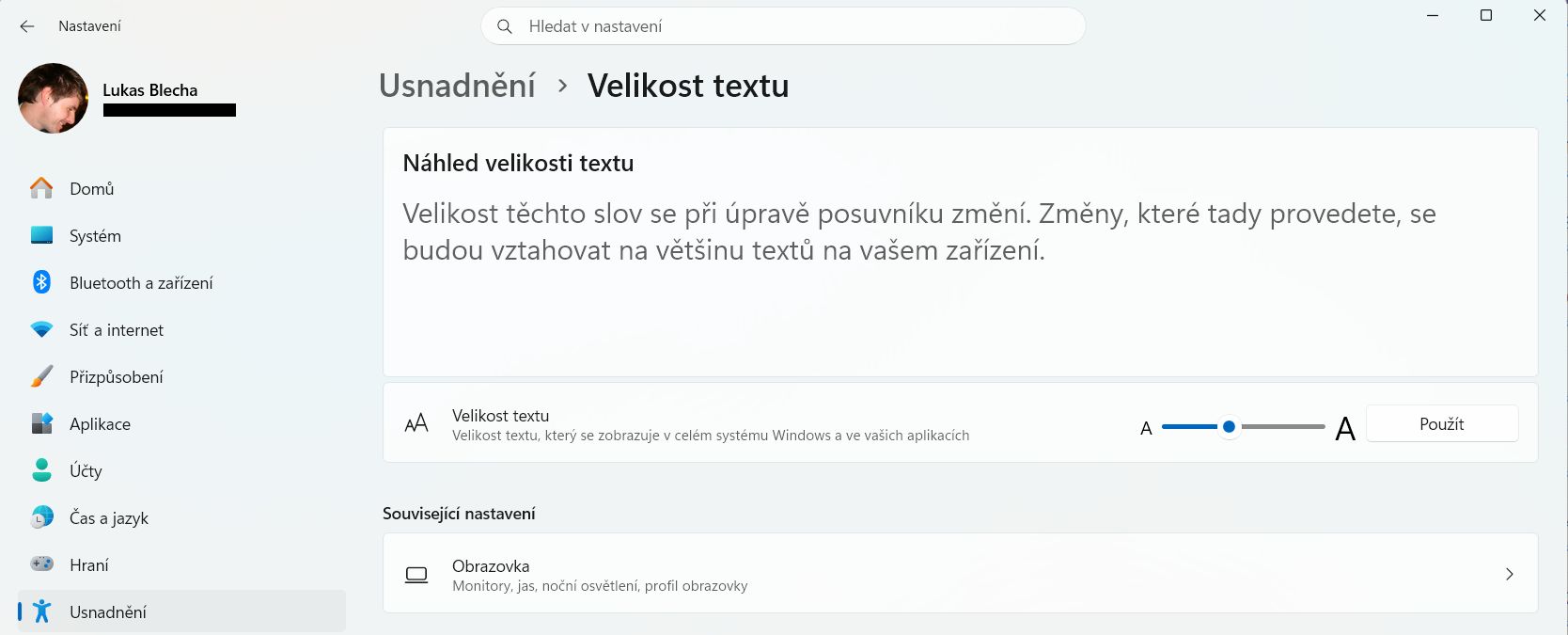
Posuvník velikosti textu v Usnadnění přístupu. Náhled nahoře ukazuje výsledek dřív, než změnu potvrdíš tlačítkem Použít.
Nejlepší výsledky obvykle dává kombinace obojího. Měřítko nastav na 125 % nebo 150 % podle monitoru a velikost textu pak dolaď na 110 % až 125 %, pokud ti písmo pořád nestačí.
4. Vlastní měřítko, když ti standardní kroky nesedí
Vlastní měřítko umožňuje zadat libovolnou hodnotu mezi 100 % a 500 % místo pevných kroků po 25 procentech. Používá se tehdy, když je 125 % málo a 150 % už zbytečně moc.
Jdi do Nastavení → Systém → Obrazovka a klikni přímo na řádek Měřítko (ne na rozevírací seznam, ale na samotný řádek se šipkou vpravo).
Otevře se stránka s vlastní změnou měřítka. Do prázdného políčka napiš číslo bez znaku procenta, například 135.
Potvrď zatržítkem vedle políčka a odhlas se a znovu přihlas k účtu. Bez odhlášení se vlastní měřítko neprojeví.
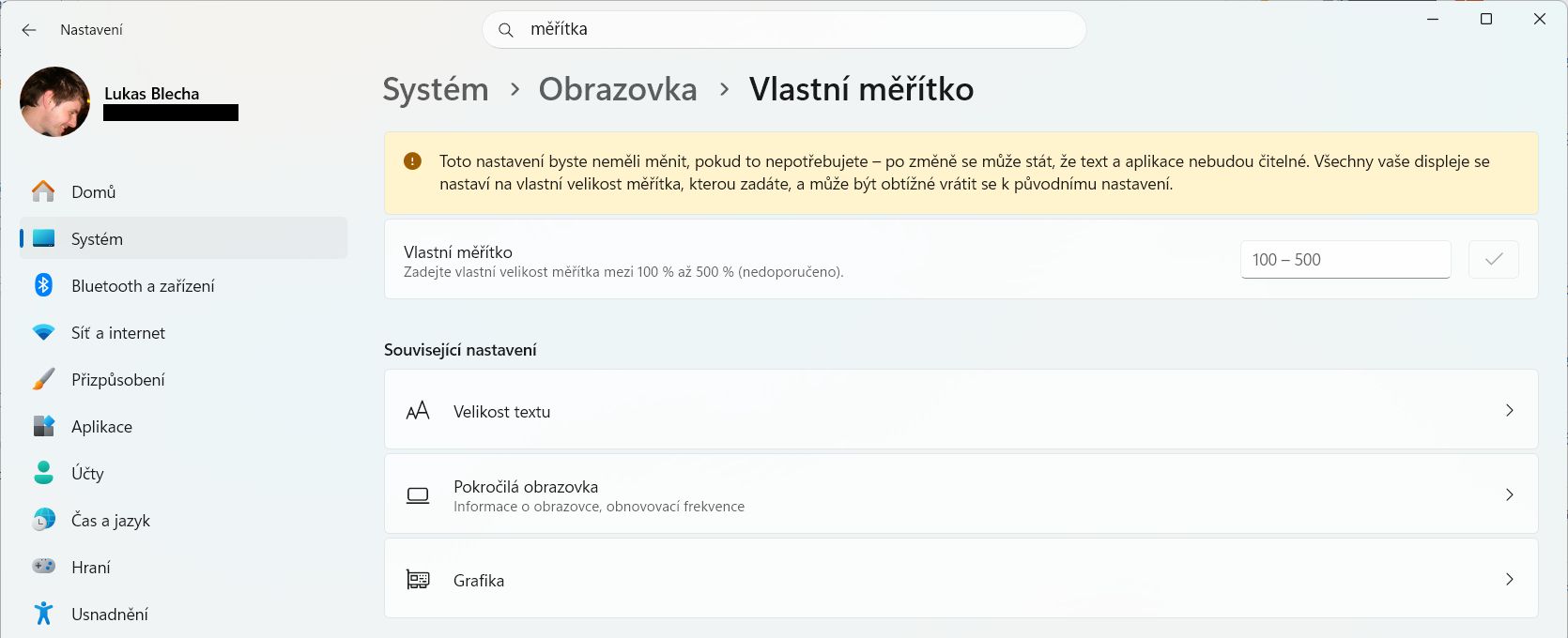
Vlastní měřítko přijímá jakoukoli hodnotu od 100 do 500. Rozumné maximum pro běžnou práci je zhruba 200 %.
Pozor na příliš vysokou hodnotu
Když zadáš extrémní číslo, může se stát, že se ti ovládací prvky Nastavení nevejdou na obrazovku a nedostaneš se zpátky. V takovém případě restartuj počítač, přihlas se do nouzového režimu a hodnotu vrať na 100. Proto raději postupuj po malých krocích.
5. Jaké měřítko zvolit podle monitoru?
Správné měřítko závisí na dvou věcech: na rozlišení monitoru a na jeho úhlopříčce. Čím víc pixelů je namačkáno na menší plochu, tím vyšší měřítko potřebuješ, aby zůstalo písmo čitelné.
Následující tabulka vychází z hodnot, které nastavujeme jako výchozí u počítačů odcházejících z naší dílny. Ber je jako startovní bod, od kterého si doladíš svoje pohodlí.
| Úhlopříčka | Rozlišení | Měřítko |
|---|---|---|
| 24" | FullHD | 100 % |
| 27" | FullHD | 100 % |
| 27" | QHD | 100 až 125 % |
| 32" | QHD | 100 % |
| 27" | 4K | 150 % |
| 32" | 4K | 125 až 150 % |
| 34" | Ultrawide | 100 % |
| 15,6" | FullHD | 125 % |
Pokud máš slabší zrak, klidně jdi o jeden stupeň výš, než tabulka doporučuje. Nic tím nezkazíš ani nepoškodíš, měřítko je kdykoli vratné nastavení.
6. Jak zvětšit stránku jen v internetovém prohlížeči
Přiblížení v prohlížeči zvětší pouze obsah webových stránek a nijak nezasáhne do zbytku systému. Je to nejrychlejší řešení, když ti drobné písmo vadí hlavně při čtení zpráv nebo e-mailu.
Funguje ve všech běžných prohlížečích, tedy v Chrome, Edge, Firefoxu i Opeře, a to naprosto stejně:
- Ctrl + „+" — zvětší stránku o jeden krok.
- Ctrl + „-" — zmenší stránku o jeden krok.
- Ctrl + 0 (nula) — vrátí přiblížení na původních 100 %.
- Ctrl + kolečko myši — plynulé zvětšování a zmenšování.
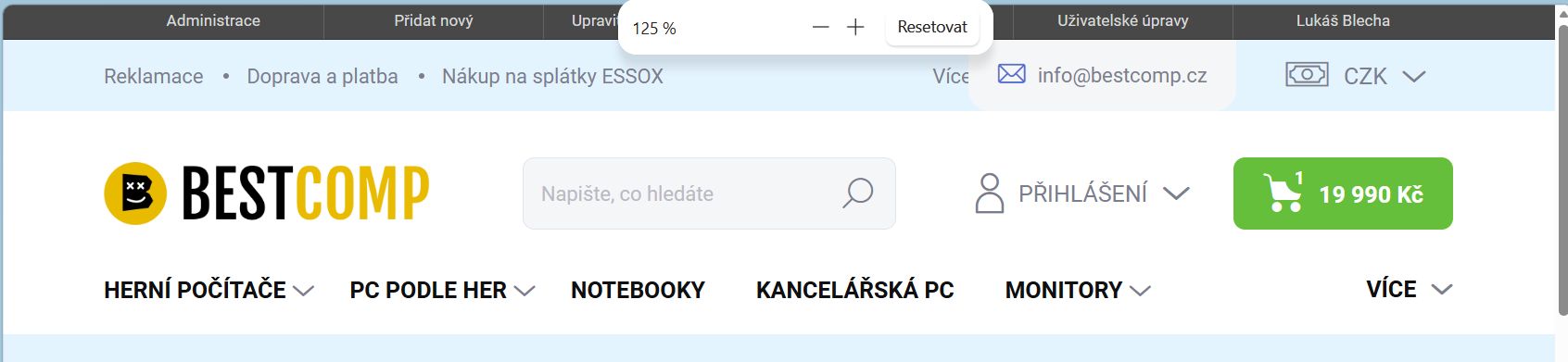
Aktuální hodnotu přiblížení najdeš v hlavní nabídce prohlížeče pod třemi tečkami vpravo nahoře.
Prohlížeč si to pamatuje pro každý web zvlášť
Když si nastavíš přiblížení na jednom webu, prohlížeč si ho zapamatuje a příště tě tam pustí rovnou zvětšeného. Pokud chceš zvětšit rovnou všechny weby najednou, hledej v nastavení prohlížeče položku Vzhled a v ní Velikost písma nebo Přiblížení stránky.
7. Lupa: okamžité zvětšení jakéhokoli detailu
Lupa je nástroj Windows, který dokáže zvětšit libovolnou část obrazovky až dvanáctinásobně, aniž bys cokoli měnil v nastavení. Hodí se na krátkodobé přečtení drobného údaje, ne na celodenní práci.
- Win + „+" — spustí Lupu a s každým dalším stiskem zvětšuje.
- Win + „-" — zmenšuje zpět.
- Win + Esc — Lupu úplně vypne.
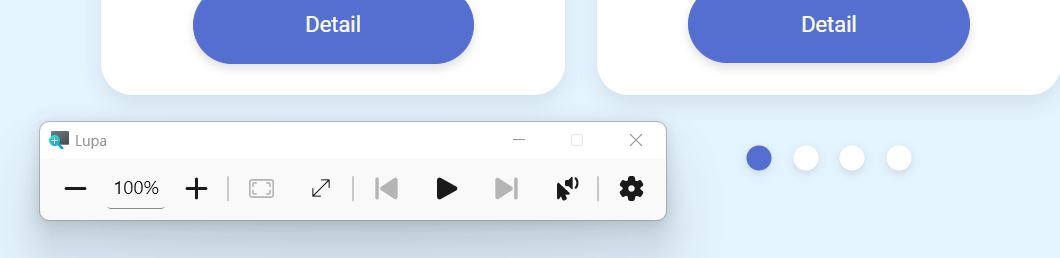
Ovládací panel Lupy s tlačítky plus a minus a rozevíracím seznamem Zobrazení, kde se přepínají tři režimy zvětšení.
V ovládacím panelu Lupy si můžeš v seznamu Zobrazení vybrat ze tří režimů. Celá obrazovka zvětší všechno a obraz se posouvá za myší. Objektiv vytvoří pohyblivé okénko, které funguje jako skutečná lupa nad papírem. Ukotvená vyhradí zvětšenému výřezu horní pruh obrazovky.
8. Co dělat, když je po zvětšení písmo rozmazané
Rozmazané písmo po změně měřítka nezpůsobuje monitor ani grafická karta, ale starší programy, které neumí správně reagovat na jiné měřítko než 100 %. Windows je pak roztáhnou dodatečně a výsledek vypadá zamlženě.
Nejdřív si ověř to nejjednodušší. Zkontroluj, že máš v Nastavení → Systém → Obrazovka nastavené nativní rozlišení označené jako doporučené. Pokud tam je něco jiného, je příčina rozmazání právě tohle.
Když je rozlišení v pořádku a rozmazaný je jen jeden konkrétní program, oprav ho takto:
Klikni pravým tlačítkem na ikonu programu a zvol Vlastnosti.
Přepni se na kartu Kompatibilita a klikni na Změnit nastavení vysokého rozlišení DPI.
Zaškrtni Přepsat chování při škálování s vysokým rozlišením DPI a v seznamu pod tím zvol možnost Systém (rozšířené). Potvrď tlačítkem OK a program znovu spusť.
Vyladění vyhlazování písma
Pokud ti text připadá nepříjemný i po správném nastavení, otevři nabídku Start, napiš „ClearType" a spusť průvodce Vyladit text ClearType. Během několika kroků ti nabídne vzorky textu a ty vybíráš ten, který se ti čte nejlépe. Trvá to necelou minutu a u některých panelů je rozdíl velmi znatelný.
9. Kde najdeš stejná nastavení ve Windows 10
Ve Windows 10 fungují úplně stejné principy, jen jsou položky umístěné jinde a jmenují se odlišně. Postup je následující.
Zvětšení všeho: Nastavení (Win + I) → Systém → Obrazovka → oddíl Měřítko a rozvržení → rozevírací seznam Změnit velikost textu, aplikací a dalších položek.
Zvětšení jen textu: Nastavení → Usnadnění přístupu → Displej → posuvník Zvětšit text a potvrzení tlačítkem Použít.
Lupa a prohlížeč: klávesové zkratky Win + „+" i Ctrl + „+" fungují ve Windows 10 naprosto shodně jako ve Windows 11.
Windows 10 už nedostávají běžné aktualizace
Oficiální podpora Windows 10 skončila 14. října 2025, takže systém už nedostává standardní bezpečnostní záplaty. Pokud na něm zatím zůstáváš, přečti si náš návod na prodloužení podpory a aktualizací Windows 10.
10. Kdy nastavení nestačí a je potřeba jiný monitor
Měřítko má jednu nevýhodu, kterou nejde obejít softwarově. Čím výš ho vytáhneš, tím míň obsahu se ti vejde na obrazovku, protože fyzická plocha panelu zůstává pořád stejná.
Na 24" FullHD monitoru při 150 % měřítka už se ti nevejdou vedle sebe dvě okna a v tabulce vidíš jen pár řádků. To je moment, kdy dál pomůže jen větší úhlopříčka nebo vyšší rozlišení.
Ideální kombinace pro člověka se slabším zrakem je 27" nebo 32" monitor s rozlišením QHD či 4K. Vyšší rozlišení dodá dostatek pixelů na to, aby zvětšené písmo bylo dokonale ostré, a velká úhlopříčka zajistí, že ti na obrazovce i po zvětšení zbude místo na práci.
Druhá věc, kterou stojí za to zkontrolovat, je obnovovací frekvence monitoru. Špatně nastavená frekvence unavuje oči podobně jako drobné písmo a spousta lidí o ní vůbec neví.
Nový počítač už nastavený tak, jak ti to vyhovuje
Každý počítač u nás skládáme a testujeme osobně v Plzni a Windows 11 v něm dostaneš připravené včetně nastaveného měřítka podle monitoru, který používáš. K tomu prodloužená záruka 36 měsíců a doprava po celé ČR zdarma při platbě převodem nebo QR kódem.
11. Související návody, které se ti budou hodit
Nastavení obrazovky souvisí s dalšími věcmi, které ovlivňují, jak příjemně se ti u počítače sedí. Tyhle návody na to navazují.
- Obnovovací frekvence: monitor často jede na 60 Hz, i když umí mnohem víc — jak nastavit Hz monitoru ve Windows 11.
- Černá obrazovka po zapnutí: co kontrolovat, když monitor píše No Signal po spuštění PC.
- Ovladače grafiky: zastaralý ovladač umí rozbít i nastavení měřítka — instalace nejnovějších ovladačů NVIDIA.
- Výběr verze systému: praktický přehled, jaký je rozdíl mezi Windows 11 Home a Pro.
- Výběr monitoru: kompletní nabídka panelů od kancelářských po herní najdeš v sekci monitory pro gaming i práci.