
Heslo k počítači změníš ve Windows 11 i Windows 10 přes Nastavení, sekci Účty a položku Možnosti přihlášení, kde u řádku Heslo klikneš na tlačítko Změnit. Zásadní je, jaký typ účtu máš — u lokálního účtu se heslo mění přímo v počítači a platí jen pro něj, zatímco u Microsoft účtu se mění online a okamžitě platí i pro Outlook, Xbox, OneDrive a všechna ostatní zařízení, kde jsi přihlášený. U lokálního účtu funguje i rychlá zkratka Ctrl + Alt + Delete a volba Změnit heslo. Pokud se do Windows přihlašuješ čtyřmístným PIN kódem, neměníš heslo, ale PIN — to je jiná položka ve stejné nabídce. Když ti v Možnostech přihlášení řádek Heslo úplně chybí, máš zapnutý bezheslový režim Windows Hello a stačí ho vypnout. Celý postup zvládneš za dvě minuty a o žádná data ani programy tím nepřijdeš.
Změna hesla k počítači patří mezi věci, které člověk řeší jednou za rok a pokaždé znovu hledá, kde to vlastně je. Windows to navíc za poslední roky několikrát přestěhovaly a v každé verzi to vypadá trochu jinak. Přidej k tomu zmatek mezi heslem, PIN kódem a Microsoft účtem a je jasné, proč se na to lidi ptají pořád dokola.

V dílně BestComp.cz předáváme počítače zákazníkům s hotovou instalací Windows a tohle je jeden z nejčastějších dotazů, který nám hned první den volají. Proto jsme sepsali návod, který dává smysl i pro úplného laika — bez zkratek, bez příkazové řádky a s přesným popisem toho, kam kliknout ve Windows 11 i ve starších Windows 10.
Poslední aktualizace obsahu:
📋 Obsah článku:
1. Heslo, PIN nebo Microsoft účet — co vlastně měníš?
Windows používají tři různé věci, kterým lidé běžně říkají „heslo do počítače". Než začneš cokoliv měnit, je dobré vědět, které z nich máš před sebou — postup se u každé liší.
Heslo je klasický textový řetězec k účtu. PIN je krátký číselný kód, který platí pouze pro tento jeden konkrétní počítač a nikam se neodesílá. Microsoft účet je e-mailová identita, pod kterou se hlásíš nejen do Windows, ale i do Outlooku, Xboxu nebo OneDrive.
| Co to je | Kde platí | Kde se mění |
|---|---|---|
| Heslo k lokálnímu účtu | Jen na tomto jednom počítači | Přímo ve Windows, offline |
| Heslo k Microsoft účtu | Windows a všechny služby Microsoftu na všech zařízeních | Online na webu Microsoftu |
| PIN kód (Windows Hello) | Jen na tomto jednom počítači | Přímo ve Windows, offline |
| Heslo do BIOSu (UEFI) | Před spuštěním Windows, na úrovni desky | V nastavení BIOSu při startu |
Přihlašuješ se čtyřmi čísly? Pak měníš PIN, ne heslo
Pokud po zapnutí počítače zadáváš krátký číselný kód a Windows tě pustí dovnitř bez klepnutí na Enter, používáš PIN. Heslo v takovém případě pořád existuje na pozadí a je potřeba například při přihlášení na jiném zařízení — jen ho denně nepotřebuješ. Postup pro PIN najdeš v kapitole 5.
2. Jak zjistím, jestli mám lokální, nebo Microsoft účet?
Typ účtu poznáš za deset sekund a bez rizika, že bys něco rozbil. Rozhoduje o tom, jestli se heslo mění v počítači, nebo na internetu.
Stiskni klávesu Windows + I. Otevře se okno Nastavení. Stejného výsledku dosáhneš kliknutím na tlačítko Start a ikonu ozubeného kolečka.
V levém sloupci klikni na Účty a nahoře zvol Vaše informace. Ve Windows 10 je dlaždice Účty přímo na úvodní stránce Nastavení.
Podívej se pod své jméno. Pokud je tam napsaný e-mail, máš Microsoft účet. Pokud je tam Místní účet nebo Local account, máš lokální účet.
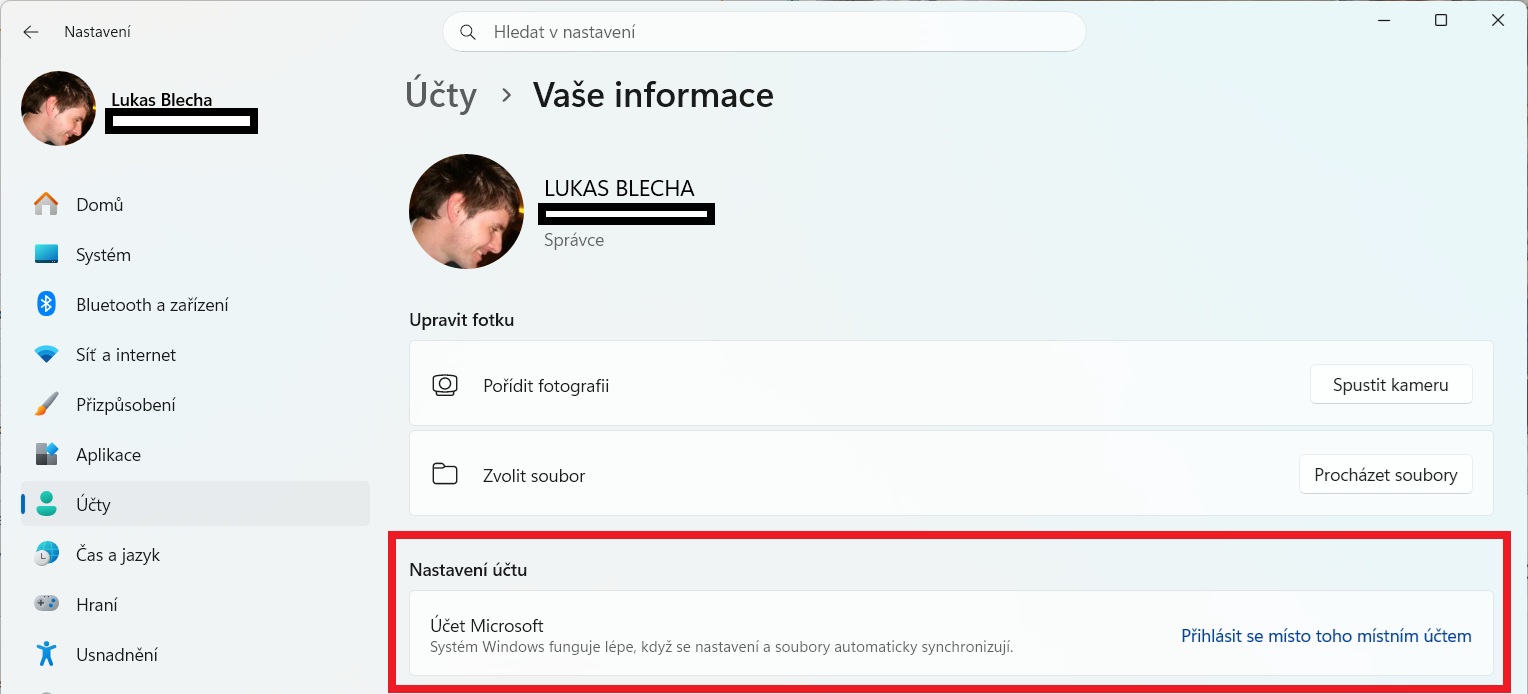
Ve Windows 11 najdeš typ účtu v Nastavení, Účty, Vaše informace. E-mail znamená Microsoft účet, popisek Místní účet znamená lokální účet.
3. Změna hesla u lokálního účtu (Windows 11 i Windows 10)
Lokální účet je klasický účet uložený jen v tomto počítači a jeho heslo se mění celé offline. Nepotřebuješ internet ani žádné ověřování e-mailem.
Postup ve Windows 11
Stiskni Windows + I a klikni na Účty.
Otevři položku Možnosti přihlášení.
Klikni na řádek Heslo. Rozbalí se a objeví se tlačítko Změnit.
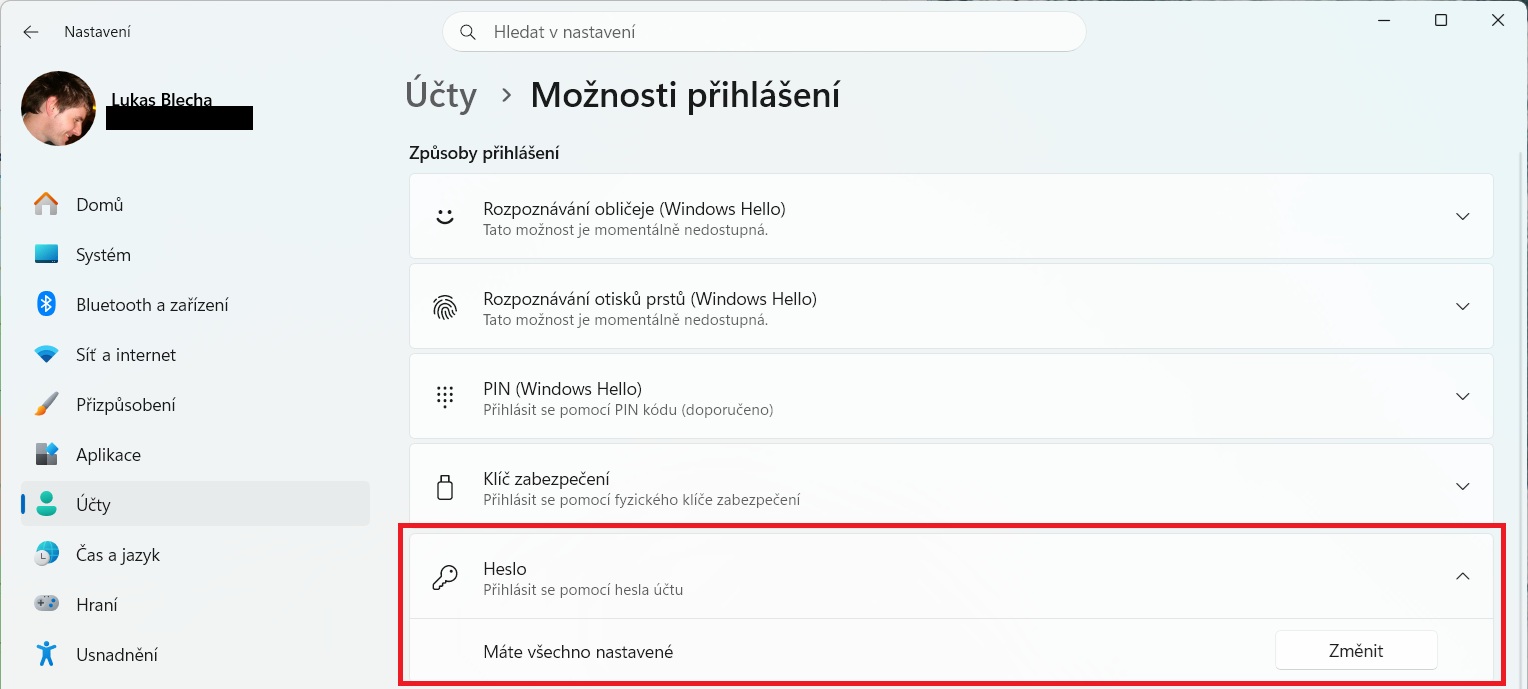
Rozbalená položka Heslo v Možnostech přihlášení ve Windows 11. Tlačítko Změnit se objeví až po kliknutí na řádek.
Zadej stávající heslo a potvrď tlačítkem Další. Windows si tím ověří, že u počítače opravdu sedíš ty.
Vyplň nové heslo, do druhého políčka ho napiš ještě jednou pro kontrolu a doplň nápovědu k heslu. Nápověda je u lokálního účtu povinná a zobrazí se komukoliv na přihlašovací obrazovce — nikdy tam proto nepiš samotné heslo.
Klikni na Další a poté na Dokončit. Nové heslo platí okamžitě, od dalšího přihlášení nebo uzamčení obrazovky.
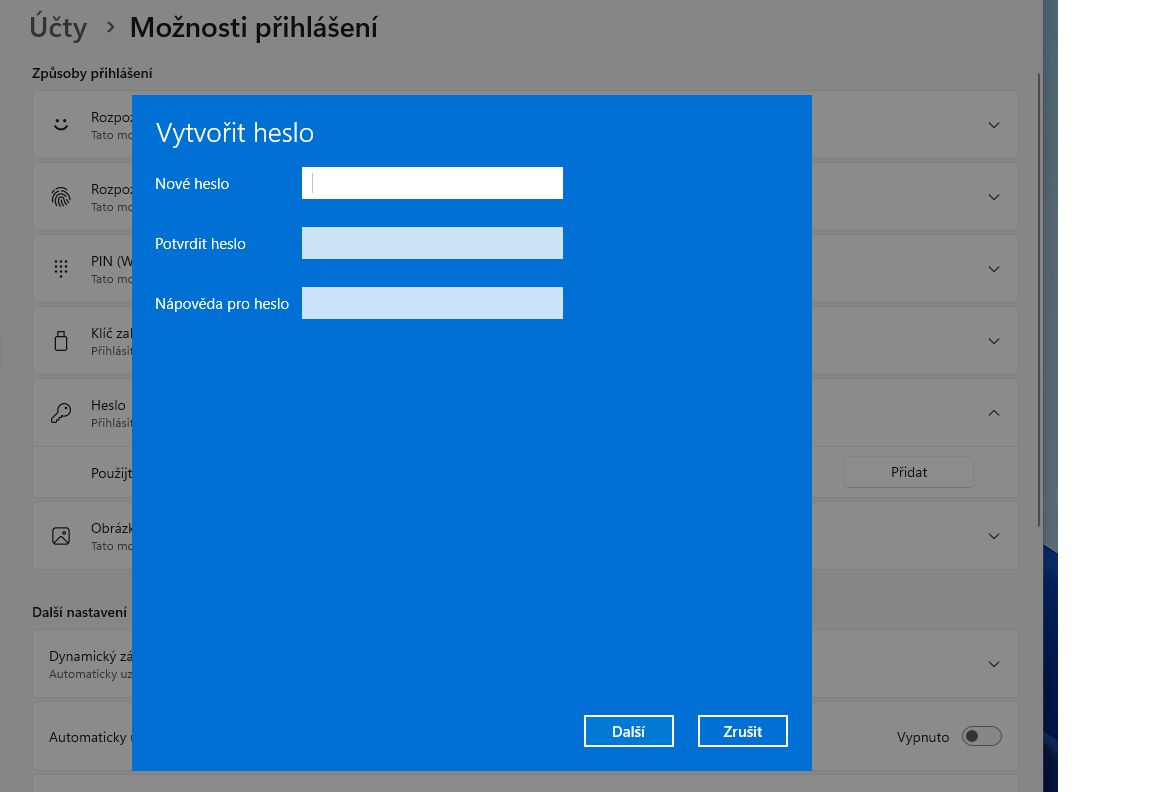
Formulář pro zadání nového hesla u lokálního účtu. Nápověda k heslu je povinná a uvidí ji každý na přihlašovací obrazovce.
Máš tam tlačítko Přidat místo Změnit?
Znamená to, že tvůj lokální účet zatím žádné heslo nastavené nemá a Windows ti ho nabízejí vytvořit. Je to nejrychlejší způsob, jak zjistit stav účtu — tlačítko Změnit vidíš jen tehdy, když nějaké heslo existuje.
Formulář za tlačítkem Přidat vypadá skoro stejně jako ten za Změnit, jen chybí úvodní krok se zadáním starého hesla. Vyplníš tedy rovnou nové heslo, potvrzení a nápovědu. Účet bez hesla se přitom do Windows přihlašuje sám a bez ptaní, takže pokud ti to vyhovuje, není důvod cokoliv měnit.
Postup ve Windows 10
Ve Windows 10 je cesta prakticky stejná, jen vypadá jinak. Otevři Start, klikni na ozubené kolečko, dále na Účty a v levém sloupci na Možnosti přihlášení. V pravé části rozklikni Heslo a stiskni Změnit. Následující kroky jsou identické jako u Windows 11, liší se jen vzhled oken.
Nejrychlejší zkratka u lokálního účtu: Ctrl + Alt + Delete
Stiskni najednou klávesy Ctrl + Alt + Delete a v modré nabídce zvol Změnit heslo. Vyplníš staré heslo, dvakrát nové a potvrdíš šipkou. Tahle cesta funguje ve Windows 11 i 10 stejně. U Microsoft účtu s bezheslovým režimem Windows Hello se ale volba Změnit heslo v nabídce vůbec nezobrazí — viz kapitola 4.
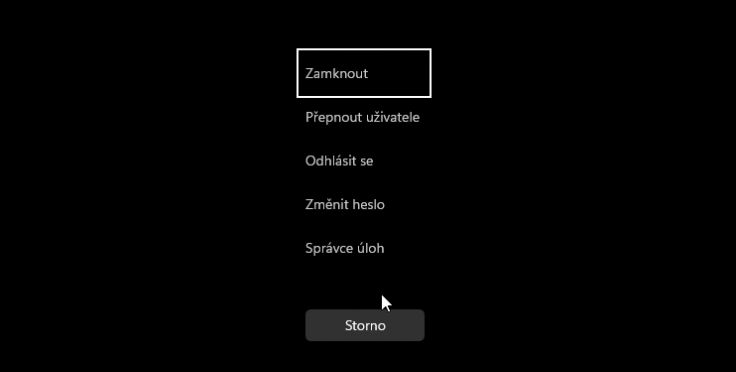
Nabídka po stisku Ctrl + Alt + Delete. Volba Změnit heslo je nejrychlejší cesta ke změně hesla u lokálního účtu.
4. Změna hesla u Microsoft účtu
Heslo k Microsoft účtu není uložené v počítači, ale na serverech Microsoftu. Mění se proto vždy online a změna se do několika sekund propíše do všech zařízení a služeb, kde je účet přihlášený.
Ujisti se, že je počítač připojený k internetu. Bez připojení heslo změnit nelze.
Otevři prohlížeč a přejdi na stránku account.microsoft.com. Přihlas se stávajícím heslem.
V horním menu zvol Zabezpečení a dále dlaždici Změnit heslo.
Microsoft si vyžádá ověření totožnosti — pošle kód na tvůj náhradní e-mail nebo telefon, případně použije aplikaci Microsoft Authenticator. Kód opiš do formuláře.
Zadej staré heslo, dvakrát nové heslo a potvrď. Nové heslo platí okamžitě.
Položku Heslo v Možnostech přihlášení vůbec nevidíš?
Windows umí Microsoft účet provozovat v bezheslovém režimu, kdy se do systému hlásíš výhradně PINem, obličejem nebo otiskem prstu. V takovém případě řádek Heslo ze seznamu Způsoby přihlášení zmizí a v nabídce po Ctrl + Alt + Delete chybí volba Změnit heslo. Heslo přitom dál existuje, jen ho z počítače nezměníš.
Za tímto chováním stojí přepínač Pro lepší zabezpečení povolit na tomto zařízení přihlášení k účtům Microsoft jen přes Windows Hello (doporučeno), který najdeš ve stejné nabídce v části Další nastavení.
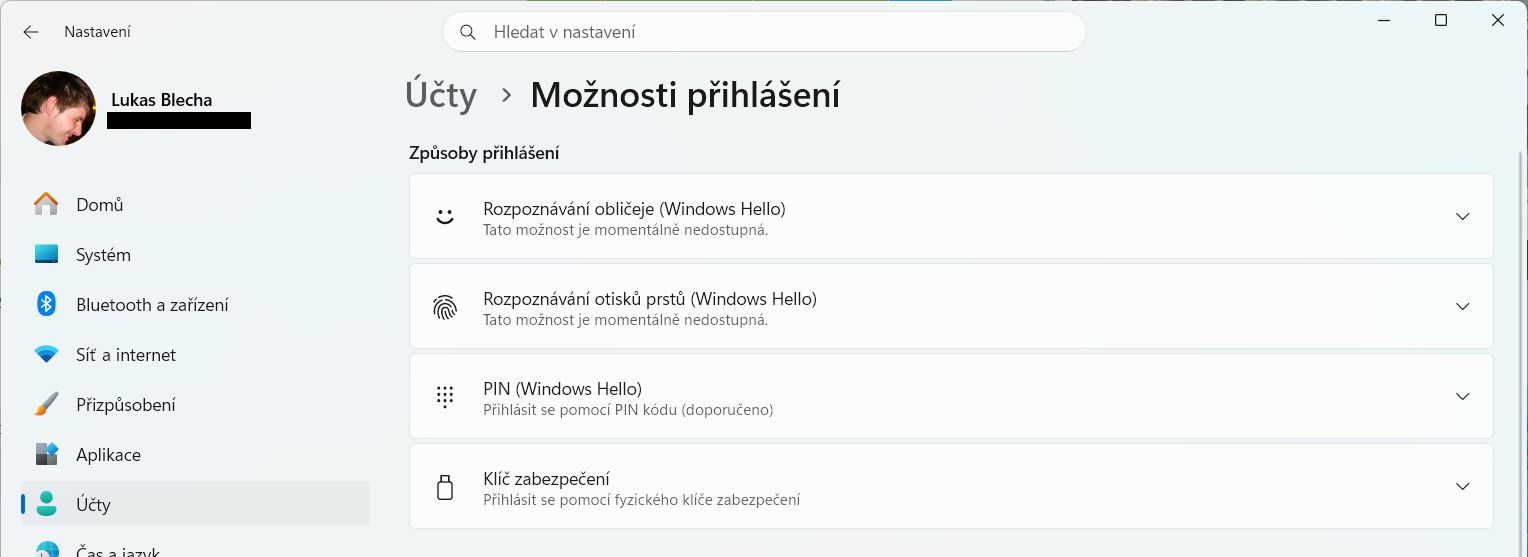
Dokud je tenhle přepínač zapnutý, Windows položku Heslo skryjí a volba Změnit heslo zmizí i z nabídky po Ctrl + Alt + Delete.
Přepni volbu Pro lepší zabezpečení povolit na tomto zařízení přihlášení k účtům Microsoft jen přes Windows Hello (doporučeno) do polohy Vypnuto.
Restartuj počítač a vrať se do Nastavení, Účty, Možnosti přihlášení.
V seznamu se objeví nová položka Heslo. Tlačítko Změnit tě u Microsoft účtu přesměruje na web Microsoftu podle postupu výše.
Počítej s tím, že se odhlásíš i jinde
Po změně hesla k Microsoft účtu se budeš muset znovu přihlásit i na dalších zařízeních — na mobilu v Outlooku, na Xboxu, v OneDrive nebo na notebooku. Na počítači, kde jsi změnu provedl, se nové heslo obvykle načte samo. Pokud používáš PIN, přihlašuješ se dál PINem a nového hesla si ani nevšimneš.
5. Změna a zrušení PIN kódu (Windows Hello)
PIN je krátký kód, který platí výhradně pro tento jeden počítač a nikdy se neodesílá na internet. Právě proto je bezpečnější než heslo — když ti ho někdo odkouká, nedostane se s ním do tvého e-mailu ani na Xbox, ale jen k tomuto konkrétnímu stroji.
Stiskni Windows + I, klikni na Účty a dále na Možnosti přihlášení.
Rozklikni položku PIN (Windows Hello). Nabídnou se tlačítka Změnit PIN a Odebrat.
Pro změnu zadej stávající PIN a poté dvakrát nový. Pokud chceš delší nebo písmenný kód, zaškrtni Zahrnout písmena a symboly.
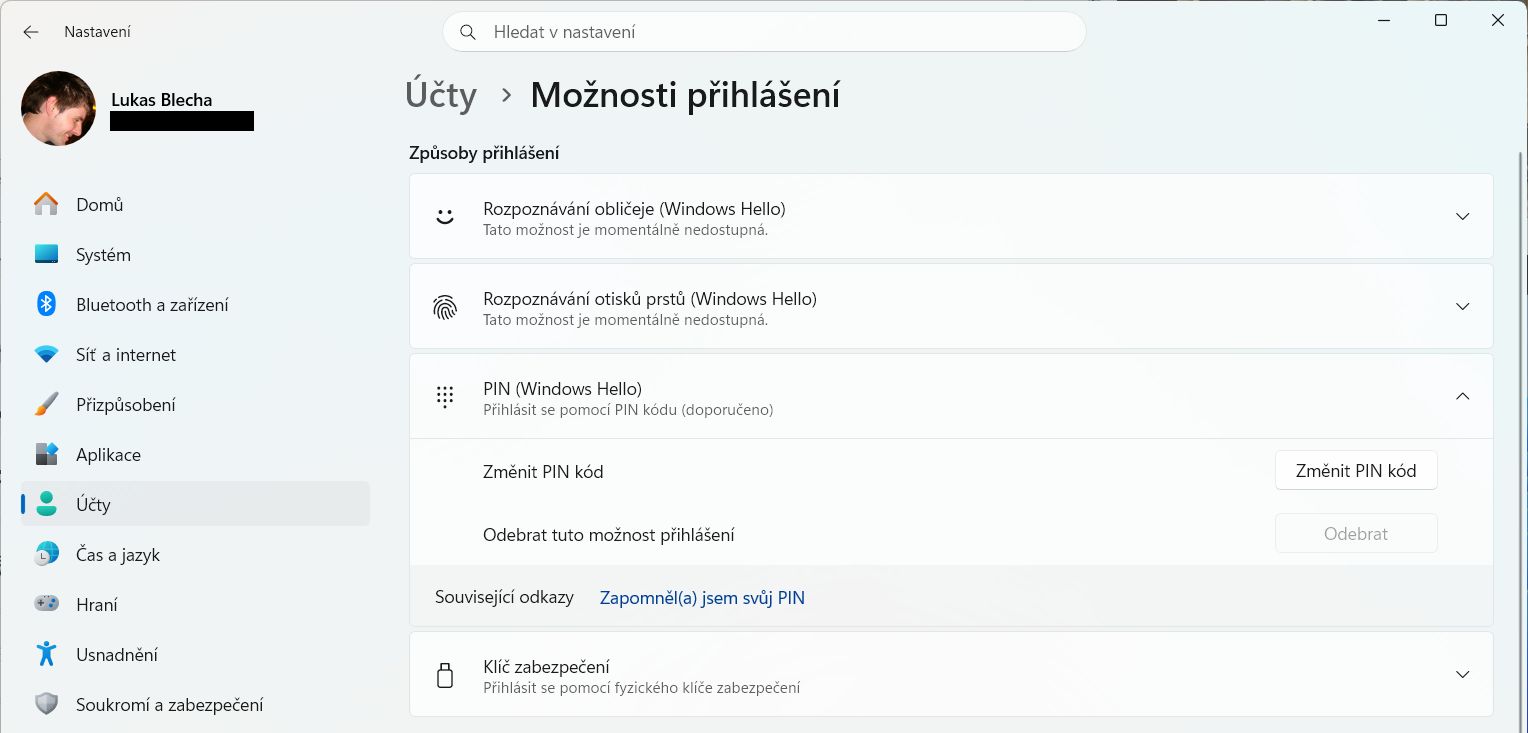
Položka PIN (Windows Hello) v Možnostech přihlášení. Tlačítko Odebrat je aktivní jen tehdy, když není vynucené přihlašování přes Windows Hello.
Tlačítko Odebrat je zašedlé a nejde kliknout?
Může za to stejný přepínač jako v kapitole 4, tedy Pro lepší zabezpečení povolit na tomto zařízení přihlášení k účtům Microsoft jen přes Windows Hello (doporučeno). Dokud je zapnutý, PIN odebrat nelze. Přepni ho do polohy vypnuto, restartuj počítač a tlačítko Odebrat začne fungovat.
6. Jak úplně zrušit heslo při přihlášení do Windows?
Pokud počítač stojí doma a nikdo cizí se k němu nedostane, dá se přihlašování zjednodušit tak, že Windows naběhnou rovnou na plochu. Postup se liší podle typu účtu.
Lokální účet: prostě nastav prázdné heslo
U lokálního účtu jde heslo zrušit úplně. Stiskni Ctrl + Alt + Delete, zvol Změnit heslo, vyplň stávající heslo a obě políčka pro nové heslo nech úplně prázdná. Potvrď šipkou. Windows od té chvíle naběhnou bez ptaní.
Účet bez hesla se přihlašuje automaticky sám od sebe, žádné další nastavování k tomu není potřeba. Poznáš ho i podle toho, že v Možnostech přihlášení máš u položky Heslo tlačítko Přidat místo Změnit.
Microsoft účet: heslo zůstává, jen ho nemusíš psát
U Microsoft účtu prázdné heslo nastavit nejde, protože stejné heslo chrání i e-mail a další služby. Řešením je automatické přihlašování, kdy si Windows heslo zapamatují a vyplní ho za tebe.
V Možnostech přihlášení nejprve vypni přepínač Pro lepší zabezpečení povolit na tomto zařízení přihlášení k účtům Microsoft jen přes Windows Hello (doporučeno) a odeber PIN, jinak se potřebné zaškrtávátko v dalším kroku vůbec nezobrazí.
Stiskni Windows + R, napiš netplwiz a potvrď klávesou Enter.
Označ v seznamu svůj účet a odškrtni políčko Před použitím počítače musí uživatelé zadat uživatelské jméno a heslo.
Klikni na Použít. Windows si vyžádají dvakrát tvoje heslo, aby si ho mohly zapamatovat. Potvrď a restartuj počítač.
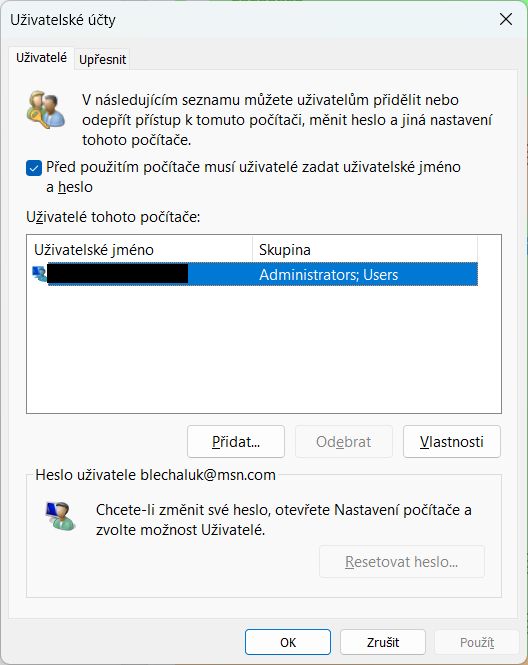
Nástroj netplwiz umožní automatické přihlášení. Heslo zůstává v platnosti, Windows ho jen vyplní za tebe.
Než heslo zrušíš, zvaž tohle
Počítač bez hesla je otevřený komukoliv, kdo se k němu fyzicky dostane — včetně uložených hesel v prohlížeči, e-mailu a internetového bankovnictví. Zároveň platí, že účet s prázdným heslem se ve výchozím nastavení nemůže přihlásit přes síť ani přes vzdálenou plochu. Pokud máš na disku zapnuté šifrování BitLocker, po zrušení hesla si předem ulož obnovovací klíč, ať se v případě problému dostaneš ke svým datům. Rozumný kompromis mezi pohodlím a bezpečností je nechat heslo být a přihlašovat se čtyřmístným PINem.
7. Zapomenuté heslo — co dělat, když se nedostaneš dovnitř?
Zapomenuté heslo se řeší úplně jinak než jeho běžná změna a záleží zase na typu účtu. Tady je stručný přehled, samostatný podrobný návod chystáme.
U Microsoft účtu je situace jednoduchá. Na jiném zařízení, třeba na mobilu, otevři stránku pro obnovu hesla Microsoftu, zadej svůj e-mail a ověř totožnost přes náhradní e-mail nebo telefonní číslo. Po nastavení nového hesla se s ním rovnou přihlásíš do svého počítače.
U lokálního účtu žádná online obnova neexistuje. Windows 10 i 11 nabídnou na přihlašovací obrazovce odkaz Obnovit heslo s bezpečnostními otázkami, které jsi zadával při vytváření účtu. Pokud si odpovědi nepamatuješ nebo účet vznikl bez nich, zbývá jen obnovení systému, nebo zásah přes instalační médium Windows.
Data ti kvůli zapomenutému heslu neshoří
Zapomenuté heslo neznamená ztrátu souborů. Disk lze vyjmout a data z něj přečíst na jiném počítači, pokud tedy není zašifrovaný BitLockerem. Právě proto samotné heslo do Windows není ochrana proti krádeži počítače — je to zámek na dveřích, ne trezor.
8. Heslo do BIOSu (UEFI) ve zkratce
Heslo do BIOSu je úplně jiná úroveň zabezpečení než heslo do Windows. Sedí přímo v základní desce a ptá se na něj ještě před tím, než se Windows vůbec začnou načítat.
Nastavuje se při startu počítače, kdy opakovaně mačkáš klávesu Delete nebo F2 podle výrobce desky. V nastavení pak najdeš záložku Security a v ní položky Administrator Password a User Password. První chrání jen vstup do nastavení BIOSu, druhá zablokuje i samotné spuštění počítače.
S heslem do BIOSu opatrně
Zapomenuté heslo do BIOSu se u stolního počítače řeší vyjmutím baterie na základní desce nebo propojkou Clear CMOS, u notebooků často jedině v servisu. Nastavuj ho proto jen tehdy, když víš, proč ho potřebuješ — pro běžnou domácí ochranu počítače úplně stačí heslo do Windows. Podrobný návod na nastavení hesla do BIOSu připravujeme jako samostatný článek.
9. Jak zvolit heslo, které tě nebude štvát?
Dobré heslo je takové, které si pamatuješ a přitom ho nikdo neuhodne. Dnešní doporučení je jednoduché: raději delší a jednodušší než krátké a plné podivných znaků.
Nejlépe funguje takzvaná pasfráze — tři až čtyři nesouvisející slova za sebou, například modrykufrsedmvlak. Je dlouhá, snadno zapamatovatelná a odolá útoku hrubou silou mnohem lépe než osmiznakové heslo s vykřičníkem na konci.
- Vyhni se jménům dětí, datům narození, jménu psa a slovům typu heslo nebo admin.
- Nepoužívej stejné heslo do Windows a do e-mailu či bankovnictví.
- Nelep si heslo na monitor ani pod klávesnici, nápovědu k heslu vidí každý.
- Zvaž správce hesel v prohlížeči nebo samostatnou aplikaci, ať si musíš pamatovat jen jedno.
Chceš počítač, u kterého ti Windows nastavíme my?
Každé herní PC z naší plzeňské dílny předáváme s nainstalovanými a aktualizovanými Windows, hotovými ovladači a otestovaným hardwarem po nočním zátěžovém testu. Ke všem sestavám dostaneš záruku 36 měsíců a při platbě převodem nebo QR kódem dopravu po celé ČR zdarma.
10. Užitečné tipy a související návody
Pokud si právě dáváš počítač do pořádku, hodit se ti můžou i další návody z naší dílny.
- Chystáš se počítač prodat nebo předat dál? Kompletní postup najdeš v článku Jak obnovit PC do továrního nastavení.
- Potřebuješ licenční klíč k Windows? Zjistíš ho podle návodu Jak zjistit Product Key Windows.
- Nevíš, jakou verzi Windows máš a jestli ti stačí? Rozdíly rozebíráme v článku Rozdíl mezi Windows 11 Home a Windows 11 Pro.
- Držíš se stále Windows 10? Přečti si, jak prodloužit podporu a aktualizace Windows 10.