
Microsoft prodloužil program ESU pro Windows 10 o další rok — bezpečnostní aktualizace běží až do 12. října 2027, ne do října 2026. Standardní podpora Windows 10 skončila 14. října 2025, ale přes program ESU (Extended Security Updates) dál dostáváš kritické a důležité bezpečnostní záplaty. V Česku je ESU pro domácí počítače bez příplatku — stačí Windows 10 verze 22H2, účet Microsoft s právy správce a zapnutí registrace ve Windows Update. Pokud jsi už zaregistrovaný, nemusíš dělat nic, pokrytí se prodloužilo automaticky. Registrovat se můžeš kdykoliv až do 12. října 2027, ale do té doby jsi bez záplat zranitelný. Podmínkou je přihlašování ke stejnému účtu Microsoft alespoň jednou za 60 dní.
Když jsem tenhle článek psal poprvé, platil jasný termín: 13. října 2026 a konec. Microsoft ale 25. června 2026 termín potichu posunul o dalších dvanáct měsíců — bez tiskové konference, jen úpravou dokumentace a poznámkou redakce v ročním příspěvku na blogu Windows Experience. Pokud tedy někde čteš, že ti aktualizace skončí letos v říjnu, je to zastaralá informace.

Program ESU není nová verze Windows — je to jen kanál, kterým do Windows 10 dál tečou bezpečnostní záplaty.
Registraci do ESU jsem si v plzeňské dílně prošel na desítkách zákaznických počítačů, od čerstvě přeinstalovaných strojů až po sestavy, kde se roky používal jen lokální účet. Níž najdeš přesný postup, aktuální termíny a hlavně reálné důvody, proč registrace někdy nejde napoprvé.
Poslední aktualizace obsahu:
📋 Obsah článku:
1. Co je program ESU a kdo na něj má nárok?
ESU (Extended Security Updates) je oficiální program Microsoftu, který dodává kritické a důležité bezpečnostní záplaty operačnímu systému i po skončení jeho standardní podpory. U Windows 10 se vztahuje výhradně na verzi 22H2.
ESU neobsahuje nové funkce, vylepšení výkonu, opravy běžných chyb ani technickou podporu. Dostaneš jen to, co Microsoft Security Response Center označí jako kritické (CVSS 9,0 a výše) nebo důležité (7,0 až 8,9). Chyby se střední a nízkou závažností se už neopravují.
🇪🇺 Proč je ESU v Evropě bez příplatku?
Původně Microsoft plánoval, že bezplatná registrace bude podmíněná zálohováním nastavení počítače do cloudu. Po tlaku evropské spotřebitelské organizace Euroconsumers a s odkazem na Digital Markets Act (DMA) tuhle podmínku pro Evropský hospodářský prostor (EHP) v září 2025 zrušil. Česko je součástí EHP, takže ti stačí účet Microsoft — nic neplatíš a nemusíš zapínat zálohu do OneDrive.
| Typ uživatele | ESU dostupné? | Cena | Platnost |
|---|---|---|---|
| Domácí uživatel v EHP (včetně ČR) | Ano | Bez příplatku, jen účet Microsoft | do 12. 10. 2027 |
| Domácí uživatel mimo EHP | Ano | Zdarma se zálohou nastavení, za 1 000 bodů Microsoft Rewards, nebo jednorázově 30 USD | do 12. 10. 2027 |
| Firmy a organizace (Volume Licensing) | Ano | Placené za zařízení, cena každý rok roste | až 3 roky, do 10/2028 |
| Školy a vzdělávací instituce | Jiné podmínky | Dle licenční smlouvy | Dle smlouvy |
| Windows 10 Enterprise a Education | Spotřebitelské ne | Pouze firemní ESU | Dle licence |
| Windows 10 Enterprise LTSC 2021 | Standardní podpora | Součást licence | do 12. 1. 2027 |
| Windows 10 Enterprise LTSB 2016 | Končí | Součást licence | do 13. 10. 2026 |
2. Co se v červnu 2026 změnilo a do kdy tedy ESU platí?
Aktuálně platný termín ukončení spotřebitelského programu ESU pro Windows 10 je 12. října 2027. Původní datum bylo 13. října 2026, tedy o celý rok dřív.
Microsoft změnu provedl 25. června 2026 tiše — jen aktualizací své dokumentace k ESU a poznámkou redakce vloženou do rok starého článku na blogu Windows Experience. Jako oficiální důvod uvedl, že přechod na nový počítač zabere čas a zákazníci mají mezitím zůstat chránění.
✅ Co to znamená pro tebe konkrétně
Pokud už jsi do ESU zaregistrovaný, prodloužení dostaneš automaticky a nemusíš dělat nic — aktualizace budou chodit dál i po říjnu 2026. Pokud zaregistrovaný nejsi, můžeš se přihlásit kdykoliv až do 12. října 2027, ale do okamžiku registrace ti nechodí žádné bezpečnostní záplaty. Jedna licence ESU pokrývá až 10 zařízení pod stejným účtem Microsoft.
Proč Microsoft ustupuje? Protože Windows 10 neodešel tak rychle, jak počítal. Pořád na něm jede podstatná část domácích počítačů po celém světě a nechat tak velkou skupinu bez záplat je z pohledu Microsoftu horší riziko než další rok servisu.
Buď ale realistický: podle vyjádření Microsoftu je tohle poslední rok navíc a o dalším prodloužení nikdo nemluví. Ber to jako čas na plánovaný přechod, ne jako důvod problém odložit.
3. Co se stane 13. října 2026?
13. října 2026 Windows 10 nic nekončí — ten den ale padají tři jiné termíny, které si lidi s Windows 10 pletou. Právě kvůli tomuhle datu teď koluje po internetu spousta zastaralých návodů. Tady je, co se opravdu stane.
| Co končí 13. 10. 2026 | Koho se to týká | Co s tím |
|---|---|---|
| Windows 11 verze 24H2, edice Home a Pro | Většinu domácích počítačů koupených v letech 2024 a 2025 | Nainstalovat 26H2 z Windows Update, trvá minuty |
| Office 2021 a Office LTSC 2021 | Majitele trvalé licence Office 2021 | Přejít na novější Office nebo Microsoft 365 |
| Windows 10 Enterprise LTSB 2016 | Firemní a průmyslové stroje, ne domácí PC | Řešit se správcem nebo dodavatelem IT |
| Windows 10 Home a Pro s registrací v ESU | Nekončí nic | Záplaty chodí dál až do 12. 10. 2027 |
Poslední řádek je ten, kvůli kterému tenhle článek existuje. Pokud máš doma Windows 10 verze 22H2 zaregistrované v ESU, 13. října 2026 se ti nestane vůbec nic — žádná hláška, žádné vypnutí, aktualizace chodí dál jako dosud.
⚠️ Paradox, kterého si všimni
Pokud jedeš na Windows 11 verze 24H2 v edici Home nebo Pro a neuděláš nic, budeš od 13. října 2026 bez bezpečnostních aktualizací — zatímco soused s osm let starým počítačem na Windows 10 zaregistrovaným v ESU je bude dostávat ještě rok. Zní to absurdně, ale přesně tak to je. Zkontroluj si proto svoji verzi Windows 11 dřív, než začneš řešit Windows 10.
4. Jaké podmínky musí počítač splnit pro ESU bez příplatku?
Registrace do spotřebitelského ESU má pevně dané vstupní požadavky a musí být splněné všechny současně. Tohle jsou oficiální prerekvizity Microsoftu, ne návod z internetového fóra.
✅ Checklist — co musíš mít splněno
• Windows 10 verze 22H2 v edici Home, Pro, Pro Education nebo Pro for Workstations
• Nainstalované nejnovější dostupné aktualizace Windows 10
• Přihlášený účet Microsoft s právy správce (lokální účet sám nestačí)
• Účet Microsoft nesmí být dětský účet
• Počítač připojený k internetu
• Počítač není v režimu kiosku
• Počítač není v doméně Active Directory ani Microsoft Entra a není spravovaný přes MDM (výjimkou jsou zařízení jen registrovaná v Entra)
• Zařízení nemá už jinou licenci ESU
• Přihlašování ke stejnému účtu Microsoft alespoň jednou za 60 dní
Lokální účet: co s ním?
Pokud se do Windows hlásíš lokálním účtem bez e-mailové adresy, registrace do ESU neproběhne — licence se váže právě na účet Microsoft. Přepnutí najdeš v Nastavení → Účty → Přihlásit se pomocí účtu Microsoft a je bezplatné, stačí jakákoliv e-mailová adresa. Po dokončení registrace se můžeš k lokálnímu účtu vrátit, ale musíš se k tomu účtu Microsoft znovu přihlásit dřív, než uplyne 60 dní, jinak ESU vypadne.
Mimo EHP existuje i cesta bez trvalého používání účtu Microsoft ve formě jednorázového nákupu za 30 USD nebo ekvivalent v místní měně. V Česku ji potřebovat nebudeš — tady je bezplatná varianta plně dostupná.
5. Jak se do ESU zaregistrovat krok za krokem?
Celá registrace se odehrává přímo ve Windows Update a při splněných podmínkách zabere pár minut. Nepotřebuješ žádný instalátor ani nástroj třetí strany.
Zkontroluj verzi Windows. Musíš mít Windows 10 verze 22H2. Ověříš to v Start → Nastavení → Systém → O systému, kde hledáš položku „Verze".
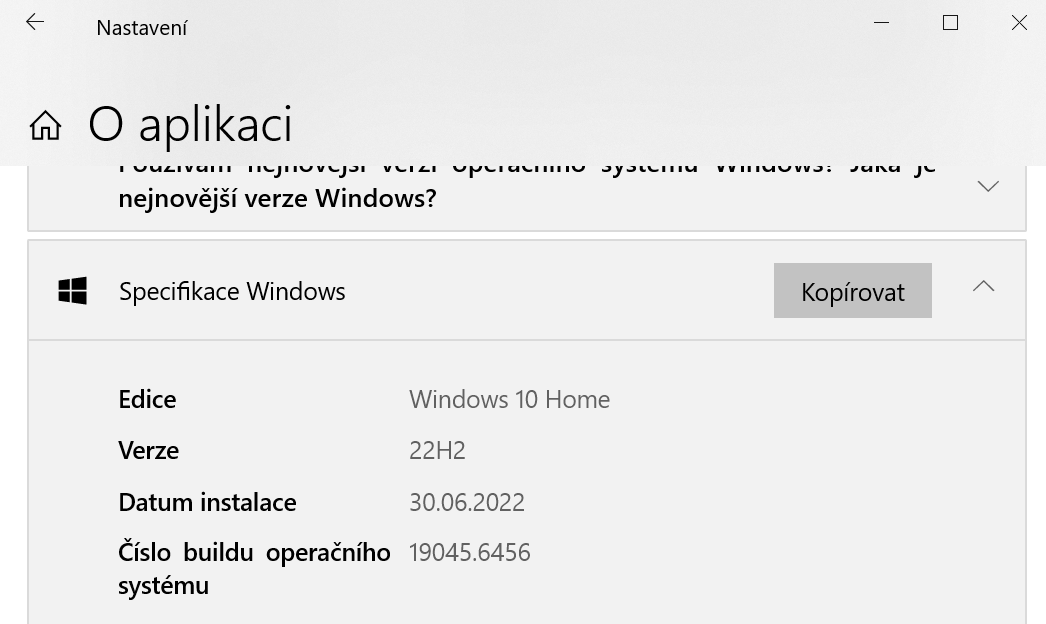
Pokud tu vidíš jiné číslo než 22H2, musíš nejdřív doinstalovat aktualizaci verze systému.
Doinstaluj všechny čekající aktualizace. Jdi do Start → Nastavení → Aktualizace a zabezpečení → Windows Update a nech systém stáhnout vše, co nabídne. Bez záplat vydaných od srpna 2025 se nabídka registrace vůbec nezobrazí.
Přihlas se účtem Microsoft s právy správce. Pokud používáš lokální účet, přepni ho v Nastavení → Účty → Přihlásit se pomocí účtu Microsoft.
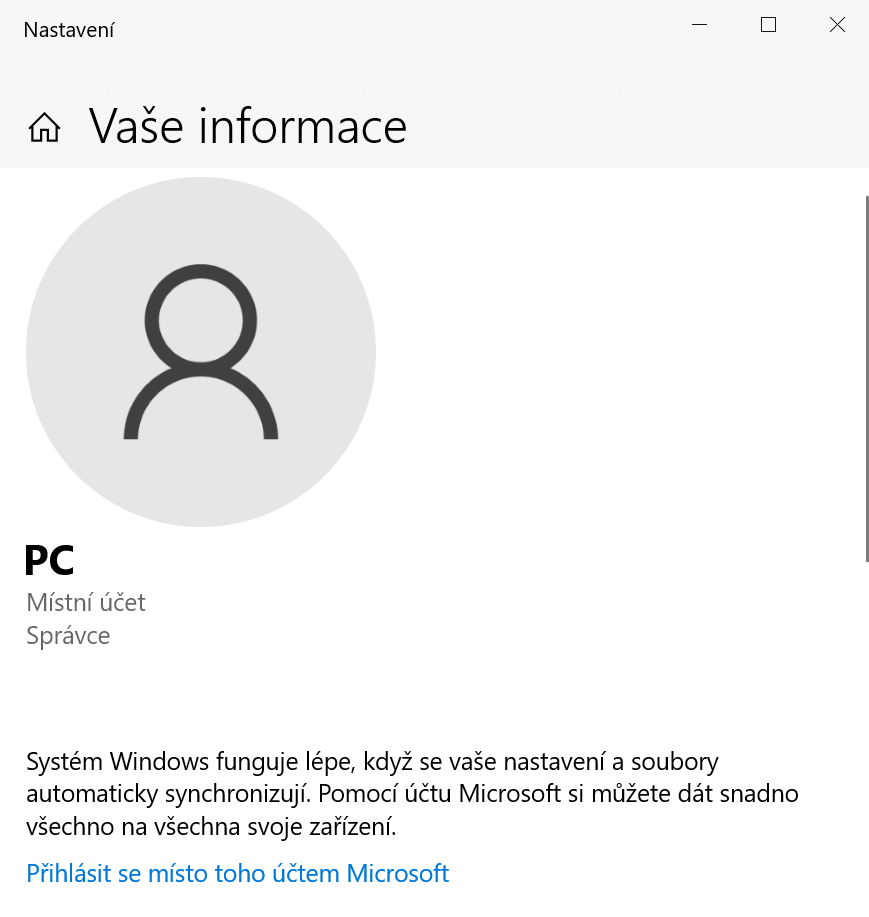
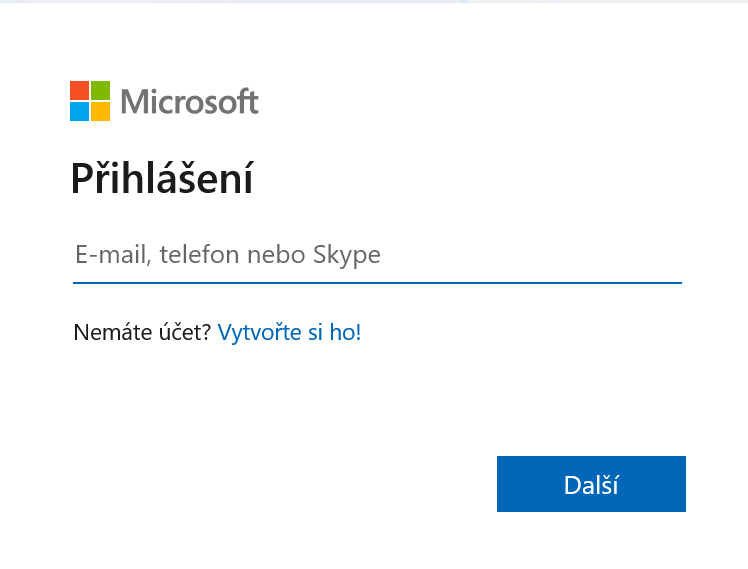
Licence ESU se váže přímo na účet Microsoft, kterým registraci provedeš — poznač si ho.
Otevři Windows Update. V Start → Nastavení → Aktualizace a zabezpečení → Windows Update uvidíš oznámení o ukončení podpory Windows 10 a odkaz na registraci.
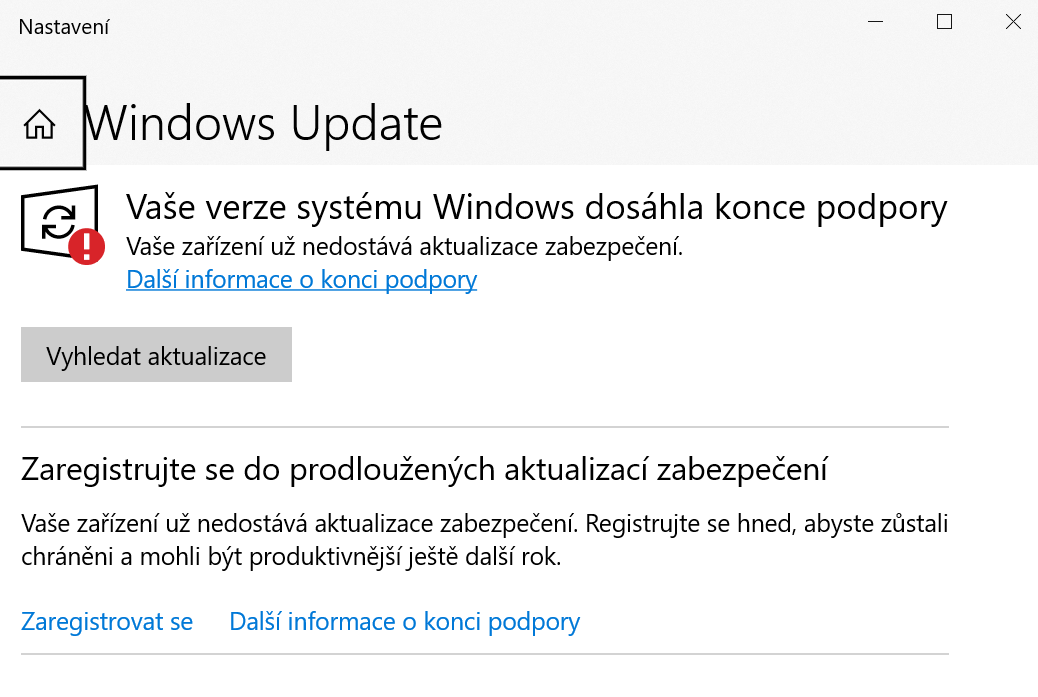
Klikni na Zaregistrovat se. Otevře se průvodce, který ti vysvětlí, co ESU pokrývá. V Česku zvol první možnost — přihlášení k tomuto počítači účtem Microsoft bez dalších poplatků.
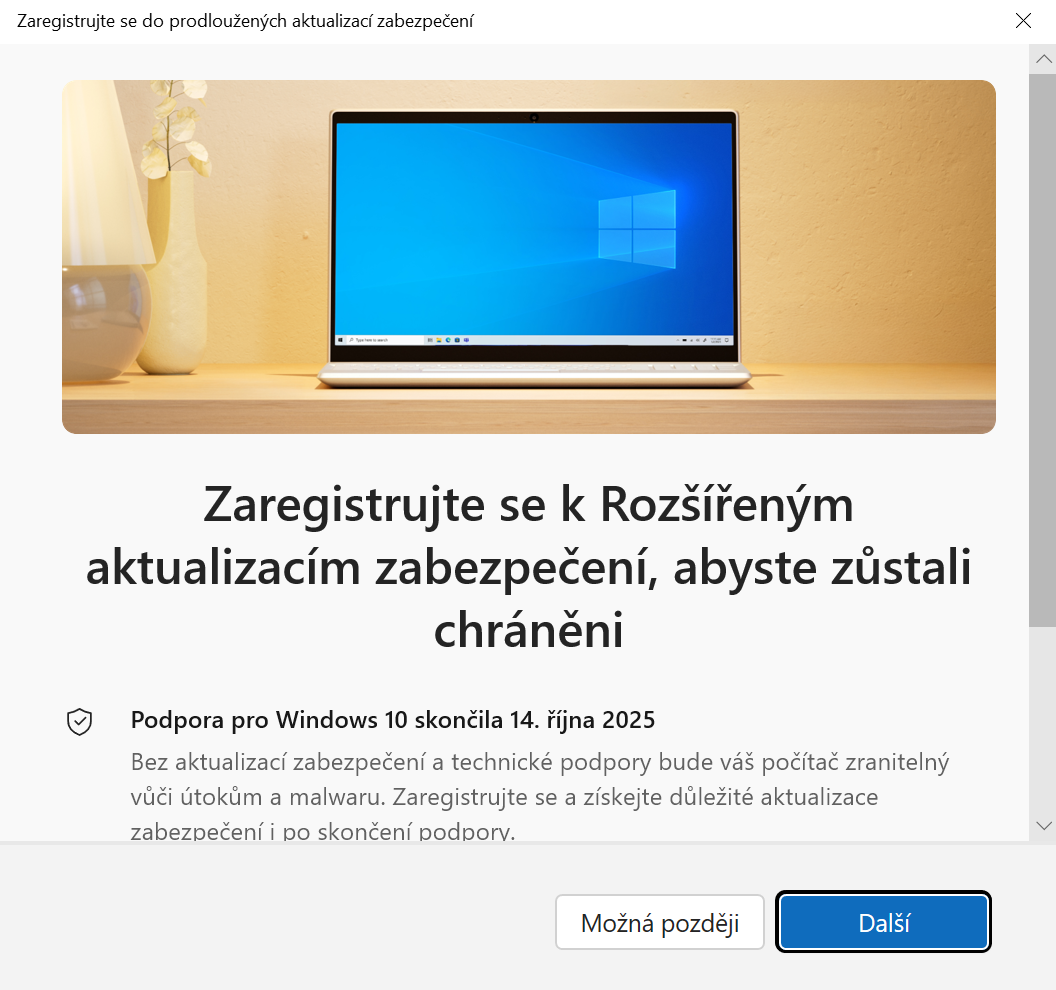
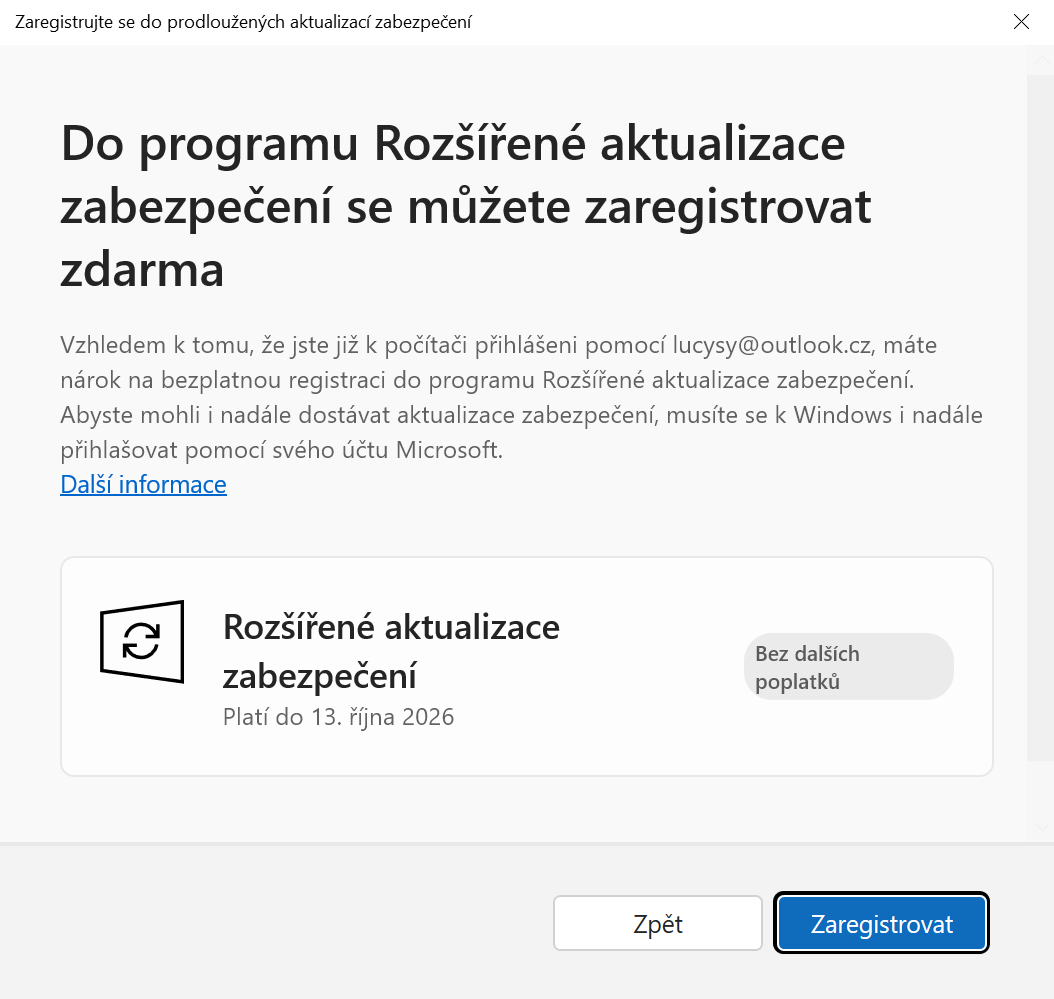
V Evropském hospodářském prostoru je bezplatná varianta uvedená jako první — placené možnosti řešit nemusíš.
Zkontroluj potvrzení. Po dokončení se zobrazí potvrzovací obrazovka a ve Windows Update se začne ukazovat stav registrace do ESU. Aktualizace pak chodí stejně jako dřív, jen jich je méně.
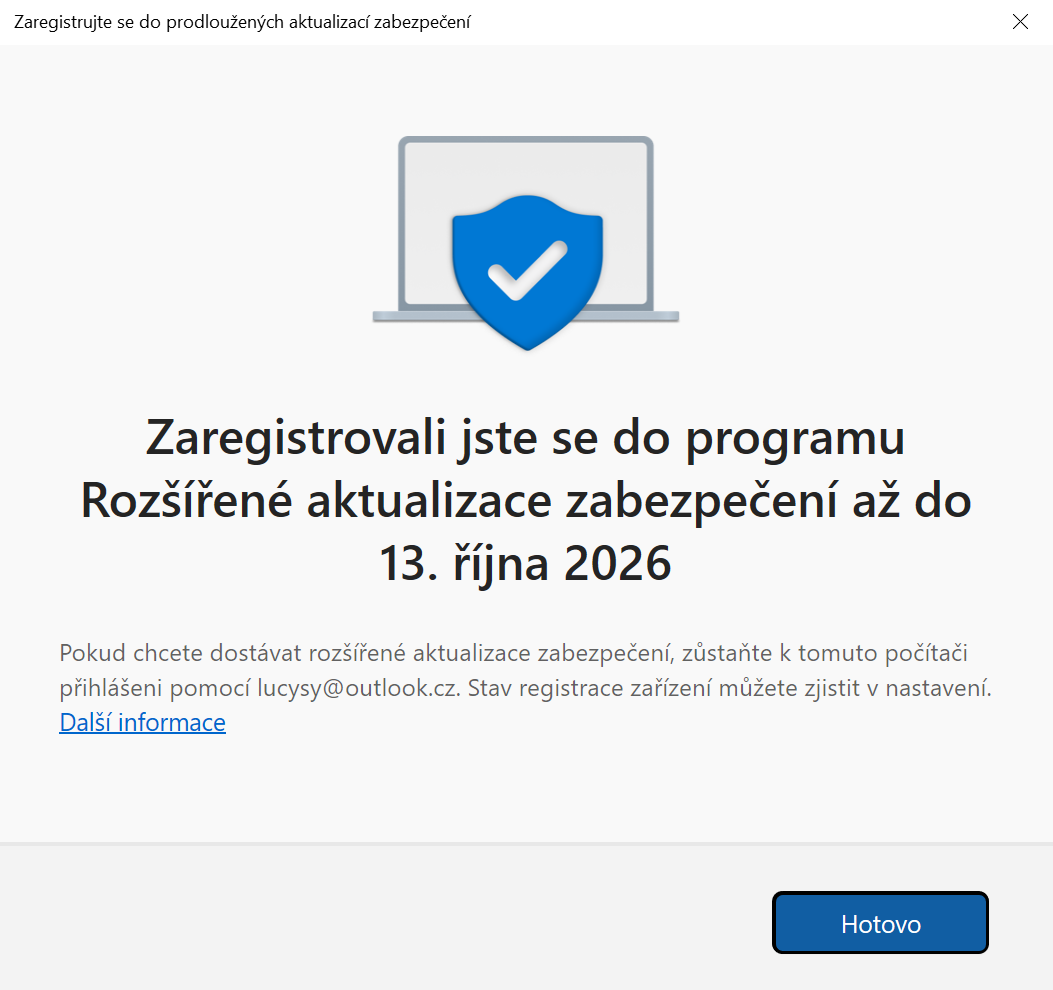
Registrace je hotová — pokrytí máš automaticky až do 12. října 2027.
💡 Nabídka se rozesílá postupně
Splňuješ všechno, ale odkaz na registraci ve Windows Update nevidíš? Microsoft nabídku ESU nasazuje po vlnách, ne na všechna zařízení naráz. Zkus Windows Update otevřít znovu za několik dní — nikam nespěcháš, registrovat se lze až do posledního dne programu.
6. Časté problémy při registraci a jak je vyřešit
Většina neúspěšných registrací má jednu ze čtyř příčin. Tady jsou v pořadí, v jakém je u zákazníků vidím nejčastěji.
❌ Tlačítko „Zaregistrovat se" se vůbec nezobrazuje
Nejčastěji chybí aktualizace. Postupuj takto: ověř verzi 22H2, doinstaluj úplně všechny čekající aktualizace, přihlas se účtem Microsoft s právy správce, restartuj počítač a otevři Windows Update znovu. Pokud ani pak nic, počkej několik dní kvůli postupnému nasazování.
❌ „Momentálně vás nemůžeme zaregistrovat"
Tahle hláška obvykle znamená, že se registraci nepodařilo svázat s účtem — třeba proto, že účet Microsoft nemá práva správce nebo jde o dětský účet. Části uživatelů pomohlo zapnout funkci Najít moje zařízení v Nastavení → Aktualizace a zabezpečení a počítač restartovat. Není to oficiální podmínka programu, ale jako pokus o řešení nic nezkazíš.
❌ Nechci trvale používat účet Microsoft
V Česku máš dvě reálné cesty. Buď se přihlásíš účtem Microsoft, dokončíš registraci a vrátíš se k lokálnímu účtu — pak si ale musíš pamatovat, že se k tomu účtu Microsoft musíš znovu přihlásit dřív, než uplyne 60 dní. Nebo účet Microsoft necháš přihlášený trvale a nemusíš na nic myslet.
⚠️ ESU se po 60 dnech samo vypne
Pokud se ke stejnému účtu Microsoft nepřihlásíš déle než 60 dní, počítač z programu ESU vypadne a bezpečnostní aktualizace přestanou chodit. Není to trvalé — přihlášením stejným účtem se registrace obnoví bez jakéhokoliv postihu. Nastav si připomínku a jednou za měsíc se do Windows Update mrkni.
⚠️ Firemní počítač, doména nebo správa přes MDM
Spotřebitelské ESU se na počítač v doméně Active Directory, v Microsoft Entra nebo pod správou MDM zaregistrovat nedá. Pokud takové zařízení do ESU zaregistruješ a až potom ho připojíš k firemní správě, Microsoft registraci pozastaví, dokud se počítač k osobnímu použití nevrátí.
7. Jak je to s podporou Windows 11?
Windows 11 jako celek nemá zveřejněné datum konce podpory — podporují se jednotlivé verze, každá jen po omezenou dobu. Edice Home a Pro dostávají 24 měsíců aktualizací od vydání verze, edice Enterprise a Education 36 měsíců. Tohle je věc, kterou většina uživatelů Windows 11 vůbec neřeší, a přitom je dnes naléhavější než konec podpory Windows 10.
| Verze Windows 11 | Build | Home a Pro: konec aktualizací | Poznámka |
|---|---|---|---|
| 23H2 | 22631 | Skončila 11. 11. 2025 | Domácí edice už bez záplat |
| 24H2 | 26100 | 13. 10. 2026 | Pokud ji máš, aktualizuj hned |
| 25H2 | 26200 | 12. 10. 2027 | Bezpečná, ale není důvod na ní zůstávat |
| 26H2 | 26300 | 10. 10. 2028 | Aktuální doporučená verze, vydaná 29. 9. 2026 |
Edice Enterprise a Education mají u každé verze o rok delší podporu. Zvláštním případem je verze 26H1, kterou Microsoft vydal jen pro zařízení se Snapdragonem X2 — běžného domácího počítače se netýká.
Jak z 24H2 přejít na novější verzi?
Verze 24H2, 25H2 i 26H2 stojí na stejné servisní větvi a stejných systémových souborech. Novější verze se proto instaluje takzvaným aktivačním balíčkem — většina kódu už v počítači je, aktualizace ho jen odemkne, takže přechod trvá minuty a nepřijdeš o programy ani soubory. Stačí otevřít Nastavení → Windows Update, zapnout přepínač pro získávání nejnovějších aktualizací a dát Zkontrolovat aktualizace.
Celý postup i přehled novinek mám v samostatném článku: co přináší Windows 11 26H2 a jak ho nainstalovat. Na svém počítači mi aktualizace trvala dvě minuty včetně restartu.
Změnily se hardwarové požadavky Windows 11?
Nezměnily. Ani 25H2, ani 26H2 nepřinesly nové nároky na hardware — dál platí 64bitový podporovaný procesor s minimálně dvěma jádry, TPM 2.0, Secure Boot, 4 GB RAM a 64 GB úložiště. Pokud počítač Windows 11 neutáhne dnes, neutáhne je ani s novější verzí.
🔎 Zkontroluj kompatibilitu ještě dnes
Stáhni si bezplatný nástroj PC Health Check od Microsoftu. Během několika sekund ti řekne, jestli tvůj počítač splňuje požadavky Windows 11, a pokud ne, tak přesně který požadavek chybí. Ušetříš si nepříjemné překvapení na poslední chvíli.
8. Co dělat po 12. říjnu 2027?
Po 12. říjnu 2027 přestane Windows 10 dostávat i bezpečnostní záplaty z programu ESU. Počítač se nezastaví a systém pojede dál, ale každá nově objevená zranitelnost už zůstane neopravená — podobně jako dnes u Windows 7. Máš tři rozumné cesty.
✅ Upgrade stávajícího počítače na Windows 11
Nejjednodušší varianta, pokud hardware splňuje požadavky. Upgrade z Windows 10 na Windows 11 je pro platné licence bezplatný, ale jde o plnou aktualizaci funkcí, nikoli o rychlý aktivační balíček. Počítej s delší instalací a předem si zazálohuj data.
✅ Nový počítač s Windows 11
Smysl dává u strojů starších než sedm až osm let, kde chybí TPM 2.0 nebo podporovaný procesor. Novější hardware navíc obvykle znamená tišší chod, menší spotřebu a rychlejší disk — rozdíl proti staré mechanice nebo SATA SSD poznáš okamžitě.
⚠️ Neoficiální instalace Windows 11 na nepodporovaný hardware
Technicky to jde a mám na to samostatný návod, ale je to řešení na vlastní riziko. Microsoft na takových zařízeních negarantuje dodávku aktualizací ani poskytnutí podpory a u některých verzí instalaci aktivně blokuje. Pro počítač, na kterém ti běží účetnictví nebo internetové bankovnictví, to nedoporučuju.
Potřebuješ nový počítač s Windows 11 a nechceš hádat, co je potřeba?
Každou sestavu skládám a ladím osobně v Plzni a před expedicí ji protáhnu zátěžovým testem, aby fungovala na sto procent. Windows 11 v ní najdeš připravené k okamžitému použití, na herní PC dávám prodlouženou záruku 36 měsíců a dopravu po celé ČR máš zdarma. Napiš mi, co na počítači děláš, a doporučím ti konkrétní konfiguraci — bez zbytečného přeplácení.
9. Jak je to s ESU pro firmy a školy?
Bezplatné spotřebitelské ESU platí výhradně pro počítače k osobnímu použití. Firemní zařízení, školní počítače a stroje pod centrální správou mají vlastní, placený program s jinými pravidly i termíny.
| Typ subjektu | Možnost ESU | Cena a podmínky |
|---|---|---|
| Firmy s Volume Licensing | Rok 1, 2 a 3 | Placené za zařízení, cena každý rok roste, poslední rok do 10/2028 |
| Školy a vzdělávací instituce | Dle licenční smlouvy | Řeší se s Microsoftem nebo IT dodavatelem |
| Zařízení v doméně AD nebo Entra a pod MDM | Spotřebitelské ESU nelze | Nutné firemní ESU za poplatek |
| Windows 10 Enterprise LTSC 2021 | Standardní podpora | Bez příplatku do 12. ledna 2027 |
| Windows 10 Enterprise LTSB 2016 | Rozšířená podpora | Končí 13. října 2026 |
Pokud řešíš firemní flotilu, ESU ber jako přemostění pro stroje, které nejde vyměnit hned — třeba počítače u výrobních linek nebo u zdravotnické techniky. U běžných kancelářských PC je ekonomicky rozumnější migraci naplánovat a rozfázovat do více let než platit ESU s rostoucí cenou.
10. Jak dlouho na Windows 10 pojede Office a Microsoft 365?
Kancelářské aplikace na Windows 10 dál fungují, ale mají vlastní, kratší termíny podpory než samotný operační systém. To je hlavní důvod, proč samotné ESU nestačí na to, aby celý počítač zůstal aktuální.
| Verze Office | Stav na Windows 10 | Termín |
|---|---|---|
| Microsoft 365 (předplatné) | Bezpečnostní aktualizace pokračují | do 10. 10. 2028 |
| Office 2024 a Office LTSC 2024 | Funguje, dle vlastního cyklu podpory | Dle edice |
| Office 2021 a Office LTSC 2021 | Funguje, podpora končí | 13. 10. 2026 |
| Office 2019 | Bez podpory | Skončila 14. 10. 2025 |
| Office 2016 | Bez podpory | Skončila 14. 10. 2025 |
Aplikace bez podpory se samy nevypnou a dokumenty otevřeš dál. Chybí jim ale bezpečnostní záplaty, a právě kancelářský balík je typickou vstupní branou útoku přes škodlivý dokument v e-mailu. Pokud jedeš na Office 2016 nebo 2019, řeš to prioritně — sám systém s ESU je proti tomu v lepší situaci.
11. Související návody a užitečné tipy
Kolem přechodu z Windows 10 se vždycky vyrojí několik navazujících otázek. Tyhle návody na ně odpovídají detailně.
- Aktuální verze Windows 11: přehled novinek a postup instalace najdeš v článku co přináší Windows 11 26H2.
- Nepodporovaný hardware: pokud počítač nesplňuje TPM 2.0 nebo procesor, projdi si jak nainstalovat Windows 11 na nepodporovaný hardware včetně rizik.
- Když se po upgradu systém nerozjede: první krok je vždycky nouzový režim Windows.
- Výběr edice: nejsi si jistý, jestli potřebuješ Pro? Přečti si rozdíl mezi Windows 11 Home a Pro.
- Před přeinstalací: zjisti si licenci předem podle návodu jak zjistit product key Windows.
- Čistý start místo upgradu: někdy je rychlejší cesta obnovení PC do továrního nastavení.
- Licence: samostatné licence Microsoft Windows a licence Microsoft Office mám trvalé, jednorázové, bez předplatného.
- Nový počítač bez hraní: pokud potřebuješ jen práci a internet, mrkni na kancelářská PC nebo na repasovaná PC se zárukou.

