
Čistá instalace Windows 11 zabere zhruba hodinu a jediné, co k ní potřebuješ, je bootovací USB a chvíle strávená v BIOSu. Nejdřív nastavíš prioritu bootování na flash disk a při té příležitosti zapneš profil XMP nebo EXPO, Above 4G Decoding a Re-Size BAR, což u herní sestavy znamená znatelný rozdíl ve výkonu. Pak v instalátoru přeskočíš zadání klíče, smažeš všechny oddíly na systémovém disku a necháš Windows nainstalovat na nepřidělené místo. Licenci zadáš až po instalaci v Nastavení, kde se digitální licence obvykle aktivuje sama. Poslední hodina patří ovladačům grafiky a chipsetu a opakovanému spuštění Windows Update, dokud systém nehlásí, že je vše aktuální.
Čistá instalace je nejjistější způsob, jak dostat počítač do stavu, kdy nic nebrzdí, nic nekoliduje a systém běží tak, jak má. Provedu tě celým procesem od BIOSu až po doinstalované ovladače.
Kompletní průchod instalací Windows 11: BIOS, oddíly, účet, aktivace, ovladače.
Postup je ověřený na instalačním médiu s Windows 11 verze 25H2, které používám v dílně. Každou sestavu, co ode mě odchází, instaluju přesně takhle, takže tady nenajdeš teorii, ale to, co reálně funguje včetně kroků, které většina návodů přeskakuje.
Poslední aktualizace obsahu:
📋 Obsah článku:
1. Co si připravit před instalací
Instalační médium je flash disk s kapacitou nejméně 8 GB. Jestli ho ještě nemáš, mám k tomu samostatný návod, nebo si můžeš objednat licenci rovnou s připraveným USB a odpadne ti stahování i příprava.
Návod: jak vytvořit instalační USB →
Druhá věc je záloha. Čistá instalace smaže systémový disk celý, včetně plochy, složky Stažené soubory a dat uložených v profilu uživatele. Odlož si dokumenty, fotky, záložky a hesla z prohlížeče, exporty z e-mailového klienta a klíče od softwaru třetích stran na externí disk nebo do cloudu.
⚠️ Zašifrovaný disk a obnovovací klíč BitLockeru
Pokud má počítač zapnuté šifrování BitLockerem, měj po ruce obnovovací klíč dřív, než sáhneš na oddíly. Najdeš ho přihlášený pod svým Microsoft účtem v přehledu zařízení na account.microsoft.com. Podrobně to rozebírám v článku Co je to BitLocker a k čemu slouží.
2. Nastavení BIOSu a bootování z USB
Aby počítač načetl instalaci z flash disku a ne ze starého systému na disku, musíš mu to říct v BIOSu. Po zapnutí opakovaně mačkej klávesu pro vstup, u většiny desek je to Del nebo F2.
V BIOSu najdi prioritu bootování a posuň flash disk na první místo. U UEFI se disk často nabízí dvakrát, vyber vždycky variantu s předponou UEFI.
Zkontroluj, že paměti běží na správné frekvenci. Na screenshotu je vidět, jak to má vypadat.
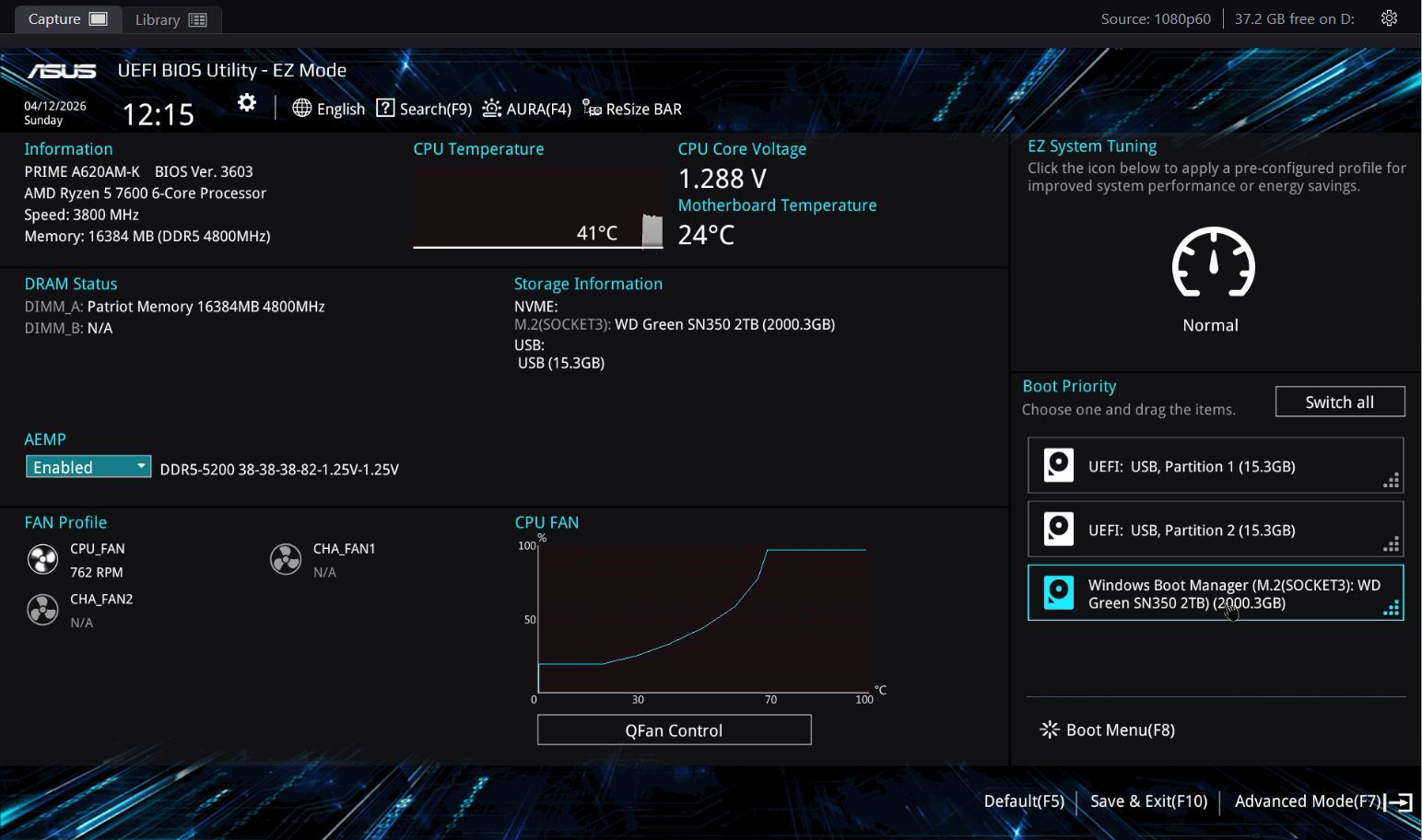
Ulož a odejdi přes Save a Exit, obvykle klávesou F10. Počítač se restartuje a naběhne instalace z USB.
Když už jsi v BIOSu, nastav i tohle
Zapni paměťový profil XMP u Intelu nebo EXPO a D.O.C.P. u AMD. Bez něj ti paměti pojedou na základní pomalou frekvenci a přicházíš o výkon, za který jsi zaplatil. Pokud se v BIOSu vyznáš, zapni ještě Above 4G Decoding a Re-Size BAR Support a naopak nech vypnuté CSM, tedy starý režim kompatibility. Podle mých měření to dohromady dělá zhruba 5 až 15 procent výkonu navíc. A když už tam jsi, projdi i křivky ventilátorů.
3. Volba edice a mazání oddílů
Po nabootování z USB vybereš jazyk a potvrdíš Nainstalovat Windows 11. Když se instalátor zeptá na produktový klíč, zvol Nemám kód Product Key. Aktivaci uděláš až v hotovém systému a je to jednodušší.
Na další obrazovce vybereš edici, na kterou máš licenci. Já instaluju Windows 11 Pro, protože ho dodávám ke všem sestavám. Rozdíly proti edici Home najdeš v článku Windows 11 Home versus Pro, licence prodávám v sekci Microsoft Windows.
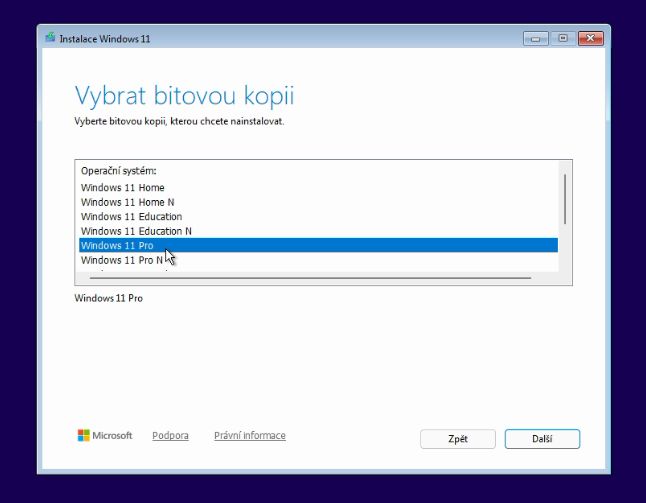
Pak odsouhlasíš licenční podmínky a dostaneš se k nejcitlivější části celé instalace, k výběru disku.
⚠️ Tady se nedá nic vzít zpět
Instalátor ukáže seznam disků a oddílů. Systémový disk je Disk 0, instalační USB bývá označené jako ESD-USB. Pokud je na disku 0 starý systém, smaž postupně všechny jeho oddíly, obvykle jsou čtyři, dokud tam nezůstane jen nepřidělené místo. Klikneš na oddíl a nahoře zvolíš Odstranit oddíl.
Máš v počítači druhý disk s daty? Zkontroluj podle kapacity, který je který, a datový disk se nedotýkej. Když si nejsi jistý, vypni počítač a datový disk před instalací fyzicky odpoj. Trvá to dvě minuty a je to nejspolehlivější pojistka, jakou máš.
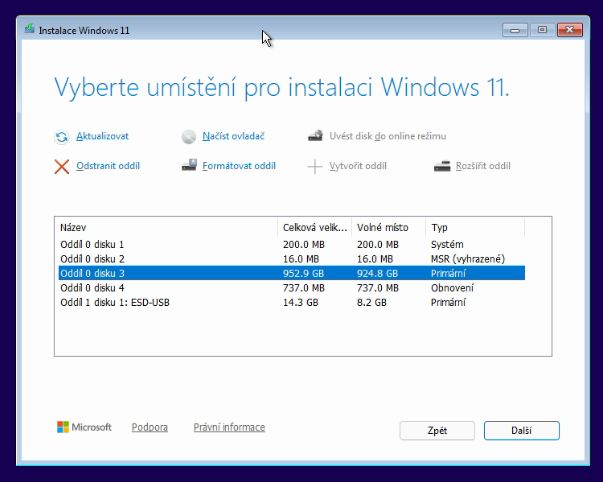
Před zásahem: starý systém rozdělený do čtyř oddílů na disku 0.
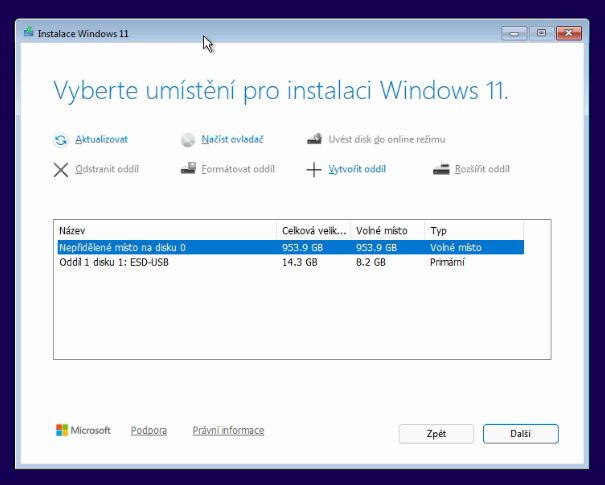
Po zásahu: jedno souvislé nepřidělené místo, přesně to, co chceš vidět.
Nepřidělené místo označ a klikni na Další. Windows si oddíly vytvoří samy ve správném rozložení, ručně tam nic dělit nemusíš.
4. Průběh instalace a vytvoření účtu
Kopírování souborů a rozbalení systému běží samo a počítač se během něj několikrát restartuje. Nech ho být a nevypínej ho.
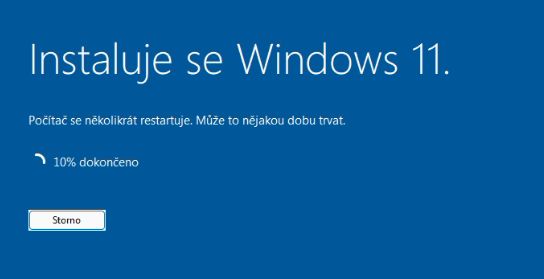
Po posledním restartu naběhne úvodní průvodce. Vybereš zemi, rozložení klávesnice a připojíš se k síti. Pokud chceš účet Microsoft, přihlásíš se a máš hotovo. Pokud chceš klasický lokální účet, čti dál.
Instalace s lokálním účtem bez Microsoft účtu
Windows 11 standardně vyžadují připojení k internetu a přihlášení k Microsoft účtu. Lokální účet jde vytvořit obejitím téhle obrazovky. Postup je ověřený na verzi 25H2, ale ber v úvahu, že Microsoft tyhle cesty postupně zavírá, takže na novějším buildu nemusí projít.
Až se objeví obrazovka Pojďme vás připojit k síti, nepřipojuj se k Wi-Fi ani kabelem.
Stiskni Shift + F10. Otevře se černé okno příkazového řádku.
Napiš příkaz oobe\bypassnro a potvrď klávesou Enter. Zpětné lomítko na české klávesnici napíšeš pravým Altem a klávesou Q. Počítač se sám restartuje.
Pokud příkaz na tvém médiu neexistuje nebo skončí chybou, zavři okno, znovu stiskni Shift + F10 a zkus místo něj příkaz start ms-cxh:localonly. Ten otevře formulář pro vytvoření lokálního účtu rovnou, bez restartu.
Po restartu projdi úvodní nastavení znovu. Na obrazovce s připojením k síti se teď objeví možnost Nemám internet a po ní Pokračovat s omezeným nastavením. Ta druhá hláška se v některých verzích už nezobrazuje, což nevadí.
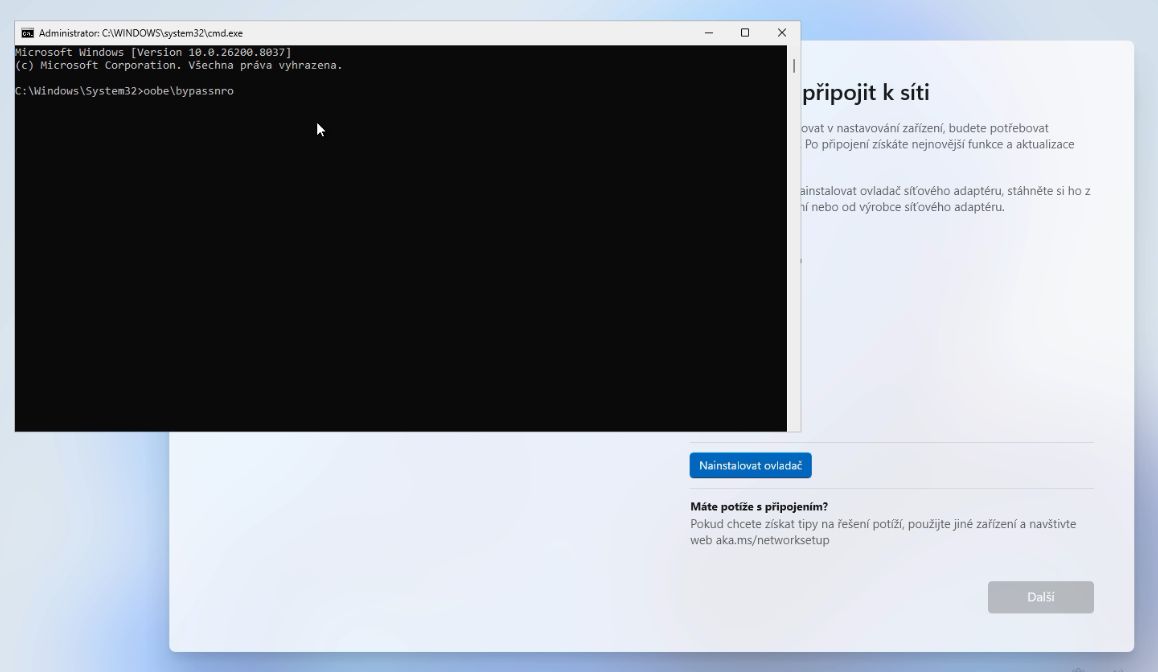
Pojmenuj lokální účet, zadej heslo nebo ho nech prázdné a na následujících obrazovkách s nabídkami personalizace a sdílení dat volej všude Ne.
Lokální účet jde vytvořit i po instalaci
Když ani jeden z příkazů neprojde, není to konec. Dokonči instalaci s Microsoft účtem a v hotovém systému si v Nastavení, sekci Účty, přidej lokální účet s právy správce a ten původní pak odeber. Výsledek je stejný, jen se k němu jde delší cestou.
5. Aktivace Windows
Jakmile se dostaneš na plochu, zkontroluj aktivaci v Nastavení → Systém → Aktivace. Pokud je licence digitální a svázaná s hardwarem nebo s tvým Microsoft účtem, systém se po připojení k internetu aktivuje během pár minut sám.
Když aktivace nenaskočí, rozklikni položku Změnit produktový klíč, zadej licenční číslo a potvrď. Klíč ke stávajícímu systému, pokud si ho chceš vytáhnout před přeinstalací, získáš podle návodu jak zjistit product key Windows.
Bez aktivace Windows 11 fungují a dostávají aktualizace, ale drží si v rohu obrazovky vodoznak a nepustí tě do části nastavení personalizace, takže si nezměníš tapetu ani barevné schéma. Originální licence Windows i Office posílám elektronicky e-mailem, obvykle do deseti minut od zaplacení.
6. Instalace klíčových ovladačů
Windows si většinu ovladačů stáhnou samy, ale ty základní verze jsou zastaralé a ořezané. U herní sestavy je to rozdíl mezi funkčním a plnohodnotným počítačem.
Grafická karta
Ovladač grafiky instaluj vždycky přímo od výrobce čipu. Spolu s ním dostaneš i doprovodnou aplikaci, tedy NVIDIA App nebo AMD Adrenalin, která ti pomůže s optimalizací nastavení her, nahráváním a ovládáním funkcí jako upscaling.
| Značka grafiky | Co nainstalovat | Návod |
|---|---|---|
| NVIDIA GeForce | Ovladač GeForce a NVIDIA App | Ovladače NVIDIA |
| AMD Radeon | Balíček Adrenalin | Ovladače AMD Radeon |
Ovladače chipsetu
Chipset se stará o komunikaci mezi procesorem a zbytkem počítače a bez správného ovladače přichází sestava o stabilitu i o správu napájení jader.
- AMD: ovladače chipsetu jsou součástí balíčku Adrenalin. Pokud jsi ho instaloval už s grafikou Radeon, máš hotovo. Jinak postupuj podle návodu na aktualizaci ovladače chipsetu AMD.
- Intel: použij nástroj Intel Driver and Support Assistant, který si potřebné ovladače najde a nainstaluje sám. Stáhneš ho na stránkách Intelu.
7. Windows Update: dojeď to do konce
Otevři Nastavení → Windows Update a klikni na Vyhledat aktualizace. Krok opakuj i po každém restartu, dokud systém nehlásí, že je vše aktuální. Na čerstvé instalaci to obvykle znamená tři až čtyři kola.
Nezapomeň na volitelné aktualizace
V sekci Windows Update se podívej do Upřesnit možnosti → Volitelné aktualizace. Často tam čekají ovladače pro Bluetooth, Wi-Fi nebo zvukovou kartu, které se samy nenabídnou a bez kterých část hardwaru buď nefunguje, nebo funguje napůl.
8. Zabezpečení a antivirus
Pro běžné domácí použití je Microsoft Defender zabudovaný přímo v systému dostačující a hlavně dobře optimalizovaný, takže počítač nezpomaluje ani při hraní. Instalovat k němu druhý antivirus nemá smysl, dva rezidentní štíty si zpravidla lezou do cesty.
Jestli řešíš vyšší úroveň ochrany nebo konkrétní funkce navíc, srovnání mám tady: Jaký antivir v roce 2026 a jestli stačí Windows Defender.
Hotovo, ale výkon pořád nestačí?
Čistá instalace vyladí software, hardware ale nezmění. Pokud po přeinstalaci pořád nedáváš FPS, které bys chtěl, podívej se na sestavy, které skládám a testuju osobně v Plzni. U každé najdeš naměřená FPS z konkrétních her a k nim video s časovou značkou, takže nekupuješ sliby z papíru. Záruka 36 měsíců a dopravu po celé ČR máš zdarma.
Netroufáš si na to sám?
Instalaci systému, přenos dat ze starého počítače, doinstalování ovladačů i vyladění BIOSu dělám na zakázku. Napiš mi přes kontaktní stránku nebo do chatu na webu a domluvíme se, jestli počítač přivezeš na výdejnu na adrese V Hájku 790/63 v Plzni, nebo to vyřešíme jinak.
Co si přečíst dál
Návody, které na čistou instalaci přímo navazují:
- Nemáš ještě médium: Jak vytvořit instalační USB pro Windows 11.
- Nechceš instalovat od nuly: Jak obnovit PC do továrního nastavení přímo ze systému.
- Instalátor tě zastavil na požadavcích: Co je Secure Boot a jak ho zapnout.
- Počítač nesplňuje minimální požadavky: Instalace Windows 11 na nepodporovaný hardware.
- Po instalaci ladíš obraz: Jak nastavit Hz monitoru ve Windows 11.