
BitLocker je šifrování disku zabudované přímo ve Windows, které chrání data pro případ, že ti někdo počítač ukradne nebo z něj vytáhne disk. Dokud se přihlásíš, běží neviditelně na pozadí a nic nepoznáš. Jakmile počítač vypneš nebo disk zapojíš do jiného stroje, obsah je nečitelný. Ve Windows 11 se ochrana pod názvem Šifrování zařízení zapíná automaticky u edice Home i Pro ve chvíli, kdy se přihlásíš účtem Microsoft, takže ji spousta lidí má zapnutou, aniž by o tom věděla. Při změně hardwaru, aktualizaci BIOSu nebo systémové chybě si BitLocker vyžádá 48místný obnovovací klíč, a bez něj se k datům nedostaneš nikdo, ty ani odborník.
Představ si, že zapomeneš notebook v kavárně nebo na letišti. Bez šifrování je heslo do Windows pro trochu šikovnějšího zloděje jen drobná překážka: vytáhne z notebooku SSD, připojí ho k jinému počítači a má tvoje fotky, dokumenty i uložená hesla. Přesně tomuhle scénáři BitLocker zabraňuje.
BitLocker pracuje neviditelně na pozadí, ale při hardwarové změně data nekompromisně uzamkne.
V dílně se s BitLockerem potkávám hlavně z té nepříjemné strany: přinesou mi počítač, který po výměně desky nebo po aktualizaci BIOSu chce nějaký dlouhý kód, a majitel netuší, kde ho vzít. Proto tenhle článek nebere šifrování jako teorii, ale jako věc, se kterou musíš umět pracovat dřív, než se něco pokazí.
Poslední aktualizace obsahu:
📋 Obsah článku:
1. Co je to šifrování a k čemu slouží BitLocker
Šifrování je matematická transformace obsahu disku. Představ si, že tvoje soubory jsou text napsaný na papíře. Šifrování ten text podle složitého klíče přesype do změti znaků, ve které nikdo nic nenajde. Kdo disk ukradne, uvidí jen chaos.
BitLocker je tenhle mechanismus zabudovaný přímo do Windows. Když se úspěšně přihlásíš, ať už PINem, otiskem prstu nebo obličejem přes Windows Hello, data se na pozadí průběžně dešifrují a ty pracuješ úplně normálně. Jakmile počítač vypneš, zámek zapadne.
Klíč k odemčení si systém standardně ukládá do hardwarového čipu TPM na základní desce. To je důvod, proč se počítač normálně nastartuje, aniž bys cokoli zadával, a zároveň důvod, proč se všechno zadrhne ve chvíli, kdy se hardware změní. Čip totiž kromě klíče hlídá i to, jestli je počítač pořád tentýž stroj.
2. Jak zjistit, jestli mám BitLocker vůbec zapnutý
Většina lidí, kterým se objeví modrá obrazovka s žádostí o klíč, o šifrování do té chvíle nevěděla. U novějších počítačů s Windows 11 se totiž zapíná samo, jakmile se přihlásíš účtem Microsoft.
Ověříš to za deset sekund: otevři Průzkumník souborů a podívej se na ikonu systémového disku C. Zamčený visací zámek znamená zašifrovaný a uzamčený disk, odemčený žlutý zámek znamená zašifrovaný a právě odemčený. Žádný zámek znamená, že šifrování zapnuté nemáš.
Druhá cesta vede přes Nastavení → Soukromí a zabezpečení → Šifrování zařízení. Pokud tam ta položka vůbec není, počítač šifrování nepodporuje nebo je vypnuté v BIOSu.
⚠️ Nejdůležitější věta celého článku
Jestli zjistíš, že šifrování zapnuté máš, hned si zálohuj obnovovací klíč. Nečekej, až ho budeš potřebovat, protože v tu chvíli už se k počítači nedostaneš a hledat ho půjde jen z jiného zařízení. Postup najdeš v šesté a sedmé kapitole.
3. Výhody a rizika zapnutého BitLockeru
Šifrování je bezpečnostní opatření jako každé jiné: něco ti dá a něco po tobě chce. Tady je obojí bez příkras.
🟢 Co ti BitLocker dá
Ochranu při ztrátě nebo krádeži. Disk vytažený z notebooku a připojený k cizímu počítači je nečitelný, uživatelské heslo do Windows přitom obejde kdekdo.
Provoz, o který se nestaráš. Šifrování i dešifrování běží samo na pozadí, nic nespouštíš a nic nenastavuješ.
Nulové náklady a žádný software navíc. Všechno je součástí Windows, neinstaluješ nic třetího.
🔴 Co po tobě BitLocker chce
Zodpovědnost za obnovovací klíč. Ztratíš klíč a počítač se uzamkne? Data jsou pryč definitivně, žádná zadní vrátka neexistují.
Komplikace při servisu a upgradu. Výměna základní desky, procesoru nebo aktualizace BIOSu vyvolá požadavek na zadání klíče.
Vazbu na účet Microsoft u edice Home. Tam se klíč ukládá do cloudu Microsoftu a jinou možnost nemáš.
Aby šifrování fungovalo, potřebuješ desku s UEFI, zapnutý Secure Boot a čip TPM. Pokud počítač splňuje oficiální požadavky na Windows 11, má to všechno. Jak Secure Boot zkontrolovat a případně zapnout, popisuju v článku Co je Secure Boot a jak ho zapnout.
4. Jak je to u Windows Home a Windows Pro
Kolem edic panuje mýtus, že na Home šifrování vůbec neběží. Neplatí to. Obě edice používají stejné šifrovací jádro, liší se v tom, kolik kontroly nad ním dostaneš.
| Vlastnost | Windows 11 Home | Windows 11 Pro |
|---|---|---|
| Název funkce v systému | Šifrování zařízení | Šifrování jednotky BitLocker |
| Šifrovací jádro | Stejné | Stejné |
| Ruční zapnutí a vypnutí | Jen přepínač v Nastavení | Plná správa |
| Volba šifrovacího algoritmu | Ne | Ano |
| Uložení klíče mimo cloud | Ne, jen Microsoft účet | Soubor, tisk, síť |
| Šifrování externích USB disků | Ne | Ano, BitLocker To Go |
| Povinný účet Microsoft | Ano | Ne |
Ke všem sestavám dodávám Windows 11 Pro právě proto, že u nich máš nad zabezpečením kontrolu a nejsi vázaný na cloud. Podrobné srovnání obou edic mám v článku Rozdíl mezi Windows 11 Home a Pro, samotné licence najdeš v sekci Microsoft Windows.
5. Zpomaluje BitLocker herní počítač?
Šifrování a dešifrování neběží na běžných instrukcích procesoru, ale na specializované sadě AES-NI, kterou mají procesory AMD Ryzen i Intel Core zabudovanou přímo v křemíku. Právě proto se hardwarové šifrování chová jinak než softwarové řešení z doby před patnácti lety, kdy počítač opravdu znatelně brzdilo.
Herní výkon stojí a padá s grafickou kartou, procesorem a pamětí, ne s tím, jak rychle se čte ze systémového disku. Načítání map může být teoreticky ovlivněné, protože jde přes disk, ale FPS ve hře samotné s šifrováním nesouvisí.
Vlastní měření nemám a nebudu předstírat, že ano
Dopad BitLockeru na FPS jsem si sám neproměřil, takže tady žádná procenta ani tabulky nenajdeš. Beru to jako mechanismus vysvětlený výše, ne jako naměřený fakt. Až se k testování dostanu, doplním sem konkrétní čísla i s videem, jak to dělám u sestav. Do té doby platí jednoduché pravidlo: pokud počítač brzdí, hledej příčinu jinde, například přes rozbor bottlenecku mezi procesorem a grafikou.
6. Návod krok za krokem: jak zapnout BitLocker
Postup platí pro Windows 11 Pro, kde máš k dispozici plnou správu. Během šifrování počítač neodpojuj od napájení a u notebooku ho nech v síti.
Otevři správu BitLockeru. Klikni na Start, napiš Spravovat nástroj BitLocker a potvrď Enterem.
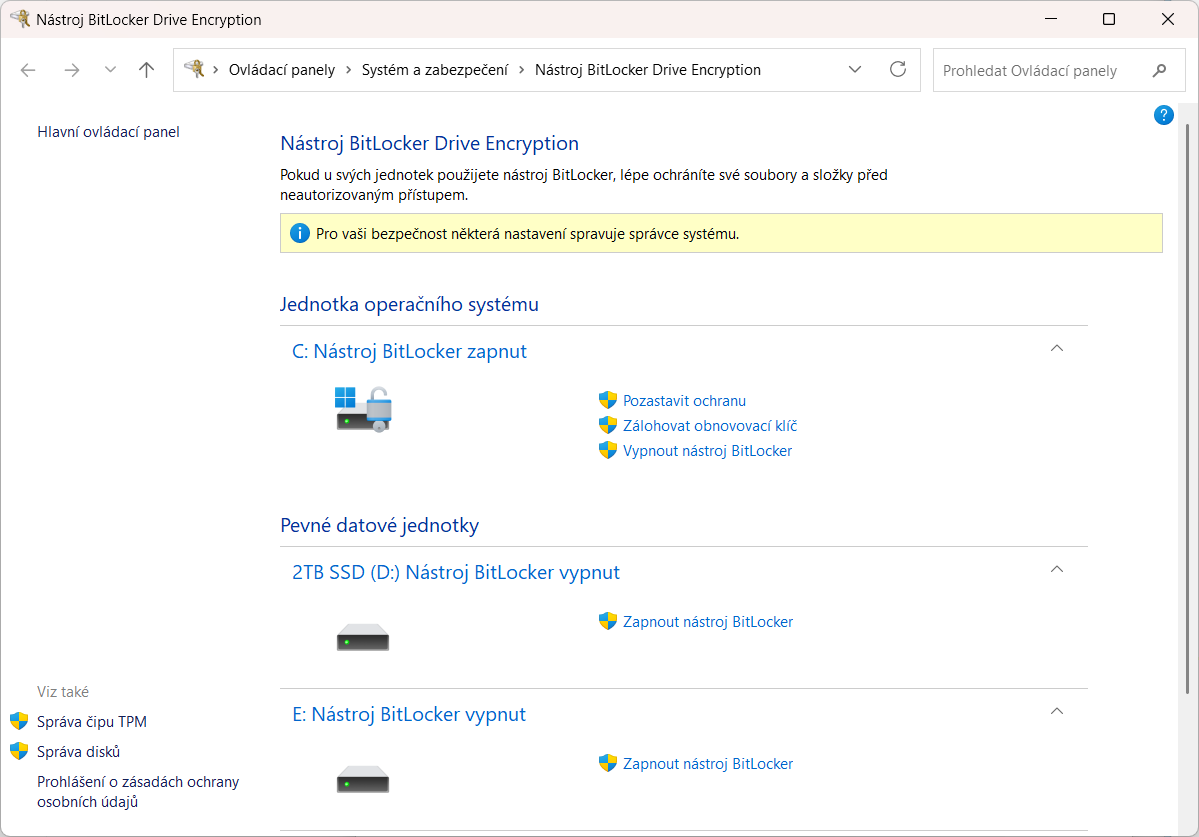
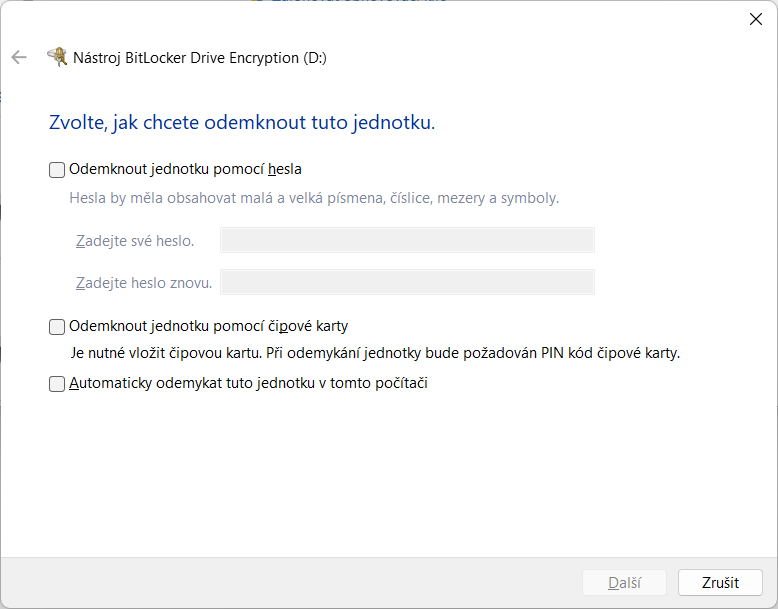
Spusť průvodce. U systémového disku C klikni na Zapnout nástroj BitLocker. Systém ověří, jestli je k dispozici čip TPM, a zeptá se, jak chceš disk odemykat. Buď zadáš heslo při každém startu, nebo necháš klíč uložit do TPM a počítač se odemkne sám. Druhá varianta je pohodlnější, první o něco bezpečnější.
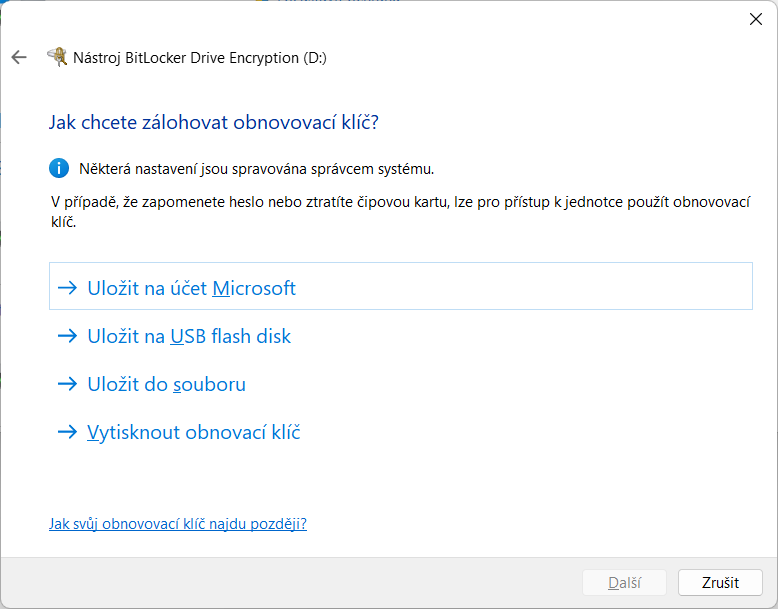
Zálohuj obnovovací klíč, tohle nepřeskakuj. Průvodce se zeptá, kam uložit 48místný kód. Zvol možnost Vytisknout obnovovací klíč. Papír v šuplíku nebo v trezoru nikdo na dálku nesmaže a nezablokuje, na rozdíl od e-mailového účtu, ke kterému můžeš ztratit přístup. Ideální je papír zkombinovat s uložením do účtu Microsoft.
Dokonči zašifrování. Vyber, jestli se má zašifrovat jen využité místo, což je rychlejší a u nového disku to stačí, nebo celý disk, což je jistější u počítače, který už nějakou dobu používáš. Počítač můžeš během šifrování normálně používat, dokončení vyžaduje restart.
7. Modrá obrazovka s žádostí o klíč: co znamená a jak ji vyřešit
Jednoho dne počítač zapneš a místo přihlašovací obrazovky na tebe vyskočí světle modrá stránka s textem, že BitLocker potřebuje obnovovací klíč. Není to virus ani porucha, počítač dělá přesně to, k čemu je nastavený.
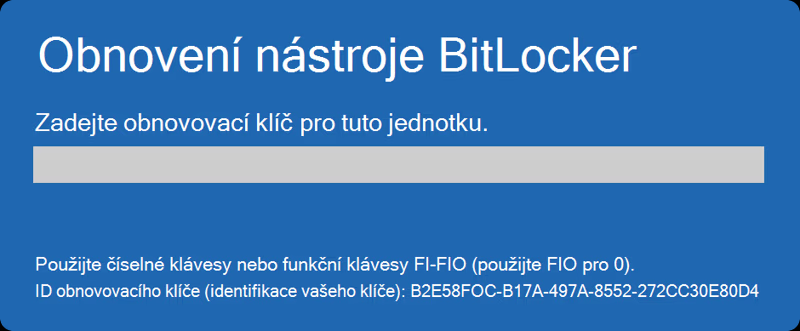
Znamená to, že čip TPM zaznamenal změnu v integritě platformy. Zjednodušeně pojal podezření, že s počítačem někdo manipuloval nebo že z něj někdo vytáhl disk. Nejčastější spouštěče v běžném životě:
- Aktualizace BIOSu nebo firmwaru. Deska dostane nový mikrokód a TPM ztratí vazbu na původní stav.
- Změna hardwaru. Výměna základní desky, procesoru, přidání nového SSD i přehození grafické karty.
- Změna nastavení v BIOSu. Zejména vypnutí Secure Bootu nebo přepnutí režimu bootování.
- Pád systému nebo nekorektní vypnutí. BitLocker se v takovém případě preventivně uzamkne.
Kde klíč najdeš
Pokud ho nemáš vytištěný, potřebuješ jiné funkční zařízení, typicky mobil nebo tablet. Otevři v prohlížeči adresu aka.ms/myrecoverykey a přihlas se stejným účtem Microsoft, jaký máš v uzamčeném počítači. Uvidíš tabulku svých zařízení a u nich 48místný kód. Ten opiš do modré obrazovky, potvrď Enterem a Windows normálně naběhnou.
Klíčů tam může být víc, každý má identifikátor. Modrá obrazovka ukazuje první osmičku znaků toho svého, takže podle ní poznáš, který z nich opsat.
Chystáš se upgradovat nebo aktualizovat BIOS?
Ochranu si předem dočasně pozastav. Ve Windows 11 Pro otevři Šifrování jednotky BitLocker a zvol Pozastavit ochranu, po restartu se sama zapne zpátky. Ušetří ti to opisování 48 znaků v momentě, kdy máš počítač rozebraný na stole. Stejně tak postupuj před výměnou grafické karty nebo přidáním dalšího NVMe disku.
8. Alternativy k BitLockeru
Pokud nechceš svěřovat data řešení od Microsoftu, existují prověřené programy třetích stran.
- VeraCrypt: open-source nástroj zdarma. Umí zašifrovat celé disky, systémové oddíly i vytvořit skryté kontejnery a nemá žádnou vazbu na cloud. Za pohodlí platíš tím, že si všechno nastavíš sám.
- Cryptomator: nešifruje celý disk, ale vybrané složky, které pak posíláš na Google Drive nebo Dropbox. Data se šifrují ještě před odesláním z počítače, takže poskytovatel cloudu je nevidí.
- FileVault: přímý ekvivalent BitLockeru v macOS, pokud občas odbočíš do světa Applu. Funguje na stejném principu, tiše na pozadí.
Herní PC, které nebude dělat scény při každém upgradu
Špatně nastavená deska, poloviční implementace TPM nebo neoficiální verze systému umí ze šifrování udělat noční můru se smyčkou modrých obrazovek. Sestavy skládám a ladím osobně v Plzni, každou před expedicí protáhnu zátěžovým testem a Windows 11 Pro na ní běží nastavené tak, jak mají. Herní počítače u mě začínají na 13 900 Kč, záruka je 36 měsíců a dopravu po celé ČR máš zdarma.
Uzamčený počítač a klíč nikde?
Než disk zformátuješ, ozvi se mi. Někdy se klíč najde v jiném účtu Microsoft, v účtu, přes který počítač nastavoval někdo z rodiny, nebo v záloze, o které nevíš. Napiš mi přes kontaktní stránku nebo do chatu na webu. Nesliboval bych ti zázrak, bez klíče data nikdo nedostane, ale projít všechny možnosti stojí za to dřív, než přijdeš o data nadobro.
Co si přečíst dál
Návody, které s šifrováním disku přímo souvisí:
- Řešíš požadavky na hardware: Co je Secure Boot a jak ho zapnout.
- Chystáš se přeinstalovat systém: Jak nainstalovat či přeinstalovat Windows 11.
- Stačí ti reset místo instalace: Jak obnovit PC do továrního nastavení.
- Vybíráš edici systému: Rozdíl mezi Windows 11 Home a Pro.
- Řešíš zbytek zabezpečení: Jaký antivir v roce 2026 a jestli stačí Windows Defender.