
Nejde ti zvuk z PC? Nejdřív klikni na ikonu reproduktoru na hlavním panelu a v nabídce Nastavení → Systém → Zvuk zkontroluj, jestli máš vybrané správné výstupní zařízení. Zdaleka nejčastější příčinou je, že Windows posílá zvuk do monitoru, který žádné reproduktory nemá. Pokud to nepomůže, otevři Správce zařízení a ověř, že se pod položkou Řadiče zvuku, videa a her hlásí zvuková karta, obvykle Realtek High Definition Audio, nebo digitální HDMI výstupy grafiky. Když tam čip nevidíš vůbec, podívej se do rozhraní BIOS / UEFI základní desky, jestli není položka Onboard HD Audio přepnutá na Disabled. Zbývají tři moderní viníky, na které se zapomíná: připojená Bluetooth sluchátka, spadlá služba Windows Audio a monitor připojený jedním USB-C kabelem.
Pustil sis video, zapnul hru nebo se připojil na schůzku a z reproduktorů se neozve vůbec nic? Nefunkční zvuk patří mezi nejotravnější poruchy, které tě u počítače můžou potkat. Zvuk totiž prochází několika softwarovými vrstvami a několika různými konektory, takže se chyba schová stejně dobře v jednom nezaškrtnutém puntíku ve Windows jako v jediné položce v BIOSu.
Ticho z reproduktorů má ve většině případů softwarovou příčinu, kterou vyřešíš za pár minut sám.
V dílně v Plzni skládám počítače kus po kuse a zvuk řeším u každé jedné sestavy, kterou pošlu ven. Sepsal jsem proto přesně ten postup, kterým jdu sám, když mi někdo zavolá s tichým počítačem: nejdřív Správce zařízení, pak nastavení výstupu ve Windows, potom BIOS základní desky a nakonec novější chytáky, které přinesla Windows 11.
Poslední aktualizace obsahu:
Obsah článku
1. Správce zařízení 2. Výstup ve Windows 3. Zvuk v BIOSu 4. Další příčiny 5. Užitečné tipy 6. Časté dotazy1. Kontrola zvukového hardwaru ve Správci zařízení
Než začneš cokoli přenastavovat, potřebuješ vědět, jestli Windows o tvojí zvukové kartě vůbec ví a jestli k ní má správné ovladače. K tomu slouží systémový nástroj Správce zařízení.
Klikni pravým tlačítkem myši na ikonu Start s logem Windows vlevo dole a z nabídky vyber položku Správce zařízení. Ke stejné nabídce se dostaneš i klávesovou zkratkou Win + X. V otevřeném okně najdi řádek Řadiče zvuku, videa a her a rozbal ho šipkou vlevo.
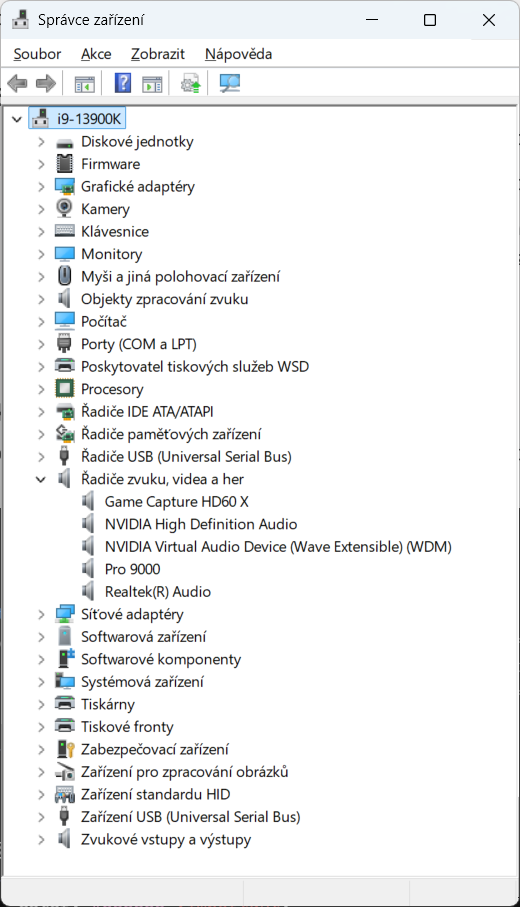
Ve Správci zařízení musíš vidět integrovaný čip, obvykle Realtek, i digitální HDMI výstupy grafické karty.
V seznamu bys měl najít primární zvukový čip základní desky. Nejčastěji se jmenuje Realtek High Definition Audio nebo Realtek Audio. Kromě něj tam pravděpodobně uvidíš položky jako NVIDIA High Definition Audio nebo AMD High Definition Audio. To jsou digitální audio výstupy zabudované přímo v grafické kartě.
Kudy vlastně zvuk z počítače vede ven?
Diagnostika dává smysl teprve ve chvíli, kdy víš, kterou cestou má zvuk téct. Moderní počítač jich má rovnou čtyři a každou obsluhuje jiný kus hardwaru.
| Cesta zvuku | Kdo zvuk zpracovává | Kam se připojuje | Jak se hlásí ve Windows |
|---|---|---|---|
| Analogový Jack 3,5mm | Integrovaný čip na základní desce, obvykle Realtek | Zelený kulatý konektor vzadu nebo na předním panelu skříně | Reproduktory (Realtek Audio) |
| Digitální HDMI nebo DisplayPort | Grafická karta, případně integrovaná grafika v procesoru | Reproduktory uvnitř monitoru nebo televize | Název monitoru, NVIDIA nebo AMD High Definition Audio |
| USB | Vlastní zvukový čip zabudovaný přímo ve sluchátkách | Libovolný volný USB port | Přesný obchodní název sluchátek |
| Bluetooth | Bezdrátový čip ve sluchátkách nebo v reproduktoru | Bezdrátově, přes Bluetooth adaptér v počítači | Název zařízení se štítkem Bluetooth |
Žlutý vykřičník u položky znamená ovladač, ne mrtvý hardware
Pokud vidíš u zvukové karty žlutý trojúhelník s vykřičníkem, počítač čip fyzicky našel a jen s ním neumí mluvit. Klikni na položku pravým tlačítkem, zvol Aktualizovat ovladač a nech Windows hledat automaticky. Když to nezabere, stáhni si ovladač Realtek přímo ze stránek výrobce svojí základní desky, ne z reklamních webů, které slibují automatickou opravu všech ovladačů.
2. Nastavení správného výstupního zařízení ve Windows
Když jsou ovladače v pořádku, přichází na řadu nejčastější laická chyba vůbec. Windows posílá zvuk do jiného zařízení, než ze kterého reálně posloucháš. Typicky se snaží hrát do monitoru bez reproduktorů, zatímco ty máš na uších sluchátka.
Otevři hlavní Nastavení počítače, klidně přes vyhledávání v nabídce Start.
V levém menu vyber položku Systém a v pravé části klikni na sekci Zvuk.
Úplně nahoře uvidíš sekci Výstup a položku Vyberte, kde se bude přehrávat zvuk. Označ puntíkem to zařízení, které chceš skutečně poslouchat.
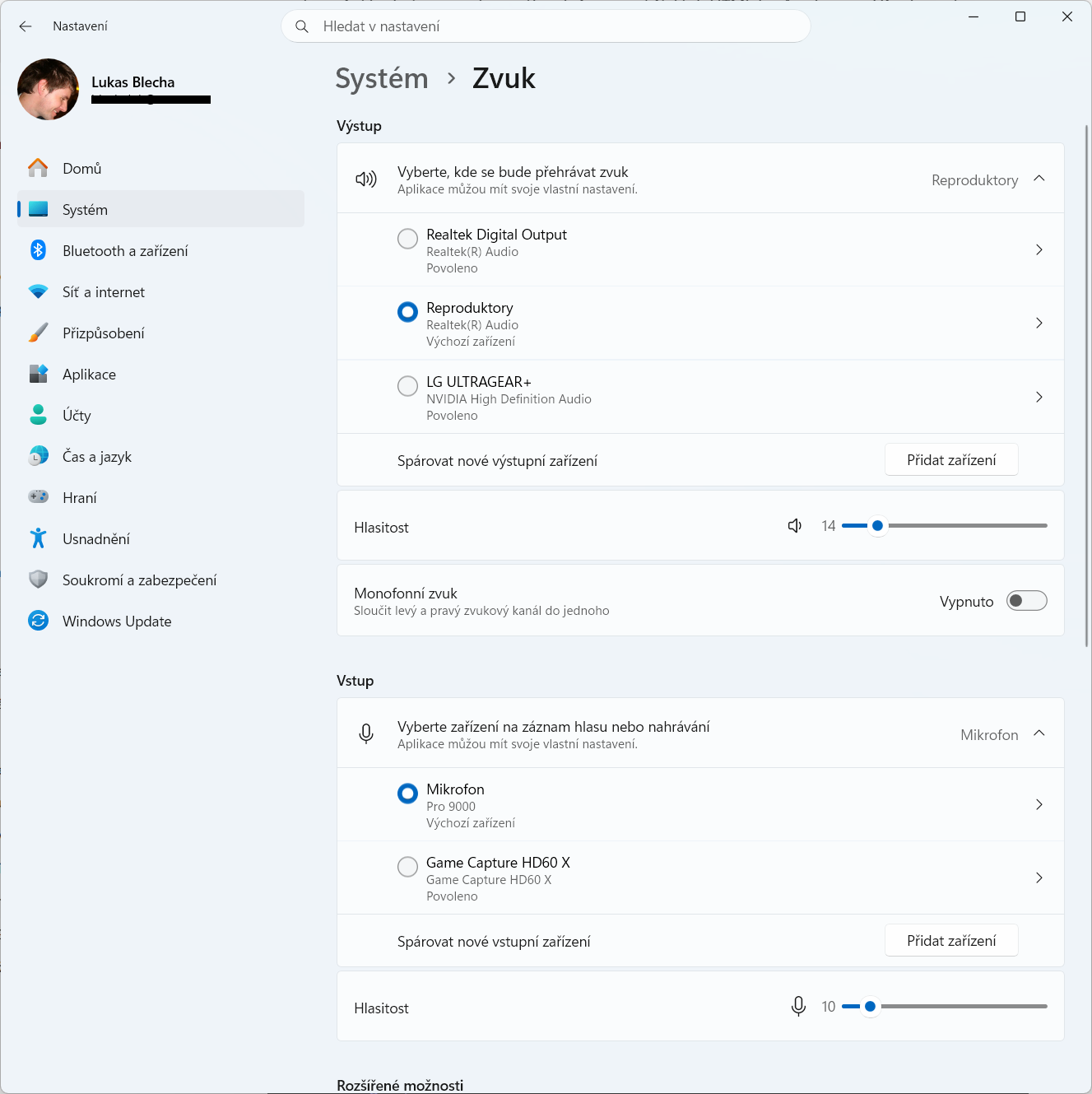
V nabídce Nastavení → Systém → Zvuk musíš ručně označit zařízení, které chceš aktuálně poslouchat.
Máš sluchátka nebo reproduktory v zeleném konektoru? Pak tady musí být vybraná položka Reproduktory (Realtek Audio). Posloucháš z monitoru přes HDMI? Vyber název svého monitoru nebo položku NVIDIA High Definition Audio.
Hned pod výstupem najdeš i posuvník hlasitosti pro vybrané zařízení. Windows si totiž pamatuje hlasitost pro každé zařízení zvlášť, takže reproduktory můžou být stažené na nulu, i když sluchátka hrála naplno.
3. Kontrola zapnutí zvukové karty v BIOS / UEFI
Co dělat, když v nastavení Windows žádný Realtek nevidíš a ani ve Správci zařízení o něm není zmínka? V takovém případě se integrovaná zvuková karta odmlčela na hardwarové úrovni. Stává se to po výpadku proudu, po vybití záložní baterie na desce nebo po neopatrném zásahu do BIOSu.
Restartuj počítač a od první vteřiny blikání obrazovky opakovaně mačkej klávesu Delete, u některých desek F2, dokud se neotevře rozhraní základní desky. Cesta k zapnutí zvuku se liší podle výrobce.
Základní desky ASUS
Přepni se klávesou F7 do pokročilého režimu Advanced Mode. Nahoře zvol záložku Advanced, sjeď na položku Onboard Devices Configuration a uvnitř najdi řádek HD Audio Controller. Ten musí být nastavený na Enabled. Ulož klávesou F10 a potvrď Enterem.
Základní desky GIGABYTE
Přejdi do záložky Settings, u starších verzí se jmenuje Peripherals. Najdi sekci Audio Controller nebo řádek s historickým názvem Azalia Codec. Ověř, že je stav Enabled, případně Auto, a ulož klávesou F10.
Základní desky MSI
Klikni nahoře na Advanced, případně stiskni F7 pro Advanced Mode, zvol položku Settings a sjeď do menu Integrated Peripherals. Vyhledej řádek HD Audio Controller a přepni ho na Enabled. Ulož klávesou F10.
Základní desky ASRock
Přejdi do vrchního menu Advanced, rozklikni řádek South Bridge Configuration a najdi položku Onboard HD Audio. Přepni ji na Enabled, stiskni F10 a nech počítač restartovat.
4. Co dalšího může nefunkční zvuk způsobovat?
Pokud hardware i nastavení sedí, zbývají tři viníky, na které laik obvykle nepomyslí. Všechny tři přineslo až sbližování bezdrátové techniky s Windows 11.
- Únos zvuku bezdrátovými sluchátky: Máš doma Bluetooth sluchátka, která se nabíjejí v pouzdře na stole vedle počítače? Moderní sluchátka se občas v pouzdře špatně usadí, neuspí se a zůstanou trvale spárovaná s PC. Windows pak posílá veškerý zvuk do nich, zatímco ty sedíš před tichými reproduktory. Rychlá pomoc: v rychlém menu Windows na vteřinu vypni Bluetooth.
- Pád služby Windows Audio: Stává se to po velkých aktualizacích systému. Hardware je v pořádku, jen softwarový motor zvuku zamrzl. Stiskni Win + R, napiš services.msc a potvrď Enterem. V seznamu najdi řádek Windows Audio, klikni na něj pravým tlačítkem a zvol Restartovat.
- Monitory přes USB-C a Thunderbolt: Propojuješ počítač s monitorem jedním USB-C kabelem? Takový kabel nese kromě obrazu i zvuk a monitor se po připojení často sám nastaví jako výchozí zařízení, i když v sobě žádné reproduktory nemá. Po každém odpojení a připojení kabelu proto zkontroluj sekci Zvuk v nastavení.
Přestává tě bavit, že starý počítač zlobí pokaždé jinak?
Padající ovladače, zamrzání systému, mizející zvuk a modré obrazovky obvykle neznamenají, že jsi něco pokazil. Znamenají, že hardware dosluhuje. V plzeňské dílně skládám každou sestavu osobně, ladím ji v BIOSu a před expedicí ji protáhnu zátěžovým testem, aby fungovala na sto procent. Instaluju čistý Windows 11 bez balastu a ovladače ladím ručně, takže zvuk ani stabilita nemají kde vázat. Herní sestavu ode mě pořídíš už od 13 900 Kč se zárukou 36 měsíců a dopravu po celé ČR máš zdarma.
5. Užitečné tipy k tématu
Problémy se zvukem chodí často v balíčku s dalšími potížemi kolem obrazu a ovladačů. Tady je pár návodů, které na tenhle článek přímo navazují.
- Nejde ani obraz: Když monitor po zapnutí hlásí jen nápis No signal, začni tady: Co dělat, když monitor píše No signal po spuštění PC.
- Zvuk přes HDMI z karty NVIDIA: Digitální audio výstup obsluhuje ovladač grafiky, takže se vyplatí mít ho čerstvý: Jak nainstalovat nejnovější ovladače NVIDIA.
- Zvuk přes HDMI z karty AMD: Pro Radeony platí totéž, jen s jiným instalátorem: Jak nainstalovat nejnovější ovladače AMD Radeon.
- Nahrávání se zvukem: Když ti zvuk chybí až v natočeném videu, problém bývá v nastavení nahrávacího programu: Jak nahrávat obrazovku na PC.
- Uvažuješ o novém počítači: Všechny sestavy, které skládám a testuju osobně, najdeš tady: herní počítače BestComp.