
Minecraft na PC kupuj výhradně na oficiálních stránkách minecraft.net nebo přímo v Microsoft Store ve Windows. Prodává se jako balíček dvě v jedné — v jedné licenci dostaneš verzi Java i Bedrock — za 29,99 €, tedy zhruba 750 Kč. Po zaplacení si stáhneš zdarma program Minecraft Launcher, přihlásíš se svým Microsoft účtem, v levém menu zvolíš požadovanou verzi a klikneš na Install a potom na Play. Bedrock se hodí na hraní s kamarády na mobilu nebo konzoli, Java na modifikace stažené z internetu. Weby, které Minecraft nabízejí za stovku nebo zdarma, jsou podvodné a řeší se pak zablokovaný účet nebo virus v počítači.
📋 Rychlá navigace návodu
Java vs. Bedrock Kde koupit a za kolik Postup instalace Hraní s kamarády Ray Tracing a shadery Jaké PC na to potřebuješ Časté dotazy
Minecraft je nejprodávanější hra historie. Zprovozníš ji za pár minut, když víš, kam kliknout.
Poslední revize:
Přišlo za tebou dítě s tím, že nutně potřebuje Minecraft, protože ho hrají všichni spolužáci? Pokud se ve hrách nepohybuješ, může tě nákup docela vyděsit. Na internetu narazíš na několik různých verzí, na tři různé hry se slovem Minecraft v názvu a k tomu na spoustu podvodných stránek slibujících hru zdarma.
Projdu to s tebou popořadě. Nejdřív rozdíl mezi verzemi, protože ten rozhoduje o všem ostatním, pak nákup, instalace a nastavení společného hraní.
Java, Bedrock, Dungeons — jakou verzi vybrat
Tohle je největší chyták celého nákupu. Pod slovem Minecraft se skrývají tři různé hry a dvě různé verze té hlavní.
Java a Bedrock: dnes už v jednom balíčku
Obě klasické verze kostičkového stavění dnes Microsoft prodává společně pod názvem Minecraft: Java a Bedrock Edition for PC. Koupíš jednu licenci a dítě získá přístup k oběma. Zbývá jen vědět, kterou z nich spustit.
🧱 Bedrock Edition
Skvěle optimalizovaná, běží hladce i na slabších počítačích a hlavně podporuje crossplay.
- Spojíš se s kamarádem na mobilu, tabletu, PlayStationu, Xboxu i Nintendu
- Připojení k přátelům je otázka dvou kliknutí
- Jako jediná umí Ray Tracing
Zvol ji, když chtějí děti hrát spolu napříč zařízeními.
☕ Java Edition
Původní verze jen pro počítače. S konzolemi ani mobily se nespojí, zato má obrovskou komunitu.
- Tisíce bezplatných modifikací, které hru kompletně mění
- Shadery, tedy grafické balíčky s realistickým světlem a vodou
- Náročnější na výkon, hlavně s mody a shadery
Zvol ji, když chce dítě instalovat mody z internetu.
Dungeons a Legends jsou úplně jiné hry
Pokud v obchodě uvidíš Minecraft Dungeons nebo Minecraft Legends, pozor — jsou to samostatné tituly ze stejného světa. Dungeons je bojová akce ve stylu Diabla, Legends strategie. Ani jedna z nich není klasický Minecraft se stavěním. Pokud si je dítě výslovně nepřeje, nekupuj je.
Kde Minecraft bezpečně koupit a kolik stojí
Minecraft pro PC stojí 29,99 €, tedy zhruba 750 Kč. Do velkých slev nechodí, takže weby nabízející ho za stovku prodávají kradené účty, které Microsoft po pár dnech zablokuje. Zaplatíš tedy dvakrát.
Oficiální web
Jdi na minecraft.net, klikni na Get Minecraft a zaplať platební kartou.
Microsoft Store
Ve Windows otevři Microsoft Store, do vyhledávání napiš Minecraft: Java a Bedrock Edition a nákup proveď přes svůj Microsoft účet propojený s Windows.
💡 Obě cesty vedou ke stejné licenci navázané na tvůj Microsoft účet. Volba je jen otázka pohodlí.
Postup instalace krok za krokem
Když máš zaplaceno, zprovoznění je otázka několika kliknutí.
Otevři Microsoft Store
Najdeš ho ve Windows pod ikonou nákupní tašky. Případně jdi na minecraft.net do sekce Download.
Nainstaluj Minecraft Launcher
Vyhledej program Minecraft Launcher a klikni na Install. Samotný launcher je zdarma a slouží jako rozcestník pro spouštění všech verzí hry.
Přihlas se
Launcher otevři a klikni na Microsoft Login. Přihlas se stejným e-mailem a heslem, pod kterými jsi hru kupoval.
Vyber verzi a spusť
V levém menu uvidíš pod sebou Minecraft: Java Edition a Minecraft for Windows, což je Bedrock. Klikni na tu, kterou si dítě vybralo, zvol zelené Install a po stažení dat klikni na Play.
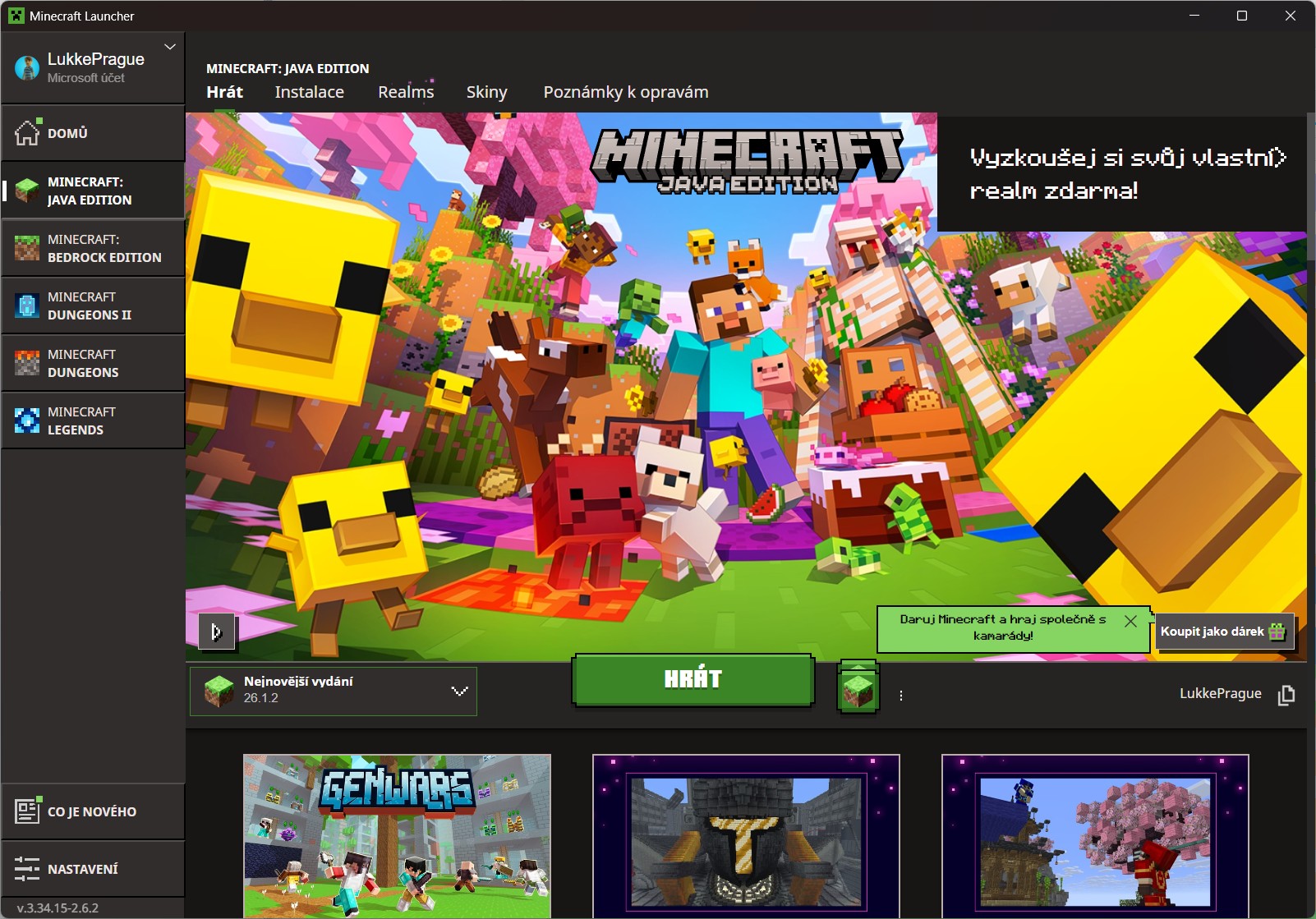
V Launcheru přepínáš mezi verzemi Java a Bedrock na jednom místě.
Jak nastavit společné hraní s kamarády
Minecraft baví děti nejvíc tehdy, když můžou stavět společně se spolužáky. Způsob propojení se ale u obou verzí zásadně liší, a právě tohle bývá zdrojem zklamání po nákupu.
Bedrock: funguje rovnou ve hře
Tahle verze využívá bezplatné účty Xbox Live. Nemusíš nic nastavovat mimo hru.
- Dítě spustí hru a v hlavním menu klikne na Sign In pod svým Microsoft účtem.
- V záložce Friends klikne na Add Friend a zadá herní přezdívku, tedy Gamertag, svého spolužáka.
- Jakmile spolužák žádost přijme, stačí, aby jeden z nich spustil svůj svět. Druhému se objeví v záložce Friends a jedním kliknutím se připojí.
Java: potřebuješ server
V Javě svět běží jen na tvém počítači, takže kamaráda k sobě jednoduše nepozveš. Máš tři cesty.
| Řešení | Cena | Pro koho |
|---|---|---|
| Veřejné servery | Zdarma | Dítě hraje s cizími lidmi. V Multiplayer zadá adresu serveru přes Add Server. |
| Vlastní server na Aternos.org | Zdarma | Soukromý server jen pro dítě a jeho kamarády. Nevýhodou jsou občasné fronty při spouštění. |
| Minecraft Realms | Předplatné | Server od Microsoftu běží trvale, takže se kamarádi připojí, i když dítě zrovna nehraje. |
Když chceš mít jistotu, že si dítě nepíše s cizími lidmi
V nastavení dětského Microsoft účtu, v sekci Xbox Privacy a Online Safety, se dá úplně zakázat připojování k cizím serverům i komunikace s lidmi mimo seznam přátel. V kombinaci s verzí Bedrock a ručně schvalovanými přáteli pak dítě hraje výhradně se spolužáky, které zná ze školy.
Ray Tracing a shadery: kdy na to počítač stačí
Minecraft dávno není jen o hranatých kostkách. Realistické světlo se do něj dá dostat dvěma cestami, každá patří k jiné verzi.
Ray Tracing — jen v Bedrocku
Zapnutím Ray Tracingu se hra promění. Voda se začne zrcadlit, sluneční paprsky prosvítají korunami stromů a v domech se objeví skutečné stíny. Podmínkou je verze Bedrock, stažení balíčku textur s podporou PBR z herního obchodu a moderní grafická karta řady NVIDIA RTX nebo AMD Radeon RX. Na integrované grafice se Ray Tracing rozjet nepokoušej.
Shadery — jen v Javě
Shadery jsou komunitní grafické balíčky, které dělají v podstatě totéž, ale jinou cestou a zdarma. Přidávají vlnění vody, pohyb listí a měkké stíny. Jsou ale extrémně náročné na grafickou kartu, často víc než samotný Ray Tracing. Pokud dítě mluví o shaderech, počítej rovnou se silnější sestavou.
Jaké PC na Minecraft potřebuješ
Základní Minecraft utáhne skoro cokoli. Rozhodující je, co s ním dítě plánuje dělat — čistá hra, mody, nebo shadery a Ray Tracing. Kompletní nabídku najdeš v kategorii herní PC na Minecraft.
Dostupný základ pro klasický Minecraft
Na hru bez modů a bez grafických vychytávek ve FullHD stačí sestava z Levelu 2. Zvládne obě verze bez zadrhávání a poslouží i na školu.
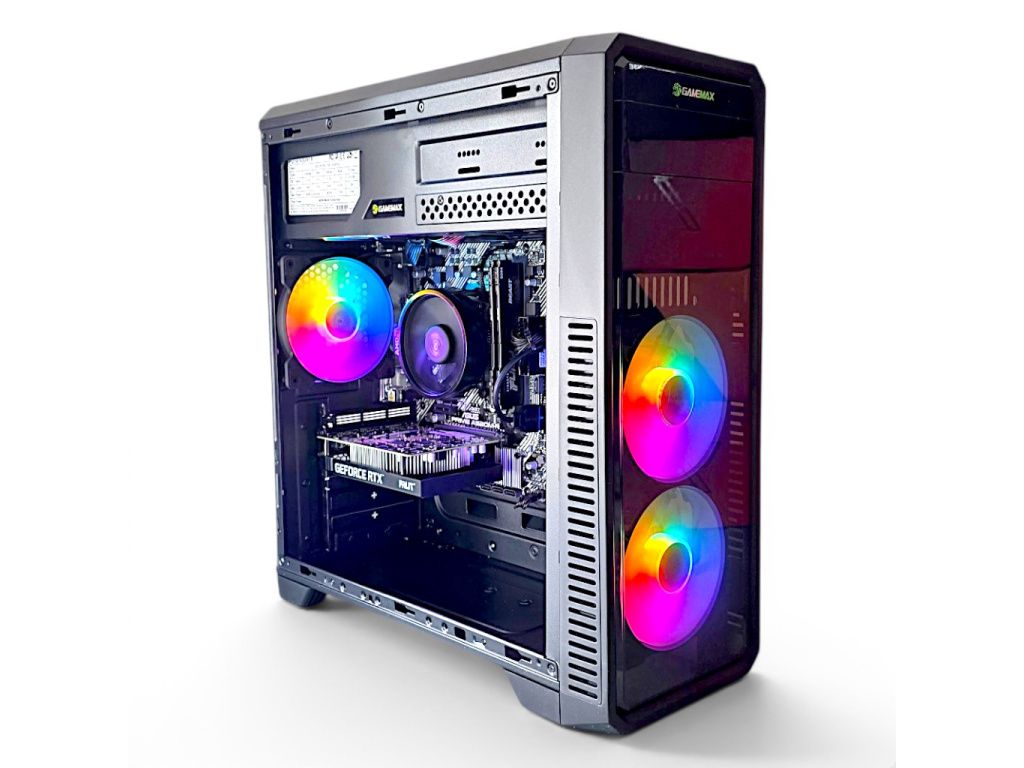
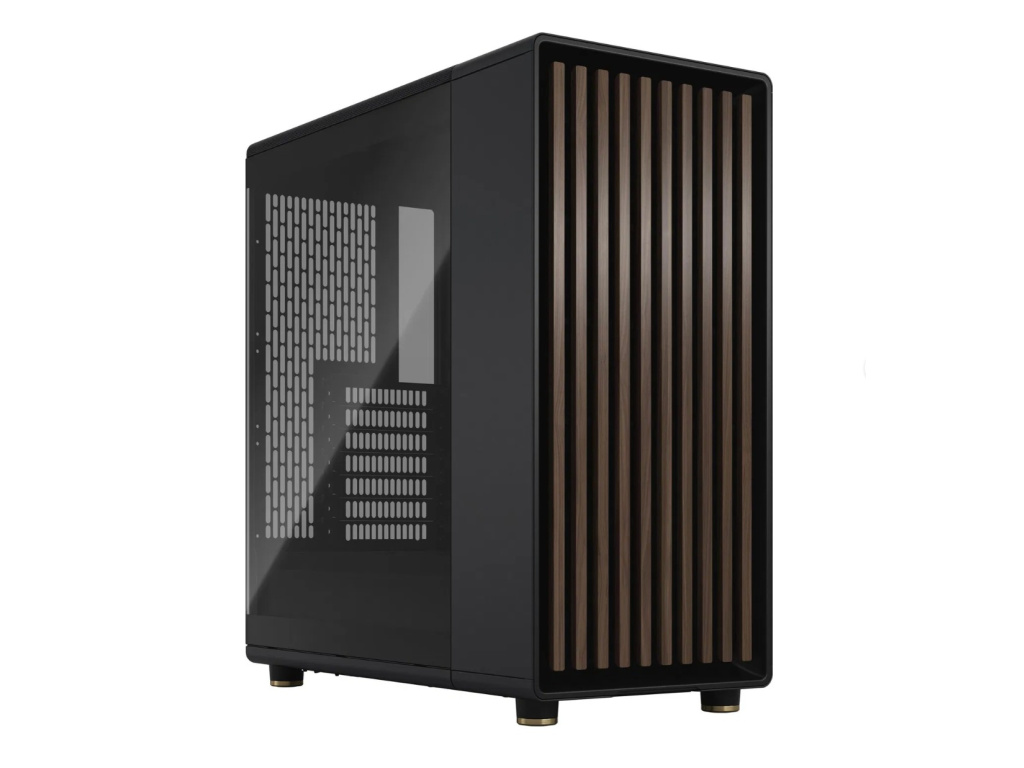
Herní PC RX 7600 8GB | Ryzen 5 5500
- 16 GB DDR4, 500GB NVMe SSD
- Zdroj 550 W, Windows 11 Pro
- Záruka 36 měsíců
Zlatý střed na mody a shadery
Jakmile přijdou na řadu mody a grafické balíčky, chce to grafiku se 16 GB paměti. Sestavy z Levelu 3 zvládnou i pořádně nabalenou Javu.
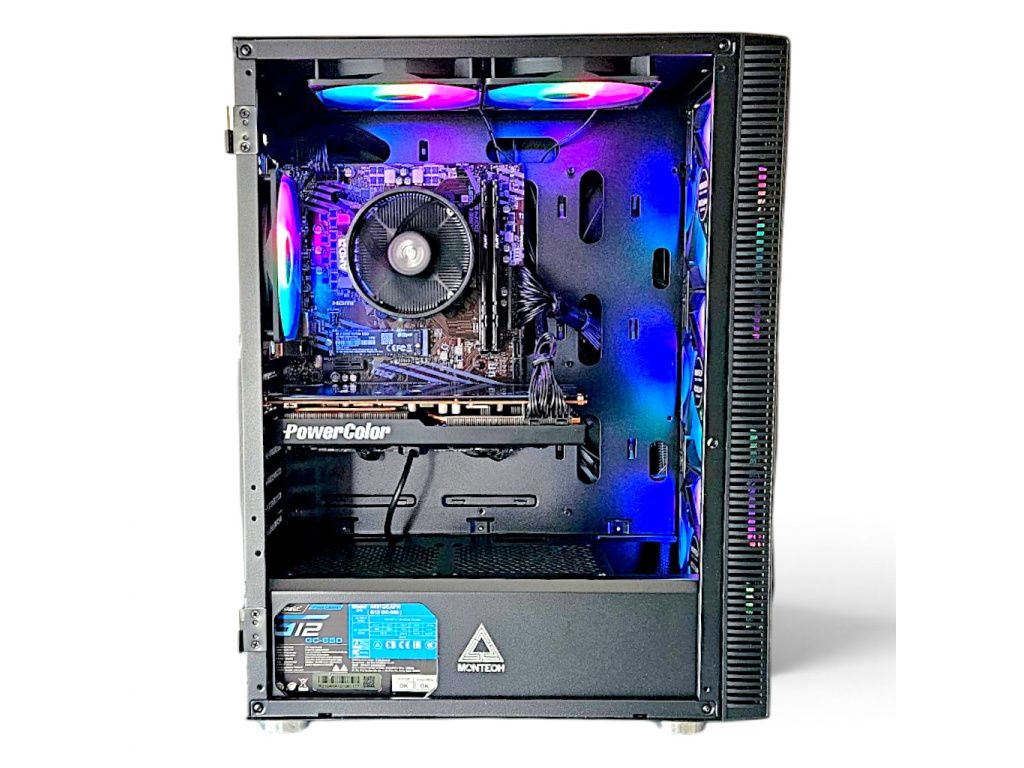
Herní PC RX 9060 XT 16GB | Ryzen 5 5600
- 16 GB VRAM na mody a shadery
- 16 GB DDR4, 1TB NVMe SSD
- Záruka 36 měsíců
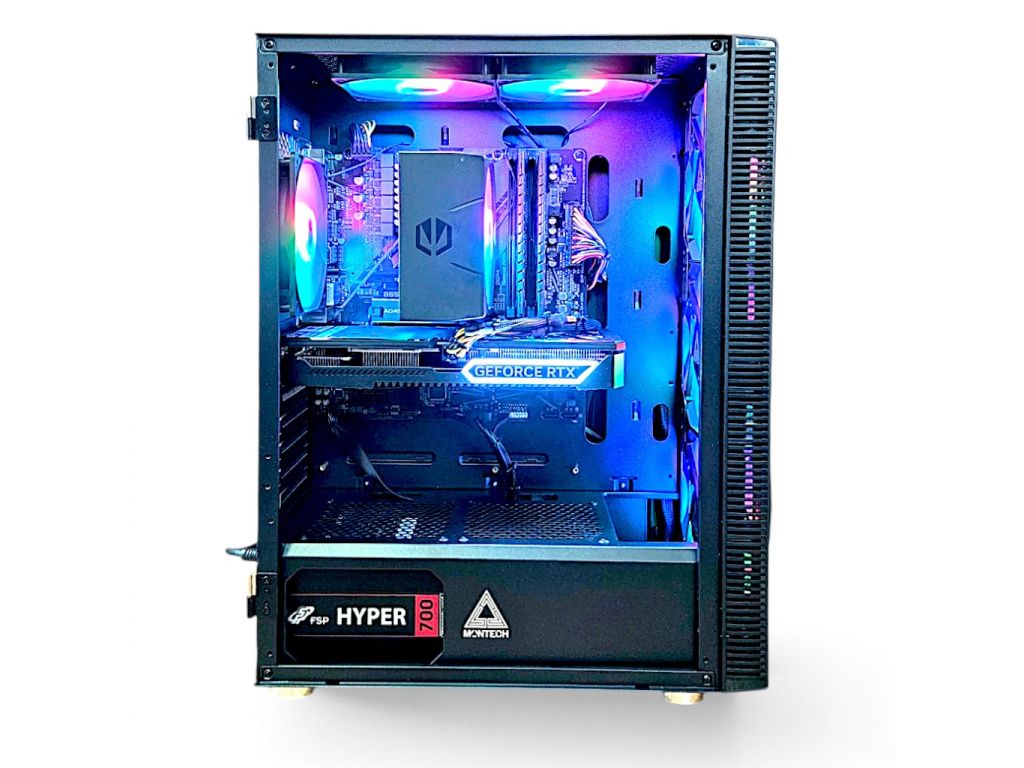
Herní PC RTX 5060 Ti 16GB | Ryzen 5 5600
- 16 GB VRAM, podpora Ray Tracingu
- 16 GB DDR4, 1TB NVMe SSD
- Záruka 36 měsíců
Bez kompromisů na Ray Tracing ve 4K
Když má hra vypadat jako z filmu i ve 4K rozlišení, jsi v Levelu 4 a výš. Tyhle sestavy si s Minecraftem pohrají a zbude jim výkon na cokoli dalšího.
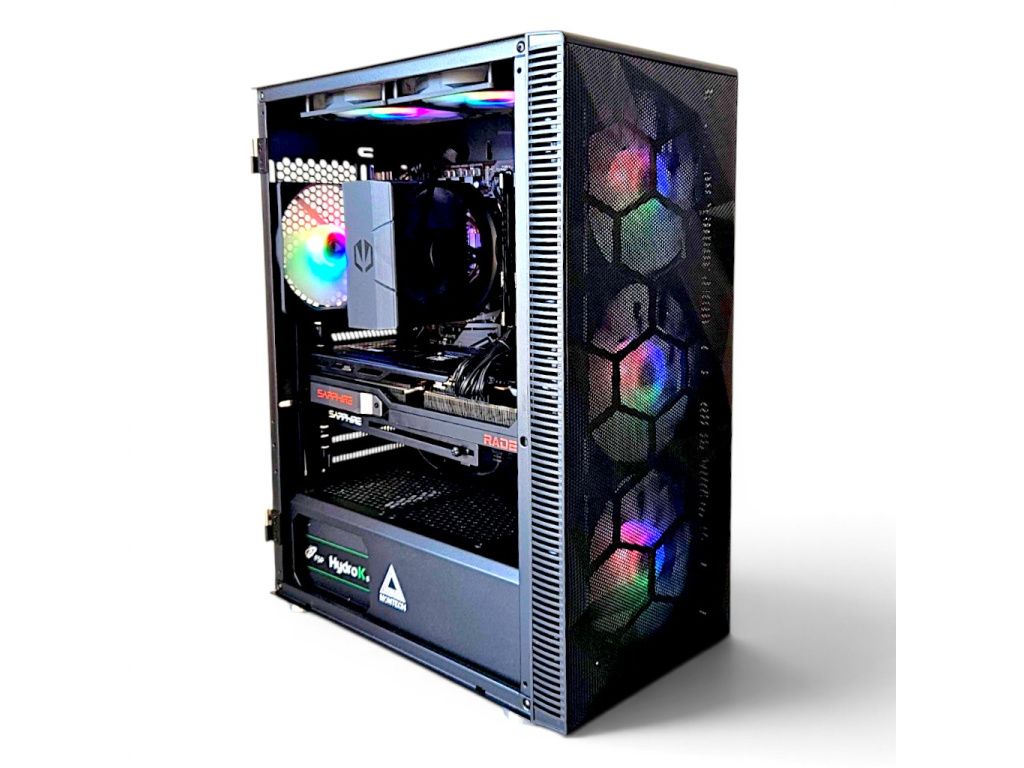
Herní PC RX 9070 XT 16GB | Ryzen 5 9600X
- 16 GB DDR5, 1TB NVMe SSD
- Zdroj 750 W, Windows 11 Pro
- Záruka 36 měsíců
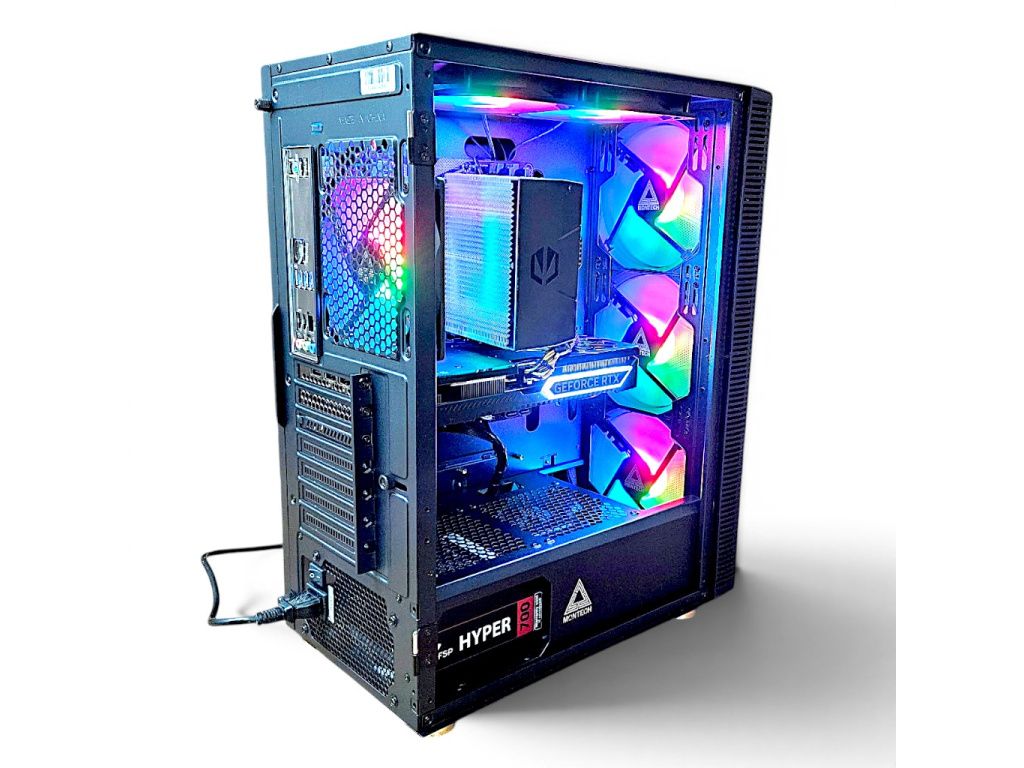
Herní PC RTX 5070 Ti 16GB | Ryzen 5 9600X
- 16 GB DDR5, 1TB NVMe SSD
- Zdroj 750 W, Windows 11 Pro
- Záruka 36 měsíců
Časté dotazy
Může dítě hrát na PC s kamarádem, který má tablet, iPad nebo konzoli?
Ano, ale musí spustit správnou verzi. Na počítači je to Bedrock, v Launcheru označený jako Minecraft for Windows. Tahle verze podporuje crossplay, takže se v jednom světě sejdou hráči z počítačů, mobilů, tabletů, PlayStationu, Xboxu i Nintenda Switch. Java Edition tohle neumí.
Koupil jsem hru dětem na mobil nebo na PlayStation. Musím ji pro PC kupovat znovu?
Bohužel ano. Licence jsou u herních platforem oddělené a nákup na Google Play, App Store nebo na konzoli se na počítač nepřenáší. Pro hraní na PC potřebuješ samostatnou licenci z minecraft.net nebo z Microsoft Store.
Co je TLauncher a je bezpečný?
TLauncher je neoficiální program, který umožňuje spustit upravenou verzi Minecraftu bez zaplacení. Před instalací takových spouštěčů varuju. Opakovaně se u nich objevilo skryté škodlivé vybavení, které krade hesla z počítače nebo zneužívá jeho výkon k těžbě kryptoměn. Oficiální licence za klid stojí.
Jak zabráním tomu, aby dítě ve hře komunikovalo s cizími lidmi?
V nastavení dětského Microsoft účtu, v sekci Xbox Privacy a Online Safety, se dá zakázat připojování k cizím multiplayerovým serverům i komunikace s lidmi mimo seznam přátel. Když k tomu dítě hraje v Bedrocku a přátele mu schvaluješ ručně, hraje jen se spolužáky, které opravdu zná.
Co jsou mody a kolik stojí?
Mody jsou komunitní vylepšení, která do hry přidávají nový obsah — zvířata, kouzla, rakety nebo úplně nový vzhled světa. Pro hráče jsou zdarma. Podstatné je, že tyhle velké mody z internetu jdou instalovat prakticky jen do verze Java Edition. V Bedrocku se doplňky kupují v oficiálním obchodě za herní měnu.
Co je Minecraft Realms a musím to platit?
Realms je placená služba přímo od Microsoftu, v podstatě pronájem soukromého serveru, který běží trvale na internetu. Výhoda je, že se kamarádi připojí, i když dítě zrovna nemá zapnutý počítač. Platba je zcela dobrovolná — pokud dětem stačí hrát ve chvíli, kdy jsou obě online, Realms nepotřebuješ vůbec.
Dá se Minecraft hrát bez internetu?
Ano. Když počítač není připojený, Launcher při spuštění nabídne možnost Play Offline. Společné hraní přes internet samozřejmě nepůjde, ale vlastní uložené světy pro jednoho hráče fungují bez omezení. Hodí se to na chatu nebo na cesty.
Dítě chce shadery. Jaký počítač na ně potřebuje?
Shadery jsou grafické balíčky pro Java Edition, které přidávají realistické vlnění vody, pohyb listí a měkké stíny. Jsou extrémně náročné na grafickou kartu. Pokud víš, že je dítě chce používat, vyhni se nejlevnějším sestavám a zvol grafiku se 16 GB paměti, tedy Level 3 a výš.
Jak přesunu rozehraný svět ze starého notebooku do nového PC?
U verze Java stiskni na starém počítači Win a R, napiš %appdata% a potvrď. Otevře se složka, ve které najdeš složku .minecraft a v ní saves. Všechno uvnitř jsou uložené světy — zkopíruj je na flashku a na novém počítači vlož na stejné místo. U Bedrocku se světy synchronizují přes cloud samy, pokud je dítě přihlášené stejným Microsoft účtem.
Dá se Minecraft před nákupem vyzkoušet?
Ano. Stáhni si z Microsoft Store bezplatný Minecraft Launcher ještě před nákupem hry a program ti nabídne spuštění zkušební verze, tedy Free Trial. Je časově omezená, ale bohatě stačí na ověření, jestli hra na tvém počítači běží plynule a jestli dítě vůbec zaujme.
Kolik místa na disku Minecraft zabere?
Základní hra patří mezi ty úspornější a proti moderním titulům je to zlomek místa. Prostor si ale umí vzít uložené světy, mody a hlavně balíčky textur ve vysokém rozlišení. Když dítě staví rozsáhlé světy a instaluje mody, počítej s tím, že složka bude v čase růst.
Stačí na Minecraft integrovaná grafika, nebo je potřeba samostatná karta?
Klasický Minecraft bez modů se na integrované grafice rozjede. Jakmile ale přijdou na řadu shadery, balíčky textur nebo Ray Tracing, integrovaná grafika nestačí a hra se změní v prezentaci snímků. Samostatná grafická karta je proto rozumné minimum, pokud má počítač dítěti sloužit i na cokoli dalšího.
Je Java, nebo Bedrock náročnější na počítač?
Bedrock je optimalizovanější a na stejném hardwaru běží hladčeji. Java je náročnější sama o sobě a s mody a shadery se rozdíl ještě prohloubí. Pokud tedy máš starší počítač a dítě chce hlavně hrát s kamarády, směřuj ho k Bedrocku.
Nevíš, jestli tvůj počítač Minecraft s mody utáhne?
Napiš mi nebo zavolej na +420 602 443 351. Herní počítače skládám v Plzni ručně a poradím ti podle toho, co dítě opravdu hraje — jestli mu stačí základ, nebo bude chtít shadery a Ray Tracing.