
Koupili jste si nový počítač bez operačního systému nebo jen chcete svůj stávající stroj osvěžit čistou instalací? Prvním krokem je příprava instalačního USB disku. V roce 2026 je tento proces díky nástroji od Microsoftu jednodušší než kdy dříve.
Co budete potřebovat?
Než začnete, ujistěte se, že máte po ruce:
-
USB flash disk s kapacitou minimálně 8 GB (pozor, všechna data na něm budou smazána!).
-
Funkční počítač s připojením k internetu.
-
Trochu trpělivosti – zbytek za vás udělá software.
Krok 1: Stažení nástroje Media Creation Tool
Nejspolehlivější cesta vede přímo přes Microsoft. Navštivte oficiální stránku pro stažení Windows 11 zde a hledejte sekci "Vytvoření instalačního média pro Windows 11". Klikněte na tlačítko „Stáhnout“.
Krok 2: Spuštění a nastavení
Po stažení soubor MediaCreationTool.exe spusťte - budete ho mít ve složce Stažené soubory nebo můžete rovnou v prohlížeči kliknout na poslední stažené soubory (Ctrl+J). Budete muset potvrdit nejdříve ANO pro spouštění změn a poté přijmout licenční podmínky (klasika). Následně se vás program zeptá na jazyk a edici.
-
TIP: Doporučujeme ponechat zaškrtnuté políčko "Použít doporučené možnosti pro tento počítač".
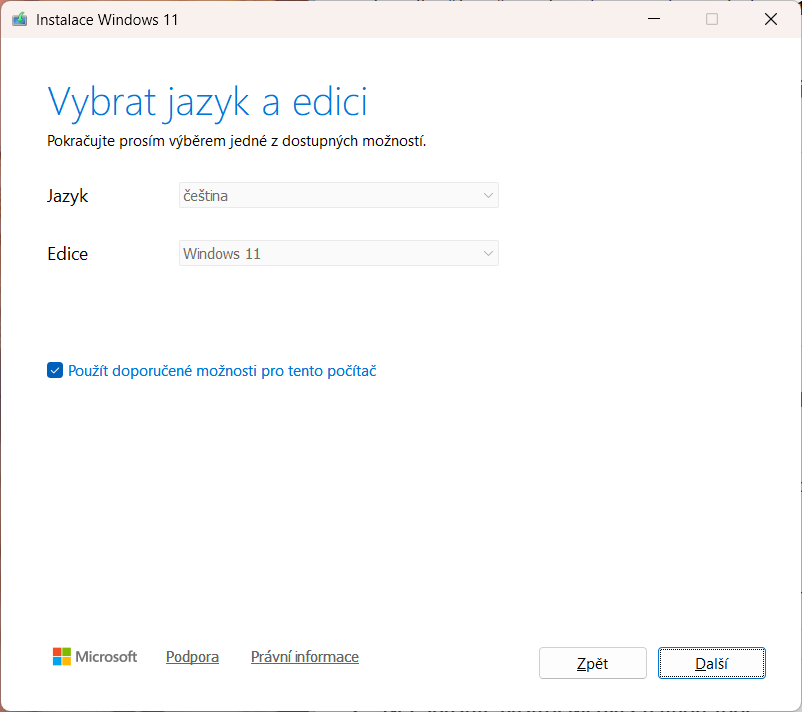
Krok 3: Výběr média
V dalším okně zvolte možnost USB flash disk. Program vám zobrazí seznam připojených disků. Vyberte ten svůj a klikněte na „Další“.
Krok 4: Automatické stažení a příprava
Teď přichází ta nejlepší část – nemusíte dělat nic. Počítač si sám stáhne potřebné soubory Windows 11 a vytvoří z vašeho USB disku "bootovací" médium. Tento proces může trvat 5 až 30 minut v závislosti na rychlosti vašeho internetu.
Mám hotovo, co dál?
Jakmile program zahlásí, že je USB disk připraven, můžete ho bezpečně vyjmout. Nyní stačí:
-
Vložit USB do nového počítače (nebo počítače, který chcete přeinstalovat).
-
Pokud máte SSD disk v počítači prázdný - spustí se instalace z USB automaticky.
- Pokud je na PC již nějaký systém, je nutné ihned po zapnutí PC vyvolat Boot Menu (obvykle F12, F11 - liší se podle desky) či vstoupit do Biosu (nejčastěji tlačítko Del) a nastavit prioritu Bootování na USB disk (místo SSD disku).
- Dále pokračujte s instalací Windows 11 dle informací na obrazovce.
Potřebujete s něčím poradit? Pokud narazíte na problém při bootování nebo si nejste jistí výběrem komponent pro vaše nové PC, napište nám na podporu BestComp.cz. Naši technici vám rádi pomohou, aby váš nový herní stroj běžel jako hodinky!
Hledáte licenci Windows či Office? Mrkněte zde na naši nabídku levných licencí - doručení licenčního čísla do 10 minut od zaplacení!