
Barva USB portu je jen zvyklost výrobce desky, ne součást normy — přesto se dá z ní většinou vyčíst rychlost. Černý port jede 480 Mbit/s, modrý 5 Gbit/s, tyrkysový nebo červený 10 Gbit/s, žlutý a oranžový bývá napájený i při vypnutém počítači a o rychlosti neříká nic. Nad 10 Gbit/s barvy končí a rozhoduje logo u portu: číslo 20, 40 nebo 80 vedle trojzubce SuperSpeed. Konektor USB-C sám o sobě rychlost negarantuje vůbec — pod stejným tvarem může jet 480 Mbit/s i 80 Gbit/s a rozdíl je stodvacetinásobný. Jediný stoprocentní zdroj pravdy je manuál k základní desce, protože barvy si každý výrobce vykládá po svém.
Koupíš externí SSD, který slibuje 1000 MB/s, zapojíš ho do počítače a naměříš 38 MB/s. Nic není rozbité — jen sedí v černém portu, který umí USB 2.0. Rozdíl mezi dvěma dírami vzdálenými od sebe dva centimetry přitom může být pětadvacetinásobný.
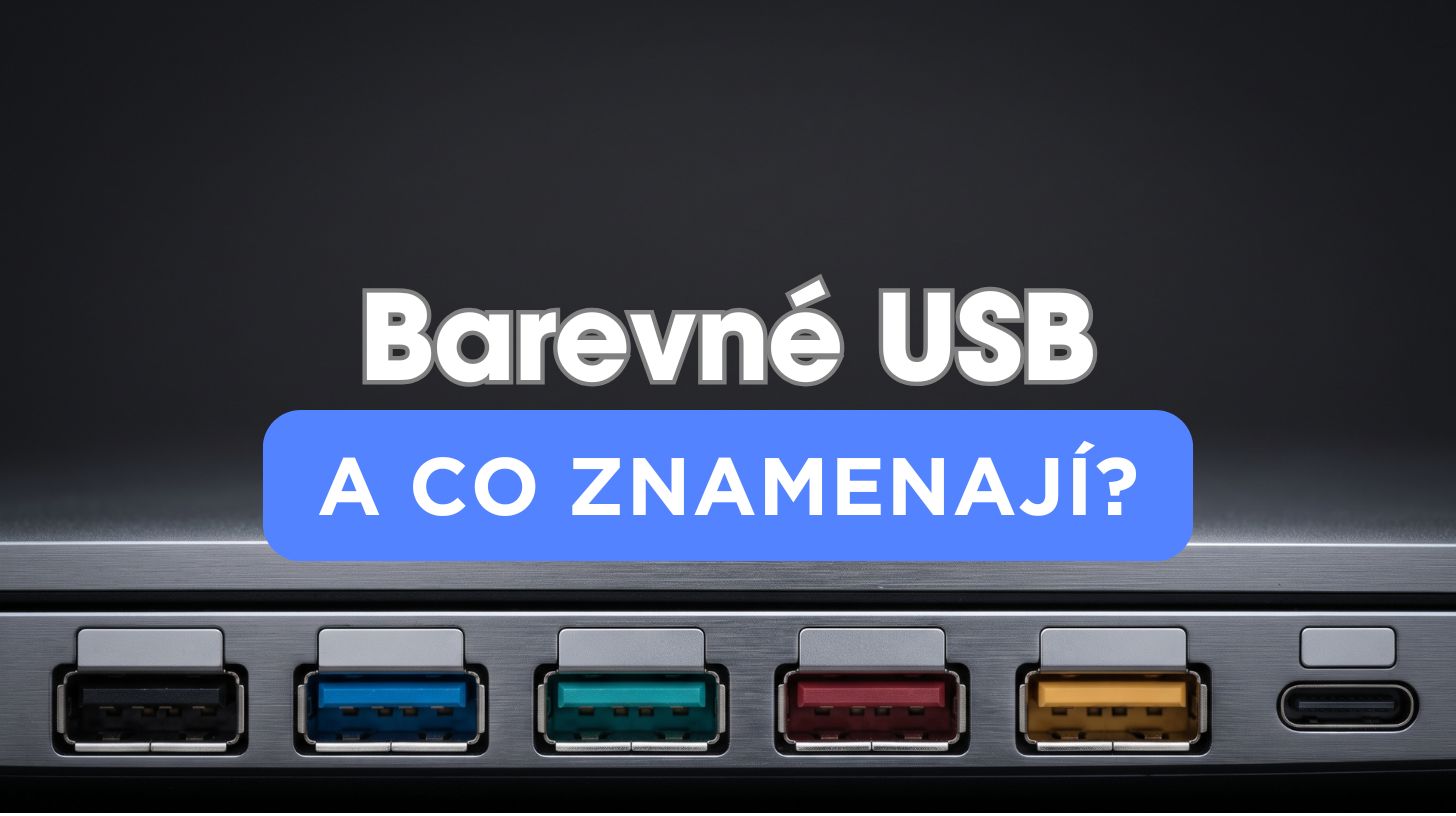
V dílně tohle řeším skoro u každé druhé sestavy, kterou někdo přinese s tím, že mu externí disk jede pomalu. Projdeme si proto celý žebříček USB od nejpomalejšího po nejnovější, co která barva na desce znamená a proč je USB-C ta nejzrádnější část celého tématu.
Poslední aktualizace obsahu:
📋 Obsah článku:
1. Co barva USB portu vlastně znamená
Barevné odlišení USB portů není součástí žádné normy. Organizace USB-IF, která standard spravuje, barvy nikdy nepředepsala — pouze doporučila, aby se rychlejší porty daly nějak odlišit.
Modrá se ujala díky Intelu, který ji doporučil pro první generaci USB 3.0. Byla to jediná barva, kterou přijali prakticky všichni výrobci, a proto je dodnes nejspolehlivější vodítko na celé desce. Všechno ostatní je zvyk konkrétní značky.
Z toho plyne první praktické pravidlo: barva ti dá tip, kde začít, ale rozhodnout musí manuál. U levnějších desek najdeš tři modré porty se třemi různými rychlostmi a nepoznáš to jinak než z rozpisu zadního panelu.
Barva někdy neoznačuje rychlost, ale funkci
Žlutý, oranžový nebo červený port bývá u části výrobců označení pro trvale napájený port, který dobíjí telefon i při vypnutém počítači. O přenosové rychlosti neříká vůbec nic — takový port klidně jede jen 480 Mbit/s. Podobně bílý nebo zvlášť zvýrazněný port na zadním panelu často slouží k aktualizaci BIOSu bez procesoru a paměti.
2. Přehled barev USB portů
Tabulka platí pro drtivou většinu desek na trhu. Sloupec spolehlivosti říká, nakolik se dá na barvu opravdu spolehnout, než sáhneš po manuálu.
| Barva portu | Obvyklý význam | Rychlost | Dá se na to spolehnout |
|---|---|---|---|
| Bílá | USB 1.1, dnes už jen na velmi starých deskách | 12 Mbit/s | Zčásti |
| Černá | USB 2.0, základní port pro klávesnici a myš | 480 Mbit/s | Ano |
| Modrá | USB 3.2 Gen 1, dřív označované jako USB 3.0 | 5 Gbit/s | Ano |
| Tyrkysová | USB 3.2 Gen 2, dřív USB 3.1 | 10 Gbit/s | Ano |
| Červená | Buď 10 Gbit/s, nebo port s trvalým napájením — podle výrobce | Různá | Ne |
| Žlutá nebo oranžová | Napájení i při vypnutém PC, rychlost tím není daná | Různá | Ne |
| Zelená | U některých značek rychlé nabíjení, jinde nic zvláštního | Různá | Ne |
| USB-C bez barvy | Rozhoduje výhradně logo u portu a manuál desky | 480 Mbit/s až 80 Gbit/s | Ne |
3. Rychlosti USB od nejpomalejší po nejnovější
Čísla v gigabitech za sekundu jsou hrubá propustnost sběrnice. Reálná rychlost kopírování je vždycky nižší, protože část kapacity spolkne režie protokolu a zbytek limituje samotný disk.
Přepočet je jednoduchý: gigabity dělíš osmi a z výsledku ubereš zhruba pětinu na režii. Z 10 Gbit/s tak vyjde přibližně 1000 MB/s, ne 1250 MB/s.
| Generace | Marketingový název | Propustnost | Reálná praxe | Konektor |
|---|---|---|---|---|
| USB 1.1 Full Speed | USB 1.1 | 12 Mbit/s | zhruba 1 MB/s | Type-A |
| USB 2.0 High Speed | USB 480Mbps | 480 Mbit/s | 35 až 40 MB/s | Type-A i Type-C |
| USB 3.2 Gen 1 | USB 5Gbps | 5 Gbit/s | 400 až 450 MB/s | Type-A i Type-C |
| USB 3.2 Gen 2 | USB 10Gbps | 10 Gbit/s | 900 až 1050 MB/s | Type-A i Type-C |
| USB 3.2 Gen 2x2 | USB 20Gbps | 20 Gbit/s | 1700 až 2000 MB/s | pouze Type-C |
| USB4 | USB 40Gbps | 40 Gbit/s | 3000 až 3400 MB/s | pouze Type-C |
| USB4 verze 2.0 | USB 80Gbps | 80 Gbit/s | strop určuje disk, ne port | pouze Type-C |
Reálné hodnoty ve třetím sloupci platí pro sekvenční kopírování velkých souborů z rychlého NVMe disku v kvalitním externím boxu. U levné flashky nebo u tisíců malých souborů budou výrazně nižší a port s tím nemá nic společného.
Všimni si, kde se láme řada: 20 Gbit/s a všechno rychlejší už fyzicky nejde přenést přes obdélníkový Type-A konektor. Potřebuje dva datové páry navíc, které má jen USB-C. Kdykoli tedy uvidíš inzerovaný Type-A port s 20 Gbit/s, je to chyba v popisu.
4. Proč se jedna rychlost jmenuje třemi způsoby
Nejotravnější část celého tématu nejsou porty, ale názvosloví. USB-IF standard při každé nové generaci zpětně přejmenovalo, takže jedna a ta samá rychlost má dnes tři platné názvy.
Pětigigabitové USB se představilo v roce 2008 jako USB 3.0. S příchodem desetigigabitové verze se přejmenovalo na USB 3.1 Gen 1. Když přišla dvacetigigabitová varianta, změnilo se na USB 3.2 Gen 1. Rychlost přitom zůstala celou dobu stejná.
| Rychlost | Původní název | Druhé přejmenování | Platný název dnes |
|---|---|---|---|
| 5 Gbit/s | USB 3.0 | USB 3.1 Gen 1 | USB 3.2 Gen 1, tedy USB 5Gbps |
| 10 Gbit/s | USB 3.1 | USB 3.1 Gen 2 | USB 3.2 Gen 2, tedy USB 10Gbps |
| 20 Gbit/s | USB 3.2 | USB 3.2 Gen 2x2 | USB 20Gbps |
Praktický důsledek: v popisu desky nebo externího disku hledej vždycky číslo v gigabitech, ne verzi standardu. Údaj USB 3.2 sám o sobě může znamenat 5, 10 i 20 Gbit/s, tedy čtyřnásobný rozdíl. Právě proto USB-IF poslední roky tlačí na jednoduché značení typu USB 10Gbps přímo na krabici.
5. USB-C není rychlost, ale tvar konektoru
Tohle je nejčastější omyl, se kterým se v dílně potkávám. USB-C popisuje výhradně fyzický tvar zástrčky, tedy oválný oboustranný konektor. O tom, jak rychle port jede, neříká vůbec nic.
Pod stejným konektorem může běžet cokoli od USB 2.0 s 480 Mbit/s po USB4 verze 2.0 s 80 Gbit/s. Rozdíl mezi těmi dvěma je stodvacetinásobný a poznáš ho jen z manuálu nebo z loga u portu.
Na základních deskách je to vidět úplně přesně: konektor USB-C na předním panelu levnější skříně bývá zapojený na interní hlavičku, která umí 5 nebo 10 Gbit/s, zatímco zadní USB-C na téže desce může jet 20 Gbit/s. Stejný tvar, čtyřnásobný rozdíl.
Co všechno se pod USB-C schovává
- Přenos dat v rozsahu od 480 Mbit/s po 80 Gbit/s podle podporované generace.
- Power Delivery pro napájení a nabíjení, u novějších verzí až do 240 W. Deska ho ale nabízí jen tam, kde to výrobce výslovně uvádí.
- DisplayPort Alt Mode, tedy obraz na monitor přímo z USB-C. Funguje jen na portech, kde je vyveden signál z grafiky, což u desktopových desek platí zdaleka ne vždy.
- Thunderbolt 3, 4 a 5, které používají stejný konektor a na deskách bývají označené symbolem blesku.
Kabel dokáže zabít rychlost úplně sám
USB-C kabel dodávaný k telefonu je velmi často jen nabíjecí, tedy s datovými vodiči pro USB 2.0. Zapoj s ním externí SSD do čtyřicetigigabitového portu a naměříš 40 MB/s. Port ani disk za to nemůžou. Pro rychlosti nad 10 Gbit/s si vždycky ověř, že kabel má rychlost přímo napsanou, a počítej s tím, že pasivní kabely pro 40 Gbit/s bývají kratší než jeden metr.
6. Jak spolehlivě zjistit, co který port umí
Postup je odshora dolů — první krok stačí ve většině případů a poslední je jistota, kterou už nic nepřebije.
Podívej se na logo u portu. Trojzubec s nápisem SS znamená SuperSpeed, tedy alespoň 5 Gbit/s. Číslo vedle trojzubce udává gigabity — SS 10 je desetigigabitový port. U USB4 se místo trojzubce používá logo s číslem 40 nebo 80. Chybí-li jakékoli logo a port je černý, jde o USB 2.0.
Otevři manuál k základní desce a najdi rozpis zadního panelu. Je to jediný stoprocentní zdroj. Manuál stáhneš z webu výrobce podle přesného označení desky, které zjistíš v systémových informacích nebo přímo na desce mezi sloty.
V manuálu se podívej i na blokové schéma. Ukáže ti, které porty vedou přímo z procesoru a které přes čipovou sadu. Procesorové porty bývají ty nejrychlejší a mají nejnižší latenci, takže tam patří externí disk. Na chipsetové porty pověs klávesnici, myš a headset.
Zkontroluj Správce zařízení. Rozbal položku Řadiče USB. Přítomnost řadiče s názvem obsahujícím eXtensible Host Controller znamená, že deska umí USB 3.x. Konkrétní port ti to ale nepřiřadí — na to slouží manuál.
Změř to. Nejrychlejší praktický test je externí NVMe box a libovolný benchmark disků. Výsledek kolem 40 MB/s znamená USB 2.0, kolem 430 MB/s pětigigabitový port, kolem 1000 MB/s desetigigabitový. Rozdíly jsou tak velké, že se nedají splést.
Když Windows vyhodí hlášku o tom, že zařízení může fungovat rychleji, znamená to přesně jednu věc: připojil jsi rychlé zařízení do pomalého portu. Přesuň ho do modrého nebo tyrkysového a hláška zmizí.
7. Kabely, rušení a napájení v praxi
Délka kabelu je tvrdý limit
Čím vyšší rychlost, tím kratší kabel. U USB 2.0 si můžeš dovolit pět metrů bez problémů. Pro 5 Gbit/s je rozumný strop kolem tří metrů, pro 10 Gbit/s zhruba jeden metr a pasivní kabely pro 40 Gbit/s bývají kratší než metr. Delší vzdálenosti řeší aktivní kabely s vestavěnou elektronikou, které jsou výrazně dražší.
USB 3.x ruší bezdrátové myši a Wi-Fi
Porty pracující na 5 Gbit/s a výš vyzařují rušení v pásmu okolo 2,4 GHz. To je přesně pásmo, ve kterém komunikují bezdrátové myši, klávesnice a starší Wi-Fi. Projeví se to sekáním kurzoru nebo výpadky připojení, typicky ve chvíli, kdy vedle donglu sedí externí disk.
Řešení je triviální: přijímač bezdrátové myši dej do černého USB 2.0 portu, nejlépe co nejdál od modrých. Pomůže i krátká USB prodlužka, která dongle odsune od zadního panelu.
Kolik proudu port utáhne
| Typ portu | Proud | Výkon |
|---|---|---|
| USB 2.0 Type-A | 500 mA | 2,5 W |
| USB 3.x Type-A | 900 mA | 4,5 W |
| USB-C bez Power Delivery | až 3 A | až 15 W |
| USB-C s Power Delivery | až 5 A | až 240 W u nejnovější verze |
Praktický dopad se pozná u externích 3,5palcových disků bez vlastního napájení a u napájených rozbočovačů. Když se disk roztáčí a hned odpojuje, port mu nedává dost proudu a řešením je adaptér do zásuvky, ne jiný kabel.
8. Přední panel skříně je samostatná kapitola
Porty na skříni nejsou součástí desky — jsou k ní připojené kabelem z vnitřní hlavičky. Rychlost proto určuje dvojice deska a skříň dohromady a nejslabší článek vyhrává.
- Devítipinová hlavička obsluhuje dva porty USB 2.0. Bývá černá a najdeš ji i na těch nejnovějších deskách, protože klávesnice a myš víc nepotřebují.
- Devatenáctipinová modrá hlavička obsluhuje dva porty s 5 Gbit/s. Je to nejrozšířenější varianta pro přední panel.
- Konektor Key-A je určený pro přední USB-C. Podle desky nabízí 10 nebo 20 Gbit/s a starší skříně ho nemají vůbec.
Levná skříň tedy dokáže srazit rychlost i na výborné desce. Pokud přes přední panel často kopíruješ z externího disku, ověř si u skříně, že má aspoň modrou hlavičku, ideálně i Key-A pro USB-C.
Kabel od předního panelu je jediné místo, kde jde USB fyzicky zapojit špatně, aniž by to bylo hned vidět. Devatenáctipinový konektor má v rohu výřez proti přepólování — pokud jde zasunout jen s výrazným tlakem, něco nesedí a je čas rozsvítit a podívat se pořádně.
Sestavu ti postavím tak, aby porty seděly na tvoje zařízení
Každý herní počítač skládám a ladím osobně v Plzni a desku vybírám podle toho, co k ní budeš připojovat — od externího SSD přes headset až po dokovací stanici. Na herní PC dávám prodlouženou záruku 36 měsíců a dopravu po celé ČR máš zdarma, včetně doručení kurýrem na adresu.
9. Užitečné tipy k tématu
Kolem přenosových rychlostí a připojení se točí i další návody, které se k USB přímo vážou.
- Kabely a redukce najdeš v sekci kabely.
- Chceš místo externího disku vnitřní? Postup krok za krokem popisuje návod jak vyměnit M.2 NVMe SSD v herním počítači.
- Podezření na vadný disk v externím boxu vyřeš dřív, než budeš vinit port: jak otestovat SSD disk na chyby.
- DisplayPort Alt Mode přes USB-C souvisí s komprimací obrazu — vysvětluje ji článek co je DSC a jak funguje.
- Zlobí-li USB po aktualizaci systému, začni u ovladače čipové sady: jak aktualizovat ovladač chipsetu AMD.