
Vzdálenou pomoc s počítačem ti poskytnu přes aplikaci Rychlý pomocník, která je součástí Windows, takže nic neinstaluješ. Když se jako můj zákazník dostaneš s počítačem do nesnází, poradím ti na dálku zdarma. Ozveš se mi telefonem nebo přes WhatsApp, domluvíme se na čase a já ti pošlu šestimístný bezpečnostní kód, ty ho zadáš v Rychlém pomocníkovi a povolíš sdílení obrazovky. Kód platí 10 minut a jen pro jedno připojení. Bez tvého dalšího souhlasu tvou obrazovku jen vidím, ovládat počítač můžu až po tvém kliknutí na Povolit. Připojení kdykoli ukončíš tlačítkem Odejít.
Spoustu problémů s počítačem vyřešíme za pár minut, když vidím, co máš na obrazovce. Vozit kvůli tomu počítač do Plzně nemusíš a nemusíš mi ani složitě popisovat, co kde svítí.
Na počítačích, které expeduju, najdeš Rychlý pomocník rovnou jako ikonu na ploše. Celé připojení zvládneš v pěti krocích.
Poslední aktualizace obsahu:
Obsah článku
Co je Rychlý pomocník Postup krok za krokem Co během připojení dělám Ukončení připojení Bezpečnost Časté dotazyCo je Rychlý pomocník?
Rychlý pomocník (anglicky Quick Assist) je aplikace od Microsoftu, která je součástí Windows 11 i Windows 10 v edicích Home a Pro. Umožní někomu, komu důvěřuješ, vidět tvou obrazovku a s tvým svolením i ovládat počítač.
Pokud ikonu na ploše nemáš, klikni na Start, napiš Rychlý pomocník a otevři ho ze seznamu výsledků. Rychleji ho spustíš zkratkou Ctrl + Windows + Q.
Jak požádat o vzdálenou pomoc krok za krokem
Ozvi se mi a počkej na kód. Zavolej nebo napiš přes WhatsApp na +420 602 443 351 a popiš mi problém. Pokud ho vyřešíme na dálku, domluvíme se na čase připojení a v tu chvíli ti pošlu šestimístný bezpečnostní kód. Platí 10 minut.
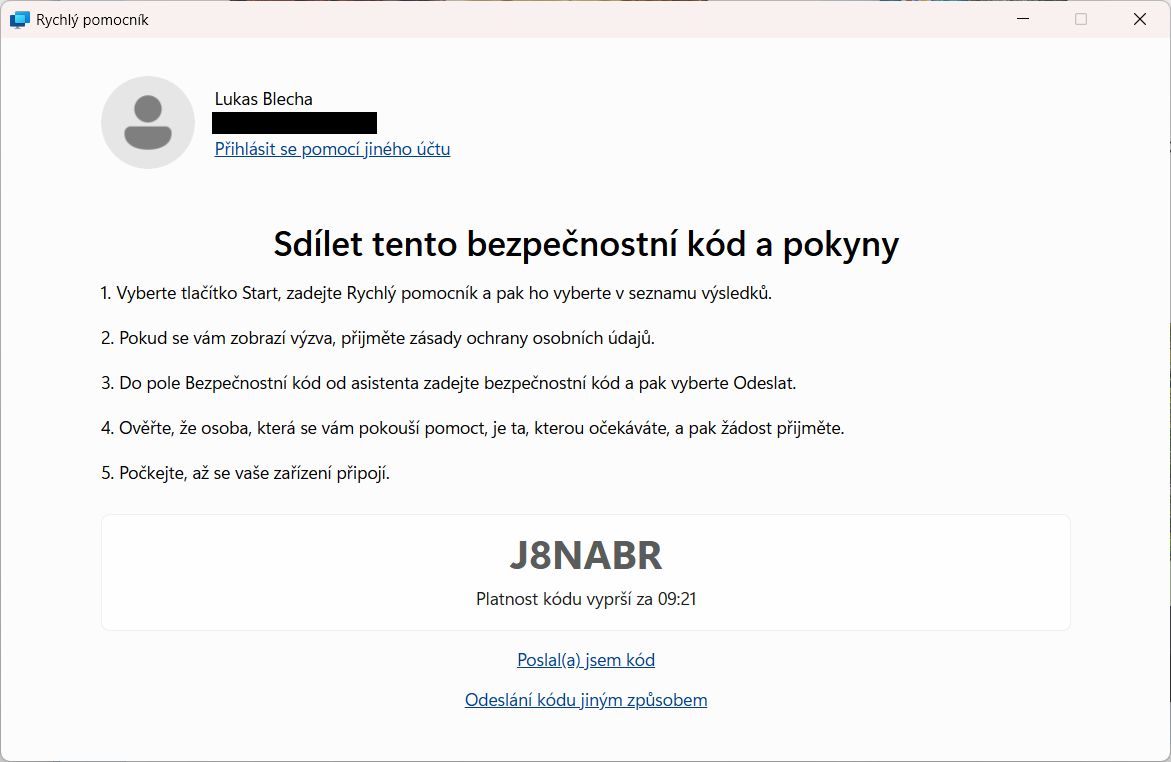
Takhle vypadá kód na mé straně. Odpočet ukazuje, jak dlouho ještě platí.
Spusť Rychlý pomocník. Dvakrát klikni na ikonu Rychlý pomocník na ploše, nebo ho spusť přes Start či zkratkou Ctrl + Windows + Q.
Zadej kód a klikni na Odeslat. V horní části okna, v sekci Získat pomoc, napiš kód do pole Bezpečnostní kód od pomocníka a klikni na Odeslat. Spodní sekci Pomoci někomu si nevšímej.
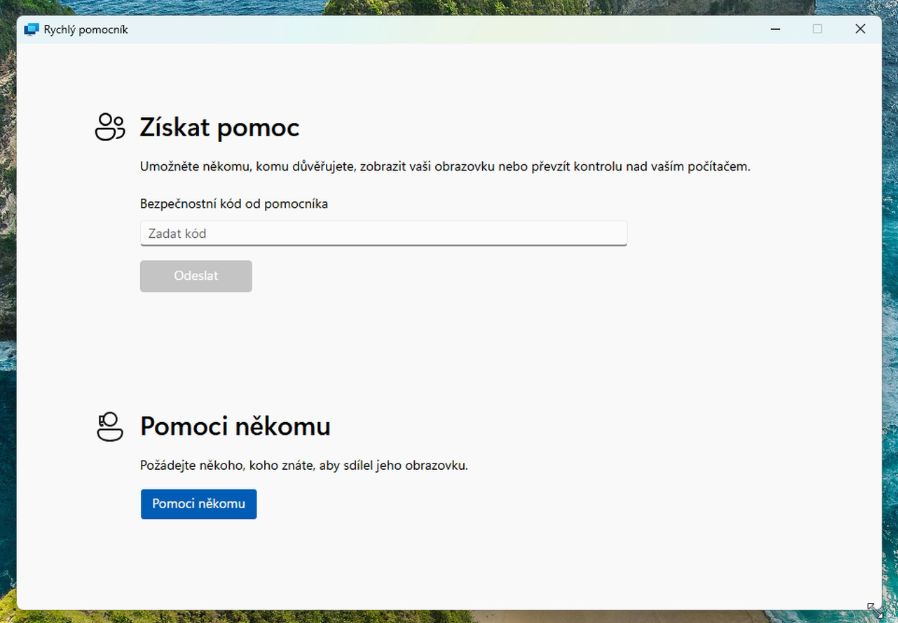
Kód patří do horního pole v sekci Získat pomoc.
Povol sdílení obrazovky. Zaškrtni políčko Rozumím dopadům sdílení obrazovky na zabezpečení a klikni na Povolit. Od té chvíle vidím tvou obrazovku.

Tlačítko Povolit se zapne až po zaškrtnutí políčka.
Povol ovládání, pokud o něj požádám. Když potřebuju něco nastavit sám, nahoře v okně se objeví žádá o ovládání. Klikni na Povolit. Dokud to neuděláš, tvou obrazovku jen vidím a na nic nekliknu.
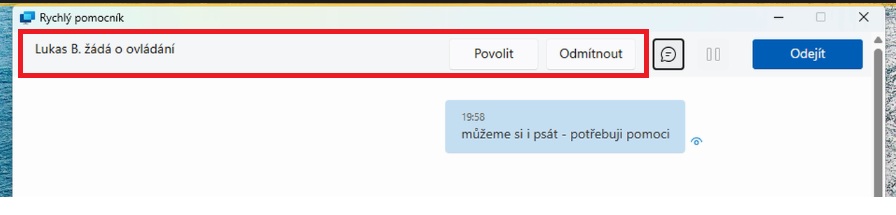
Žádost o ovládání s tlačítky Povolit a Odmítnout. Pod ní je chat, kde si můžeme psát.
Co během připojení vidím a dělám
Na svém počítači vidím tvou plochu přesně tak, jak ji máš ty. Laserovým ukazovátkem ti můžu ukázat, kam kliknout, takže spoustu věcí uděláš sám a já tě jen navádím.
Psát si můžeme v chatu, který je součástí okna Rychlého pomocníka. Hodí se, když zrovna nemůžeš telefonovat nebo potřebuju poslat přesný text. Připojení můžeš kdykoli pozastavit ikonou pauzy, třeba když chceš na chvíli skrýt obsah obrazovky.
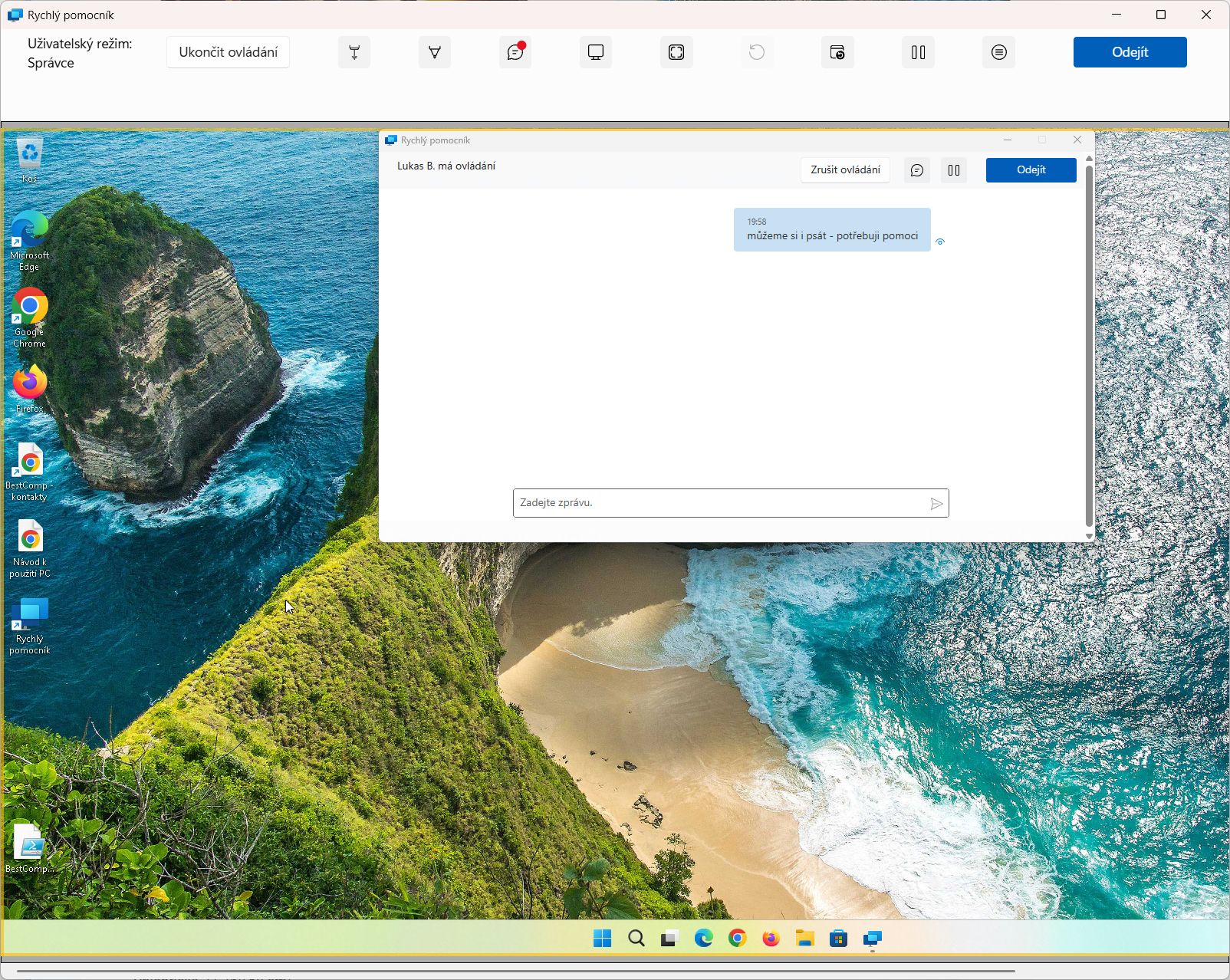
Takhle vidím tvou obrazovku já. Nahoře mám nástroje včetně laserového ukazovátka, ty u sebe vidíš okno s nápisem, že mám ovládání.
Jak připojení ukončit
Ovládání mi vezmeš tlačítkem Zrušit ovládání, obrazovku pak dál jen vidím. Celé připojení ukončíš tlačítkem Odejít, stejné tlačítko mám i já.
Po ukončení se objeví hláška Sdílení obrazovky skončilo. Znovu se připojím jen s novým kódem, který mi dobrovolně zadáš.
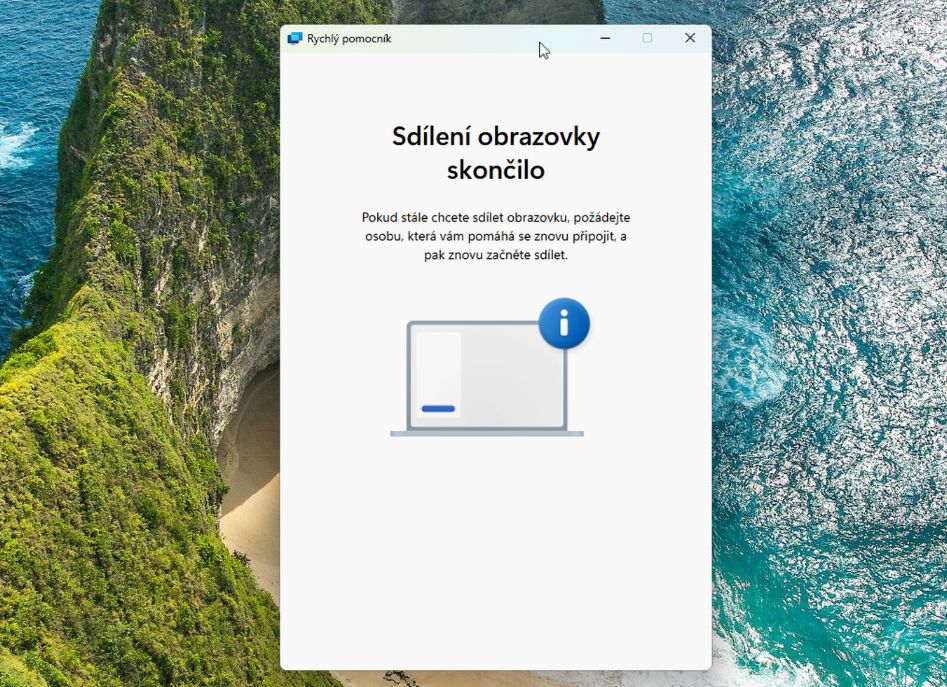
Tohle okno uvidíš po ukončení připojení. Můžeš ho zavřít.
Na co si dát pozor
🔒 Kód dávej jen tomu, koho jsi sám kontaktoval
Ode mě kód dostaneš vždy až poté, co mi zavoláš nebo napíšeš ty. Když ti někdo sám od sebe volá, že má tvůj počítač problém, a chce se připojit, je to podvod. Rychlý pomocník tě na to upozorní i sám při povolování sdílení. V takovém případě klikni na Odmítnout.
Existují i jiné programy pro vzdálenou správu, třeba AnyDesk nebo TeamViewer. Musíš je ale doinstalovat a pro firemní podporu jsou placené. Rozeberu je někdy v samostatném článku, pro běžnou pomoc ti Rychlý pomocník stačí.
Herní PC s podporou, která má přehled
Každou herní sestavu skládám osobně v Plzni a před expedicí ji protáhnu zátěží, aby fungovala na sto procent. Rychlý pomocník máš na ploše od prvního zapnutí, a když se dostaneš do nesnází, poradím ti na dálku zdarma. K tomu prodloužená záruka 36 měsíců a doprava po celé ČR zdarma.