
Čistá instalace Windows 11 je nejlepší způsob, jak zajistit, aby váš počítač běžel na 100 % svého výkonu. V tomto návodu vás detailně provedu celým procesem krok za krokem, od nastavení BIOSu až po instalace ovladačů a kompletního nastavení. Je použita nejnovější verze instalačního USB ze stránek Microsoft z jara 2026 a celý proces je dnes velmi automatizovaný.
1. Příprava instalačního USB disku
Než začnete, budete potřebovat instalační médium (flash disk o kapacitě min. 8 GB). Pokud ho ještě nemáte připravený, sepsal jsem pro vás samostatný podrobný návod. Můžete si jej také objednat na našem eshopu včetně licence zde.
2. Nastavení BIOSu a příprava na bootování
Aby počítač začal číst data z vaší flashky a ne z disku (pokud tam máte ještě starý systém), musíte ho "přesvědčit" v BIOSu. Po zapnutí PC mačkejte klávesu pro vstup do BIOSu (obvykle DEL nebo F2). Poté nastavte prioritu bootování na flashku. Všimněte si i správně nastavených pamětí. Uložte Save & Exit (F10).
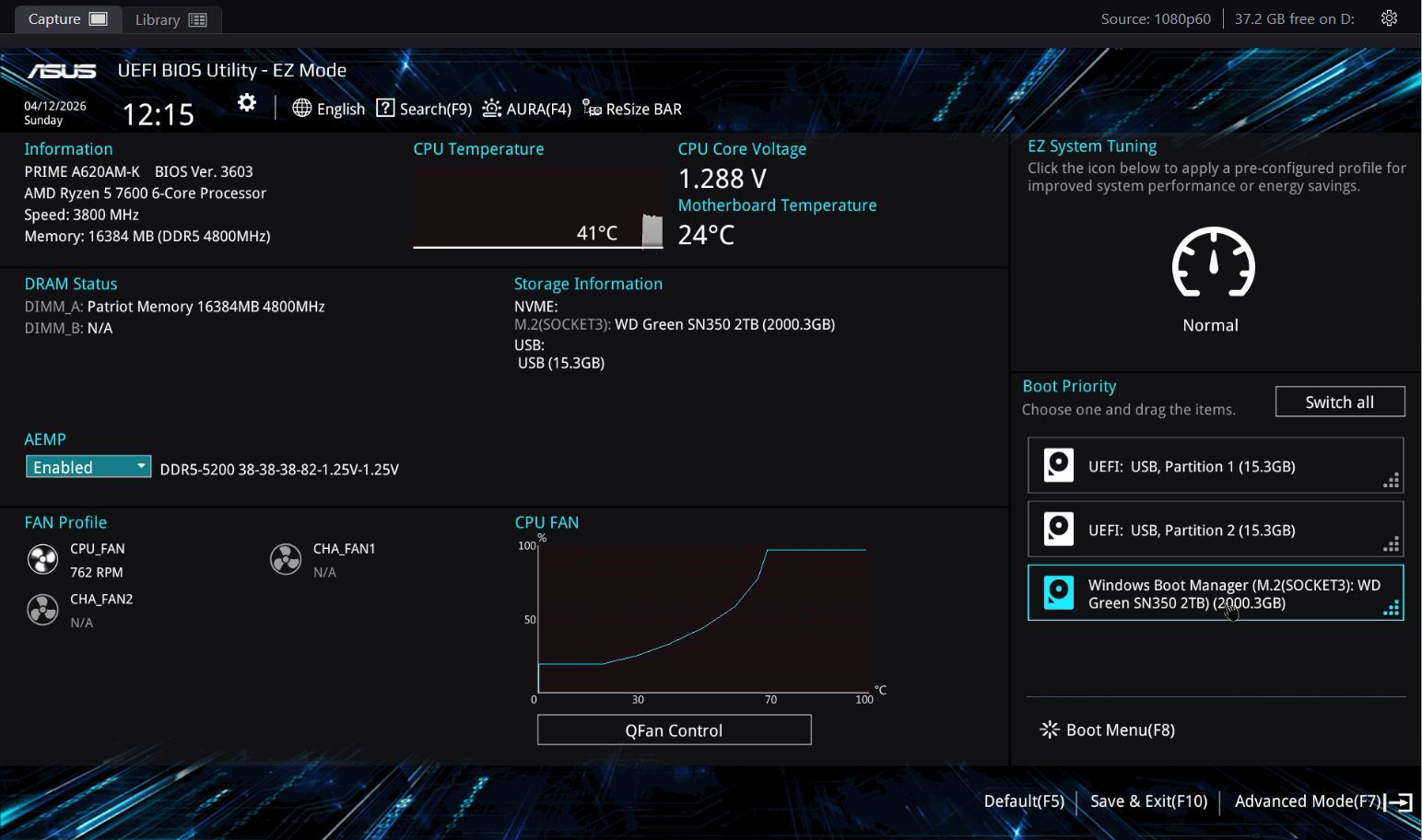
PRO TIP: Nezapomeňte na výkon RAM!
Když už jste v BIOSu, ujistěte se, že máte zapnutý profil XMP (u Intelu) nebo EXPO či D.O.C.P. (u AMD). Bez toho vám paměti pojedou na základní pomalou frekvenci a přicházíte o výkon, za který jste si zaplatili. Pokud se v biosu trochu vyznáte, určitě zapněte i volby Above 4G Decoding a Re-Size BAR Support a samozřejmě mějte vypnuté CMS (starý režim kompatibility). To vám přinese dalších 5-15% výkonu navíc. Zkontrolujte si případně i nastavení ventilátorů.
3. Instalace systému a správa disků
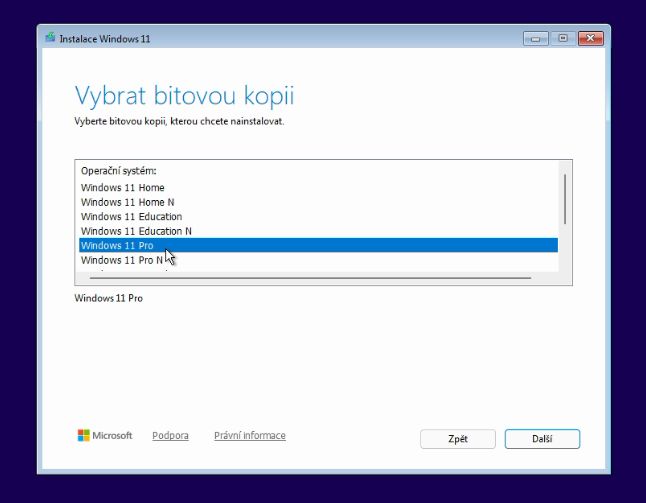
Po nabootování z USB vyberte jazyk a potvrďte "Nainstalovat Windows 11" na další obrazovce. Když se vás systém zeptá na produktový klíč, zvolte možnost "Nemám kód Produkt Key" – aktivaci provedeme až ve Windows. Na další obrazovce zvolíme verzi Windows, na kterou máte licenci. My používáme Windows 11 Pro (prodáváme i licence), čili volíme tuto možnost. Dále odsouhlaste licenční podmínky a pojďme na výběr disku a oddílu.
⚠️ POZOR: Výběr správného disku
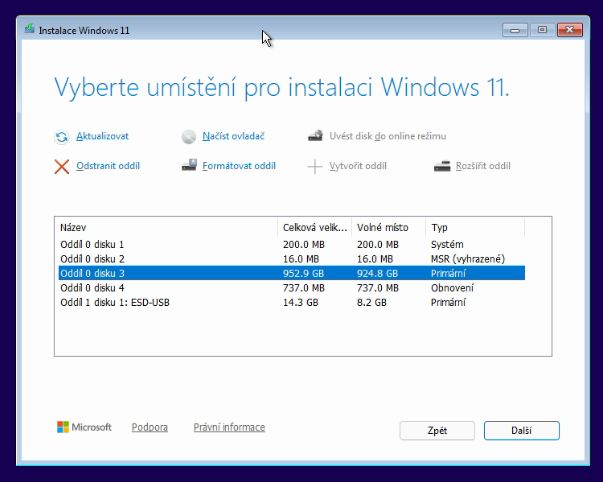
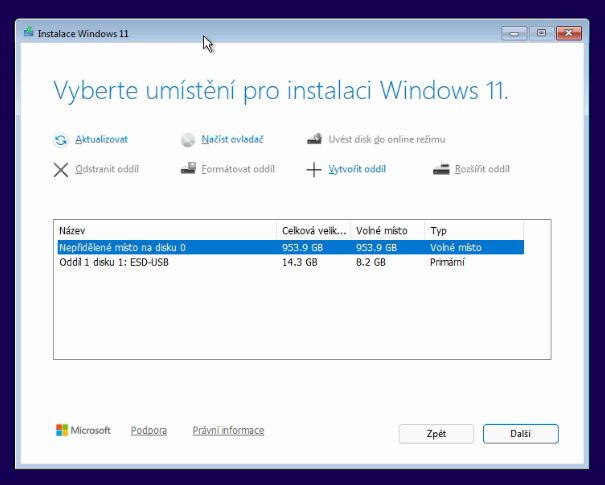
Dále uvidíte seznam disků a oddílů. Pokud máte na disku starý systém Windows, odstraňte všechny oddíly (obvykle jsou 4, označeno jako Disk 0), dokud neuvidíte "Nepřidělené místo na disku 0" viz screeny níže. Klikněte na první oddíl a zvolíte nahoře "Odstranit oddíl". Čili - disk 0 = váš hlavní disk na který budeme instalovat. disk 1 = obvykle USB ze které instalujeme (je označen ESD-USB), pokud nemáte další disky v PC.
Máte v PC druhý disk na data? Buďte extrémně opatrní, abyste nesmazali Disk, kde máte své fotky a dokumenty (bude to disk 1 nebo 2, zkontrolujte podle jeho velikosti)! Pokud si nejste jistí, před instalací datový disk fyzicky odpojte.
4. Průběh instalace a nastavení
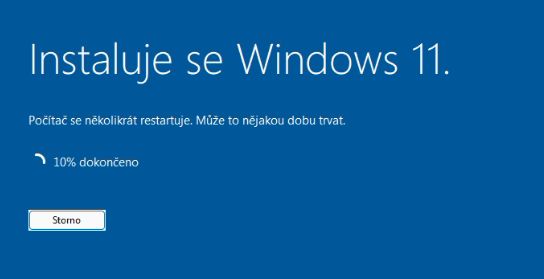
Teď už jen stačí vybrat čistý disk, který jsme si smazali a kliknout na "Další". Počítač se několikrát restartuje. Pokud máte Microsoft účet, vyplňte vaše jazykové preference, přihlaste a pokračujte. Pokud nemáte a chcete lokální účet (nebo nemáte internet), postupujte dle speciálního návodu níže.
💡 Tip: Jak nainstalovat Windows 11 bez Microsoft účtu a bez internetu
Windows 11 standardně vyžadují připojení k internetu a přihlášení k Microsoft účtu. Pokud však chcete vytvořit klasický lokální uživatelský účet a nebýt závislí na cloudu, postupujte podle tohoto skrytého příkazu:
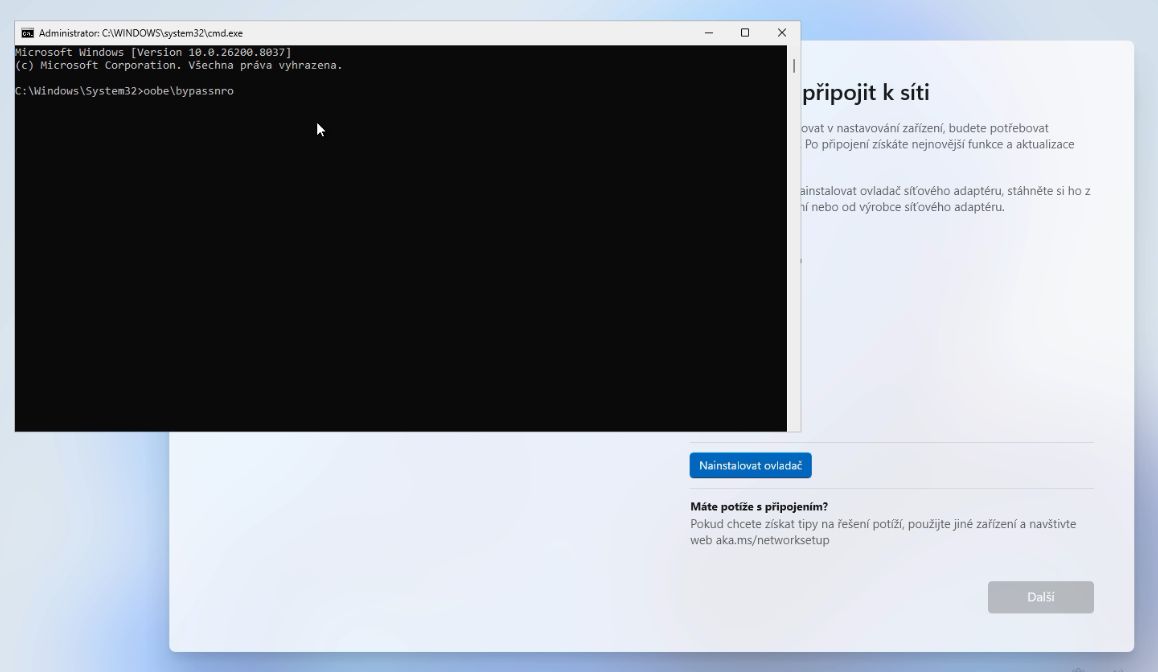
- Jakmile se v instalaci objeví obrazovka "Pojďme vás připojit k síti", nepřipojujte se k Wi-Fi ani kabelu.
- Stiskněte klávesovou zkratku Shift + F10. Otevře se černé okno příkazového řádku.
- Do okna napište přesně tento příkaz:
oobe\bypassnro - Potvrďte klávesou Enter. Počítač se automaticky restartuje.
- Po restartu projděte úvodní nastavení znovu. Na obrazovce s připojením k síti se nyní objeví nová možnost: "Nemám internet"
- Klikněte na ni a následně zvolte "Pokračovat s omezeným nastavením" (tato hláška zde už být nemusí). Nyní si můžete pojmenovat svůj lokální účet s libovolným jménem, zadat heslo (nebo nechat prázdné) a na dalších stránkách zvolit všude Ne.
5. Ovladače a aktivace
Jakmile se dostanete na plochu, provedeme aktivaci systému Windows. Zadejte Vaši licenci a aktivujte v Nastavení aktivace.
Nemáte ještě licenci?
Pro plnou funkčnost systému a možnost personalizace (změna tapety, barev) budete potřebovat licenci. Pokud stavíte vlastní nový stroj nebo jste měli licenci na jiný druh Windows (např. staré Windows 7), nabízíme licence za zlomek původní ceny. Toto číslo pak zadejte do systému takto: klikněte na Start - Nastavení aktivace - Změnit - zadáte licenční číslo a Aktivujete.
ZAKOUPIT LICENCI WINDOWS 11 PRO6. Instalace klíčových ovladačů
Systém Windows 11 si sice většinu ovladačů stáhne sám, ale pro maximální herní výkon a stabilitu základní desky je velmi vhodné ručně nainstalovat nejprve tyto ovladače:
Grafická karta (GPU)
Ovladač grafiky přímo od Windows je často zastaralý a ořezaný. Pro plnou podporu her a grafických aplikací využijte naše podrobné návody pro vaši značku grafiky. Současně s ovladači naistalujete i doprovodné aplikace jako NVIDIA App či Radeon Adrenalin, který vám pomůže s optimalizací nastavení her.
Ovladače čipsetu (Chipset)
Čipset je "mozkem" vaší základní desky a stará se o komunikaci mezi procesorem a zbytkem PC. Stáhněte si aktuální balíček podle vaší platformy:
- AMD: Ovladače chipsetu AMD jsou integrovány do instalačního balíčku Adrenalin. Pokud jste již neinstalovali nahoře společně s AMD grafickou kartou, postupujte viz Návod ke stažení ovladače AMD Radeon.
- Intel: Využijte nástroj "Intel Driver & Support Assistant", který nainstaluje vše za vás. Intel Driver Support Assistant stáhnete zde.
7. Windows Update: Čekejte do konce
Jděte do Nastavení -> Nastavení služby Windows Update a klikněte na "Vyhledat aktualizace". Tento krok opakujte i po restartu, dokud vám systém neoznámí: "Vše je aktuální".
Expert tip z BestComp:
V sekci Windows Update se podívejte i do Upřesnit možnosti -> Volitelné aktualizace. Často tam najdete důležité ovladače pro Bluetooth, Wi-Fi nebo zvukovou kartu, které se automaticky nenabízejí.
8. Zabezpečení a Antivirus
Bezpečnost je v roce 2026 tématem číslo jedna. Často se nás ptáte, jaký program zvolit, aby počítač nezpomaloval.
Jaký antivirus doporučujeme?
Pro běžného domácího uživatele je dnes Microsoft Defender (integrovaný v systému) naprosto dostačující a skvěle optimalizovaný. Pokud však hledáte více informací, vyšší úroveň ochrany nebo specifické funkce, sepsali jsme pro vás srovnání:
Gratuluji! Váš systém Windows 11 je nyní čistě nainstalován, vyladěn a připraven k akci.
Doufám, že vám tento návod pomohl. Pokud byste si na instalaci netroufli, rádi vám s tím u nás v BestComp v Plzni pomůžeme v rámci našeho servisu. Článek napsal Lukáš Blecha